[
{
"path": ".gitignore",
"content": "*.iml\n.gradle\n/local.properties\n/.idea/libraries\n/.idea/modules.xml\n/.idea/workspace.xml\n.DS_Store\n/build\n/captures\n.externalNativeBuild\n"
},
{
"path": ".idea/codeStyles/Project.xml",
"content": "\n \n \n \n \n \n \n \n \n \n \n \n \n \n \n \n \n \n \n \n \n \n \n \n \n \n \n \n"
},
{
"path": ".idea/gradle.xml",
"content": "\n\n \n \n \n"
},
{
"path": ".idea/misc.xml",
"content": "\n\n \n \n \n \n \n \n \n \n \n \n \n \n"
},
{
"path": ".idea/runConfigurations.xml",
"content": "\n\n \n \n \n"
},
{
"path": ".idea/vcs.xml",
"content": "\n\n \n \n \n"
},
{
"path": "README.md",
"content": "\n### 第一站小红书图片裁剪控件,深度解析大厂炫酷控件\n\n先来看两张效果图:\n\n\n\n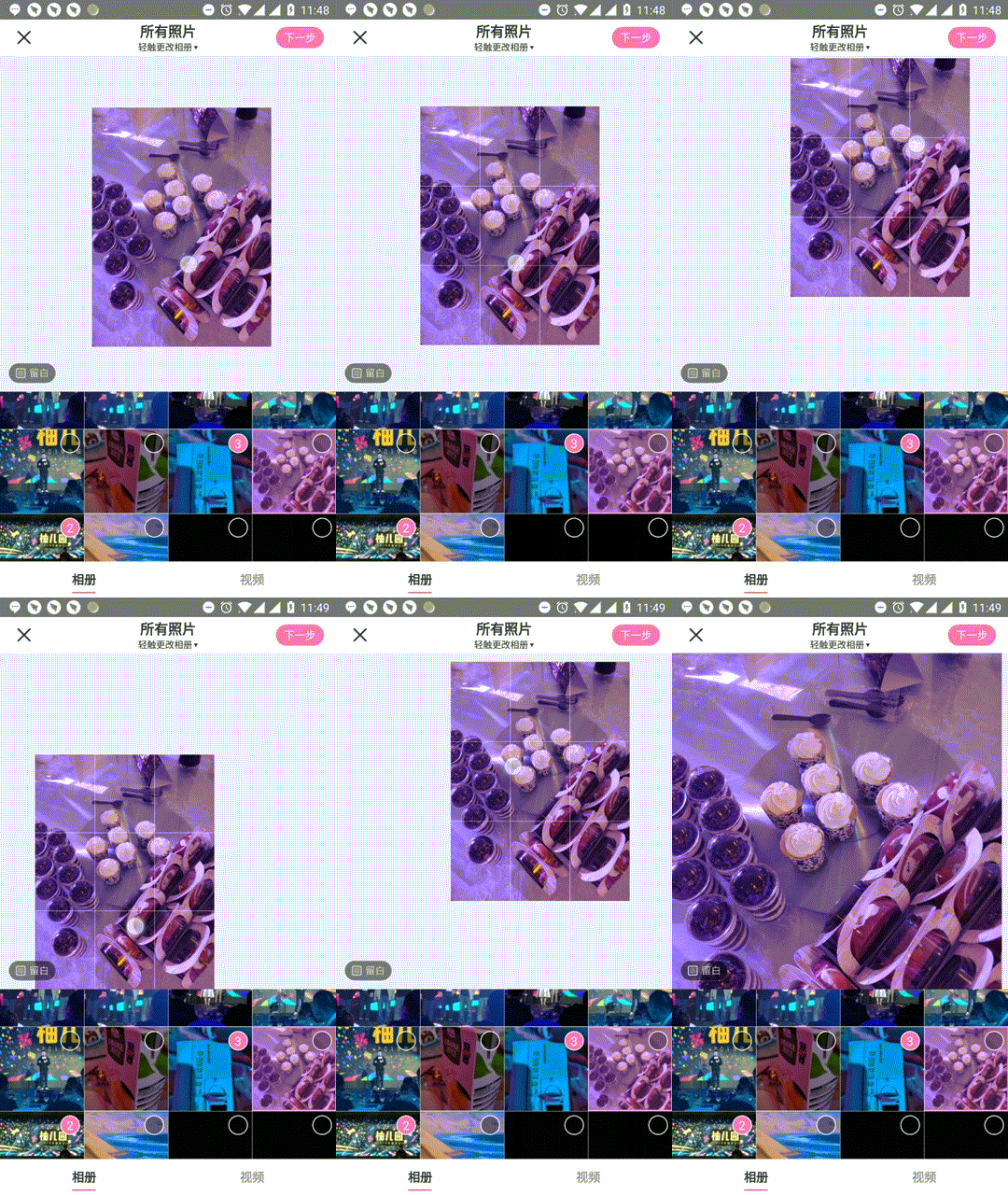\n\n哈哈,就是这样了。效果差了一些,感兴趣的小伙伴们可以运行代码感受丝滑与弹性。前段时间在竞品小红书上看到了这样的效果:图片可以跟随手指移动,双指可以(无限)放大,缩小,还可以挤压,手指抬起后还有一个有趣的效果,图片回弹。。。一直想撸一个手势的控件,正好可以模仿小红书图片裁剪控件,话不多说,撸起袖子就是干。\n\n本系列共有两篇,在第二篇会重点讲解与RecyclerView的联动效果,先放一张效果图,感兴趣的小伙伴们继续关注哦:\n\n\n\n### []()初步分析\n\n先来看看小红书的样子: \n\n 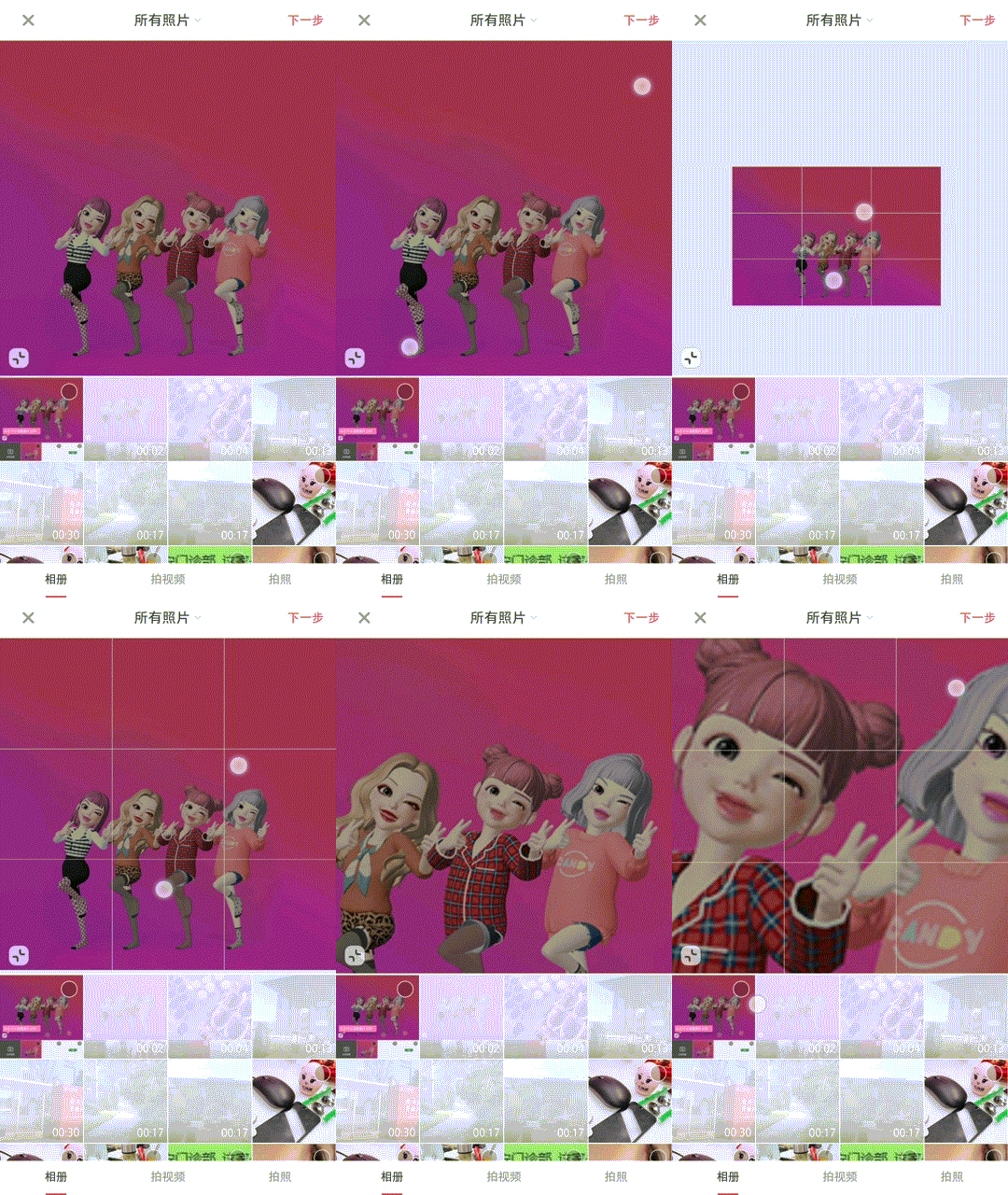\n \n 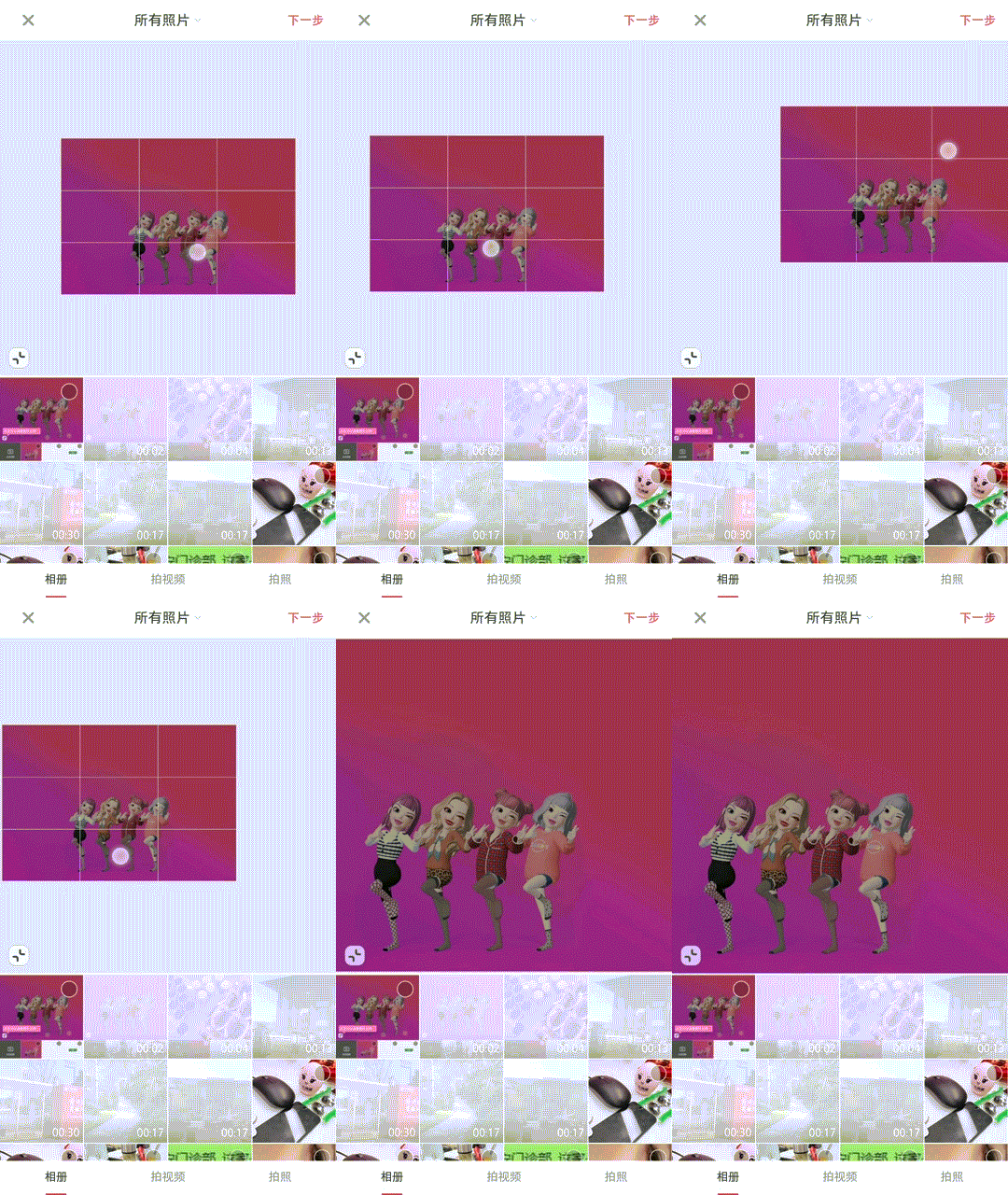\n \n 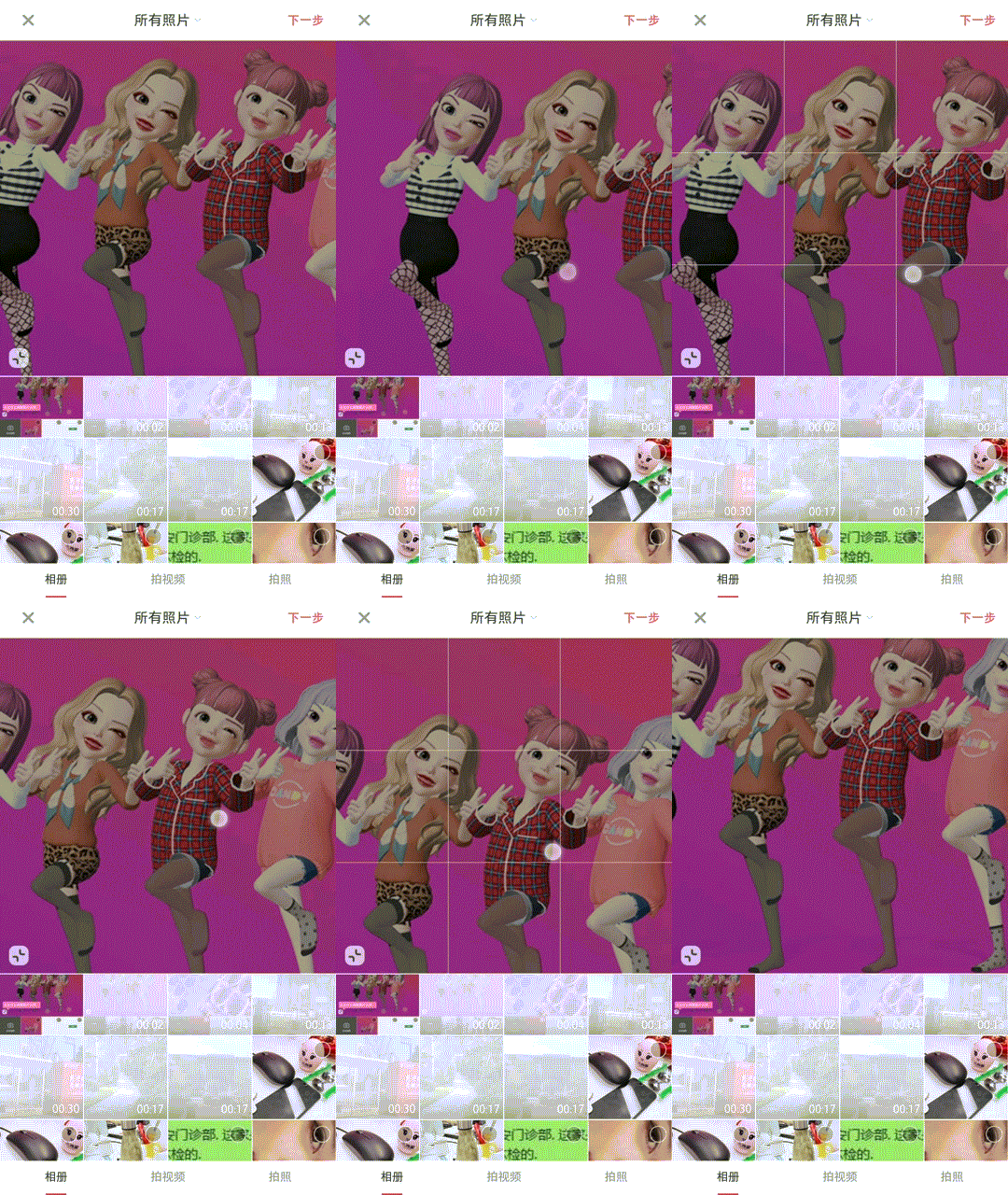\n \n emmmm,从效果上来看呢,其实也只是基本的Translation和Scale组合而已,难点在于缩小态下的阻尼计算,左下角那个按钮用来控制留白,填充等状态的切换(好像小红书还有bug,状态切换会导致图片位置不正确,哈哈哈),接下来我们就一步步分析,从而打造出属于我们的自己的效果。\n\n仔细观察,有没有发现:\n\n * 单指滑动,图片跟随手指移动,当手指滑动到图片边缘继续沿同一方向滑动,会出现阻尼效果,滑动的距离越大,阻尼越大,手指抬起后,图片回弹到控件边缘;\n\n\n * 双指触摸分两种情况,一种是双指向内挤压,图片缩小;另一种是双指向外扩散,图片放大;\n\n\n * 当双指向外扩散达到一定的临界值,手指抬起后,图片缩小到临界值状态;\n\n\n * 手指触摸且有一定的滑动值,会显示线条九宫格,且线条跟随图片的大小动态改变,始终分割图片为9等分,如果手指触摸停止,线条消失,再次滑动,线条则再次出现;\n\n那么图片缩放时,需要一个缩放中心点,也就是PivotX和PivotY,这个点默认情况下在View的中心。但很明显,它这个就不是在中心了,至于在哪里,先看下这张图: \n\n可以看到,图片始终是以双指的中点在缩放,那么缩放中心点就是双指连线的中点位置上了。又怎么获取到双指的中点坐标呢?这里涉及到了Android提供的两个帮助类:GestureDetector、ScaleGestureDetector。接下来让我们先来了解下这两个类,揭开它的神秘面纱。神秘?你个糟老头,坏得很,信你个鬼。。。\n\n### []()手势帮助类\n\n什么是手势帮助类?Android手机屏幕上,当我们触摸屏幕的时候,会产生许多手势事件,如down,up,scroll,filing等等。我们可以在onTouchEvent()方法里面完成各种手势识别。但是,我们自己去识别各种手势就比较麻烦了,而且有些情况可能考虑的不是那么的全面。所以,为了方便我们的使用Android就提供了GestureDetector帮助类,先来看看他的构造方法:\n\n```java\n public GestureDetector(Context context, OnGestureListener listener, Handler handler,\n boolean unused) {\n }\n```\n\ncontext表示上下文,listener表示手势的监听回调,handler可以指定线程(UI线程、非UI线程),unused未被使用的参数。如果我们的手势不需要在子线程中处理,我们一般只关心前两个参数,context是上下文这个简单,重点看下listener参数:\n\nGestureDetector给我们提供了三个接口类与一个外部类:\n\n * OnGestureListener:接口,用来监听手势事件(6种);\n\n * OnDoubleTapListener:接口,用来监听双击事件;\n\n * OnContextClickListener:接口,外接设备,比如外接鼠标产生的事件(本文中我们不考虑);\n\n * SimpleOnGestureListener:外部类,SimpleOnGestureListener其实是上面三个接口中所有函数的集成,它包含了这三个接口里所有必须要实现的函数而且都已经重写,但所有方法体都是空的。需要自己根据情况去重写;\n\nOnGestureListener接口方法:\n\n```java\npublic interface OnGestureListener {\n /**\n * 按下。返回值表示事件是否处理\n */\n boolean onDown(MotionEvent e);\n \n /**\n * 短按(手指尚未松开也没有达到scroll条件)\n */\n void onShowPress(MotionEvent e);\n\n /**\n * 轻触(手指松开)\n */\n boolean onSingleTapUp(MotionEvent e);\n\n /**\n * 滑动(一次完整的事件可能会多次触发该函数)。返回值表示事件是否处理\n */\n boolean onScroll(MotionEvent e1, MotionEvent e2, float distanceX, float distanceY);\n\n /**\n * 长按(手指尚未松开也没有达到scroll条件)\n */\n void onLongPress(MotionEvent e);\n\n /**\n * 滑屏(用户按下触摸屏、快速滑动后松开,返回值表示事件是否处理)\n */\n boolean onFling(MotionEvent e1, MotionEvent e2, float velocityX, float velocityY);\n }\n```\n\nOnDoubleTapListener接口方法:\n\n```java\n public interface OnDoubleTapListener {\n /**\n * 单击事件(onSingleTapConfirmed,onDoubleTap是两个互斥的函数)\n */\n boolean onSingleTapConfirmed(MotionEvent e);\n\n /**\n * 双击事件\n */\n boolean onDoubleTap(MotionEvent e);\n\n /**\n * 双击事件产生之后手指还没有抬起的时候的后续事件\n */\n boolean onDoubleTapEvent(MotionEvent e);\n }\n ```\n\nGestureDetector的使用:\n\n* 定义GestureDetector类;\n\n* 将touch事件交给GestureDetector(onTouchEvent函数里面调用GestureDetector的onTouchEvent函数);\n\n* 处理SimpleOnGestureListener或者OnGestureListener、OnDoubleTapListener、OnContextClickListener三者之一的回调;\n\nGestureDetector使用流程如下(有关例子会在后文中讲到):\n\n```java\n public GestureView(Context context, @Nullable AttributeSet attrs) {\n this(context, attrs, 0);\n }\n\n public GestureView(Context context, @Nullable AttributeSet attrs, int defStyleAttr) {\n super(context, attrs, defStyleAttr);\n // 第一步\n mGestureDetector = new GestureDetector(context, mOnGestureListener);\n }\n\n @Override\n public boolean onTouchEvent(MotionEvent event) {\n // 第三步\n return mGestureDetector.onTouchEvent(event);\n }\n // 第二步\n GestureDetector.OnGestureListener mOnGestureListener = new GestureDetector.OnGestureListener() {\n @Override\n public boolean onDown(MotionEvent e) {\n return false;\n }\n```\n\n这里就不再深入GestureDetector源码讲解,有感兴趣的小伙伴可以自行查阅资料,接着了解ScaleGestureDetector缩放手势类,用法与GestureDetector类似,都是通过onTouchEvent()关联相应的MotionEvent事件。\n\nScaleGestureDetector类给提供了OnScaleGestureListener接口,来告诉我们缩放的过程中的一些回调:\n\n```java\n public interface OnScaleGestureListener {\n /**\n * 缩放进行中,返回值表示是否下次缩放需要重置,如果返回ture,那么detector就会重置缩放事件,如果返回false,detector会在之前的缩放上继续进行计算\n */\n public boolean onScale(ScaleGestureDetector detector);\n\n /**\n * 缩放开始,返回值表示是否受理后续的缩放事件\n */\n public boolean onScaleBegin(ScaleGestureDetector detector);\n\n /**\n * 缩放结束\n */\n public void onScaleEnd(ScaleGestureDetector detector);\n }\n```\n\nScaleGestureDetector类常用函数介绍,因为在缩放的过程中,要通过ScaleGestureDetector来获取一些缩放信息:\n\n```java\n /**\n * 缩放是否正处在进行中\n */\n public boolean isInProgress();\n\n /**\n * 返回组成缩放手势(两个手指)中点x的位置\n */\n public float getFocusX();\n\n /**\n * 返回组成缩放手势(两个手指)中点y的位置\n */\n public float getFocusY();\n\n /**\n * 组成缩放手势的两个触点的跨度(两个触点间的距离)\n */\n public float getCurrentSpan();\n\n /**\n * 同上,x的距离\n */\n public float getCurrentSpanX();\n\n /**\n * 同上,y的距离\n */\n public float getCurrentSpanY();\n\n /**\n * 组成缩放手势的两个触点的前一次缩放的跨度(两个触点间的距离)\n */\n public float getPreviousSpan();\n\n /**\n * 同上,x的距离\n */\n public float getPreviousSpanX();\n\n /**\n * 同上,y的距离\n */\n public float getPreviousSpanY();\n\n /**\n * 获取本次缩放事件的缩放因子,缩放事件以onScale()返回值为基准,一旦该方法返回true,代表本次事件结束,重新开启下次缩放事件。\n */\n public float getScaleFactor();\n\n /**\n * 返回上次缩放事件结束时到当前的时间间隔\n */\n public long getTimeDelta();\n\n /**\n * 获取当前motion事件的时间\n */\n public long getEventTime();\n```\n\nScaleGestureDetector使用方式与GestureDetector类似,这里就不再重复讲解,了解了相关手势类,接下来开始代码构思。\n\n### []()构思代码\n\n想一想,图片有任意尺寸,怎样才能让图片铺满控件,那么就需要对图片进行缩放,平移。还有一点是必须考虑的,在加载高分辨率的图片非常消耗内存,在低内存的手机上很容易造成OOM,那么针对高分辨率的图片就必须压缩。还有一种情况是来回切换相同的两张图片,如果每次都加载本地图片,既消耗内存速度还很慢,这时候缓存就很有必要了,第一次加载本地图片,再次切回到该图片加载缓存图片。\n\n显示图片,一般有两种方式,一种是Android提供了ImageView控件来显示图片;另一种直接在onDraw()方法里调用canvas.drawBitmap()方法,通过调研小红书显示方案,发现他采用了第二种:\n\n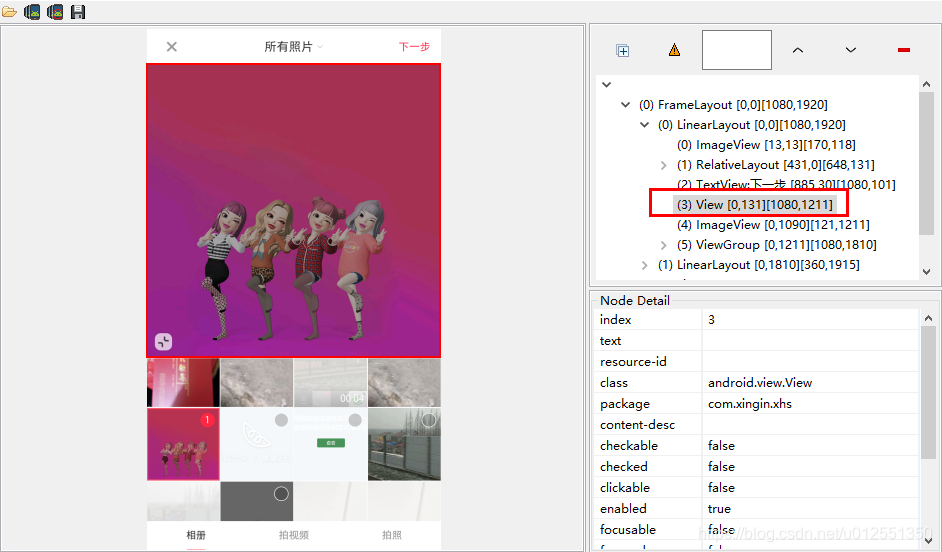\n(*^__^*) 嘻嘻……那我们就用第一种显示图片的方式,继承ImageView来显示图片。\n\n通过观察小红书,我们会发现:\n\n 1. 图片显示区域为宽高相等的矩形,那么在测量onMeasure的时候需要保证宽高一致,左下角小按钮的状态切换先不考虑,后面会重点讲解。\n \n 2. 图片默认会**充满整个控件并居中对齐**,那么怎么保证图片充满控件,最常规的做法就是:取控件的宽高与图片的宽高比的最大值缩放`Math.max(控件宽度/图片宽度,控件高度/图片高度)`;同理,取控件宽高与图片宽高的偏移量的一半来平移图片保证居中对齐。\n \n 3. 在2的基础上,非宽高相等的图片有一部分会显示在控件区域之外,可以通过手指滑动来显示,相信大家都用过[PhotoView](https://github.com/chrisbanes/PhotoView),效果一致。 移动图片与移动控件的原理一样,都是改变setTranslation的值,不过这里用到了图片矩阵,通过改变Matrix.postTranslate(dx, dy)的值来移动图片。\n\n 4. 移动图片,那就不得不考虑越界问题,请观察下图,这里以上边界为例(左,右,下边界同理)。**注意:这里的越界指的不是数组越界,而是图片滑动到边缘继续沿相同方向滑动,图片未铺满控件区域。** 在下图中你会发现:图片跟随手指继续滑动,手指滑动的距离越大阻尼越大,手指抬起后图片会回弹到控件顶部。\n 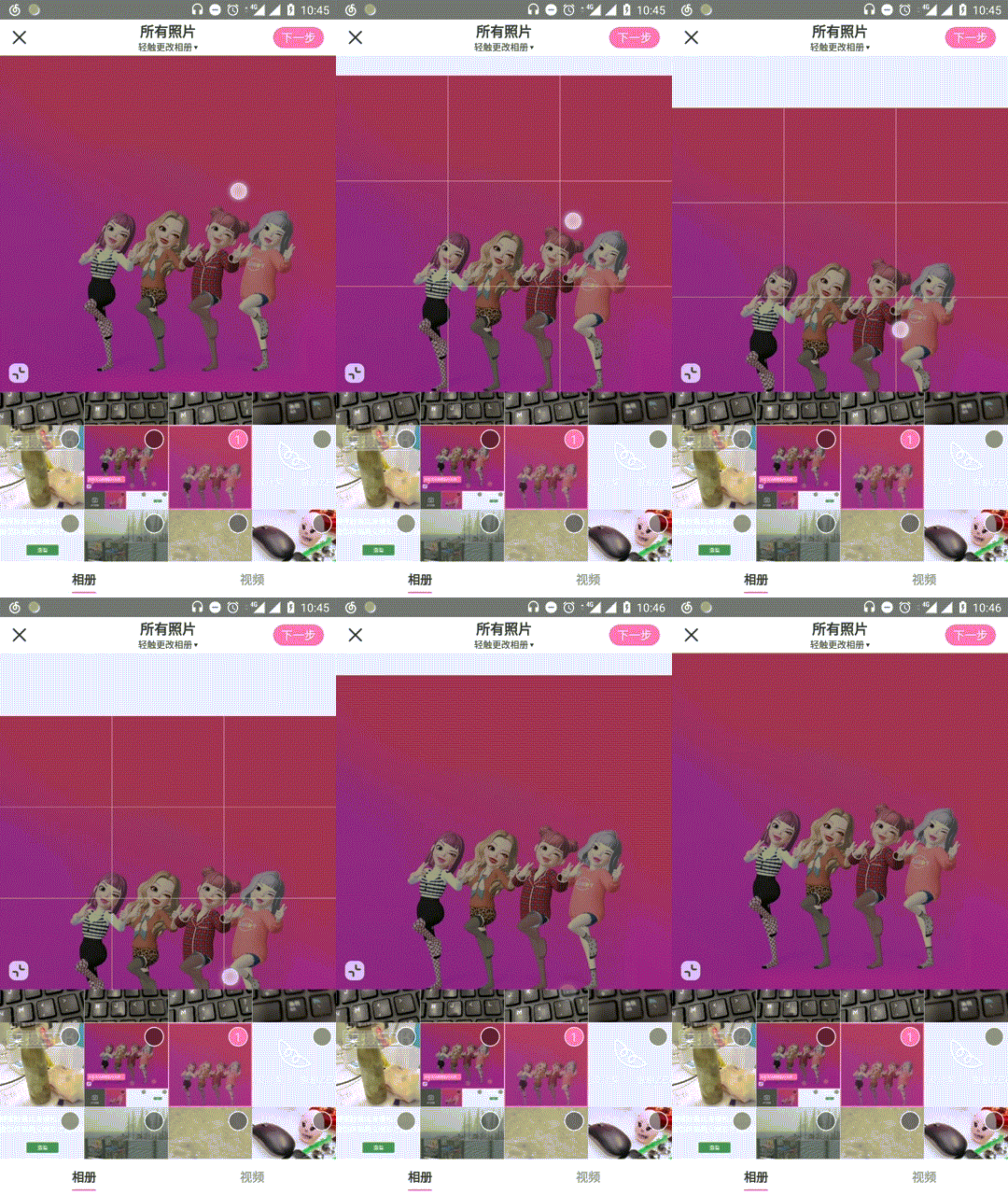\n 5. 双指挤压图片缩小,扩散图片放大,缩放中心点是双指中点坐标,那么缩放比例怎么计算呢?最开始取的`缩放因子ScaleGestureDetector.getScaleFactor()` ,出来的效果真的天马行空(~~轻微挤压扩散图片无限放大缩小~~ ),接着给缩放因子加一个比例,效果依旧不行,哦豁。没办法,打印缩放数据,观察数据,寻找规律。几经尝试最后取了缩放因子的偏移量。~~为了写好控件,没什么捷径,只能多观察,多尝试。~~ 在缩小至越界的状态下,手指抬起,图片放大到充满控件;在放大到一定的阈值后放手后,图片回弹到一定的缩放比例。前文提到了在缩小至越界状态下单指滑动图片,根据四周滑动的距离,会出现阻尼效果,在后文会讲解阻尼算法。\n \n 6. 图片在滑动或缩放态下,会出现九宫格白色线条,线条始终平分控件内的图片为九等分,滑动或缩放停止线条消失,再次滑动或缩放线条出现,手指抬起后线条消失。\n\n嗯,整个过程的大致行为就是这样了。\n\n 开工写代码咯~\n\n### []()起名字\n\n在开始写代码之前,要先给这个自定义控件起一个名字,又哦豁。。。不会起名字,\n就叫:**裁剪图片控件(MCropImageView)** 吧。不要问我M字母是啥含义,我不会告诉你的。\n\n### []()编写代码\n\n#### []()宽高相等矩阵测量\n\n测量比较简单,具体请看相关代码:\n\n```java\n @Override\n protected void onMeasure(int widthMeasureSpec, int heightMeasureSpec) {\n int widthSize = MeasureSpec.getSize(widthMeasureSpec);\n int heightSize = MeasureSpec.getSize(heightMeasureSpec);\n if (widthSize > heightSize) {\n // 取高\n super.onMeasure(heightMeasureSpec, heightMeasureSpec);\n } else {\n // 取宽\n super.onMeasure(widthMeasureSpec, widthMeasureSpec);\n }\n }\n```\n \n#### []()铺满居中\n\n铺满的原理上文已经讲到了,对应的公式如下:\n\n```java\n控件宽度/图片宽度 = a\n控件高度/高度高度 = b \nmBaseScale = Math.max(a,b)\nMatrix.postScale(mBaseScale, mBaseScale, 控件宽度/ 2, 控件高度/ 2)\n```\n\n居中的原理上面也提到过了,来看看代码怎么写:\n\n```java\n @Override\n public void onGlobalLayout() {\n mMatrix.reset();\n // 获取控件的宽度和高度\n int viewWidth = getWidth();\n int viewHeight = getHeight();\n\n // 图片的固定宽度 高度\n // 获取图片的宽度和高度\n Drawable drawable = getDrawable();\n if (null == drawable) {\n return;\n }\n int drawableWidth = drawable.getIntrinsicWidth();\n int drawableHeight = drawable.getIntrinsicHeight();\n\n // 将图片移动到屏幕的中点位置\n float dx = (viewWidth - drawableWidth) / 2;\n float dy = (viewHeight - drawableHeight) / 2;\n // 取最大值\n mBaseScale = Math.max((float) viewWidth / drawableWidth, (float) viewHeight / drawableHeight);\n // 平移居中\n mMatrix.postTranslate(dx, dy);\n // 缩放\n mMatrix.postScale(mBaseScale, mBaseScale, viewWidth / 2, viewHeight / 2);\n setImageMatrix(mMatrix);\n }\n```\n\n有关Matrix的set 、 pre、post方法调用顺序,这里简单说一下(~~个人理解,有错还望指出~~ ),可以把Matrix的操作看成队列,**post方法添加到队列的尾部,pre添加到队列的头部,而set方法则重置队列**。\n\n看看铺满居中的效果:\n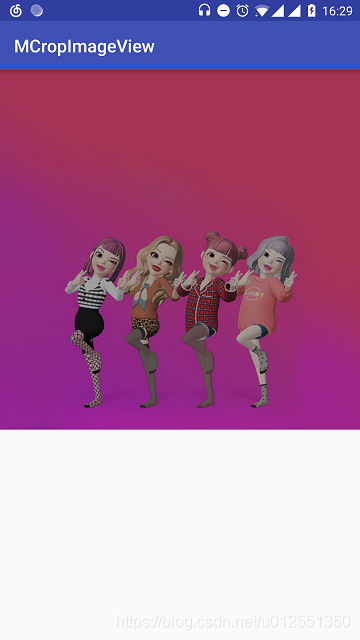\n#### []()单指滑动\n\n 单指滑动,在上文已经讲到GestureDetector.SimpleOnGestureListener内部接口用来处理手势滑动,重写以下接口方法:\n \n```java\n // 处理手指滑动\n private GestureDetector.SimpleOnGestureListener mSimpleOnGestureListener = new GestureDetector.SimpleOnGestureListener() {\n\n @Override\n public boolean onDown(MotionEvent e) {\n // 消费事件\n return true;\n }\n\n @Override\n public boolean onScroll(MotionEvent e1, MotionEvent e2, float distanceX, float distanceY) {\n // 限定单指\n if (e1.getPointerCount() == e2.getPointerCount() && e1.getPointerCount() == 1) {\n // distanceX 左正右负 所以这里取相反数\n mMatrix.postTranslate(-distanceX, -distanceY);\n setImageMatrix(mMatrix);\n return true;\n }\n return super.onScroll(e1, e2, distanceX, distanceY);\n }\n };\n```\n\n获取到手指滑动的距离,对图片矩阵进行平移Matrix.postTranslate(),但在x轴方向获取到的滑动距离右负左正,y轴方向获取到的滑动距离上正下负,跟实际平移的值相反,那么平移值Matrix.postTranslate(-distanceX, -distanceY)取滑动距离的负数。\n\n单指滑动还有一个效果,越界下的阻尼效果,看看效果图:\n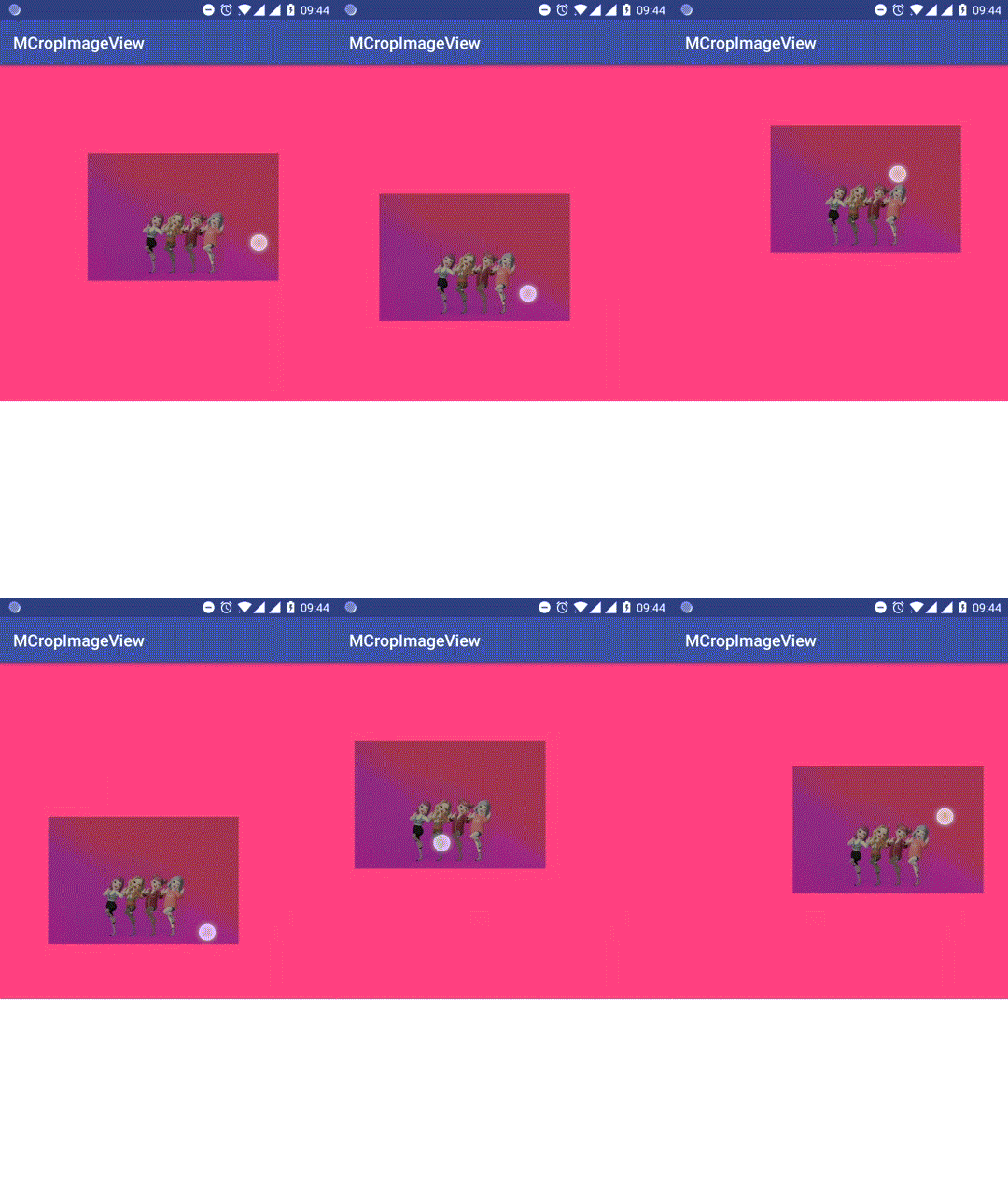\n很明显图片跟随手指滑动,距离控件边缘越近,阻尼越大。那么很明显需要获取图片边缘距离控件的距离,然后根据滑动偏移量进行计算。为了获取图片边缘距离控件的距离,就需要获取图片的位置信息。那么怎样才能获取图片位置信息呢?\n\n在ViewGroup的transformPointToViewLocal方法中有这样一段代码:\n\n```java\n if (!child.hasIdentityMatrix()) {\n child.getInverseMatrix().mapPoints(point);\n }\n```\n\n如果child所对应的矩阵发生过旋转、缩放等变化的话(补间动画不算,因为是临时的),会通过矩阵的mapPoints方法来将触摸点转换到矩阵变换后的坐标。\n\n没错,我们也可以用矩阵的mapRect方法来将图片的坐标及尺寸转换一下,就像这样:\n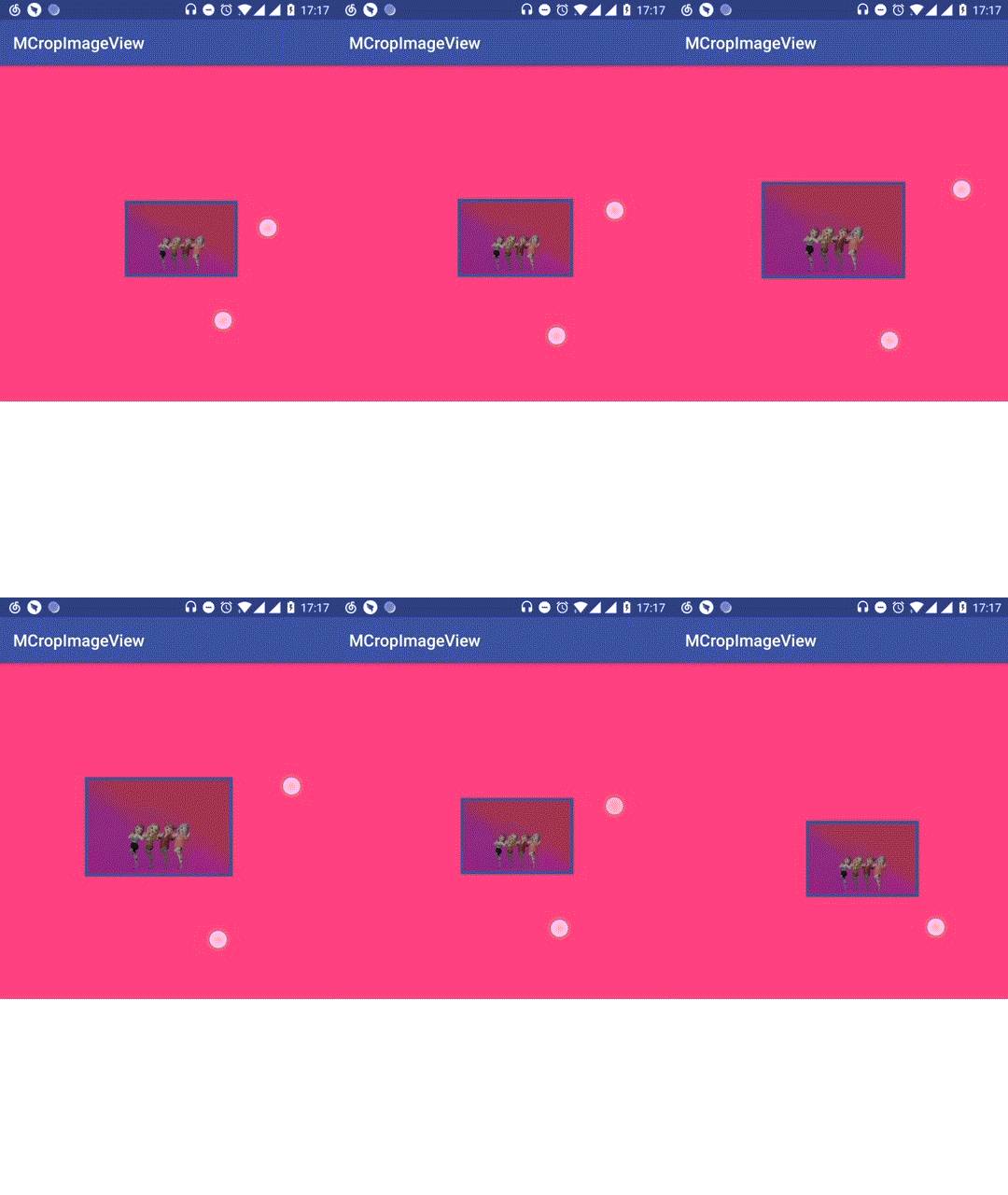\n这样就可以获取到图片的矩形区域,相关方法如下:\n\n```java\n // 获取图片矩阵区域\n private RectF getMatrixRectF() {\n RectF rectF = new RectF();\n Drawable drawable = getDrawable();\n if (drawable != null) {\n // 注意set\n rectF.set(0, 0, drawable.getIntrinsicWidth(), drawable.getIntrinsicHeight());\n mMatrix.mapRect(rectF);\n }\n return rectF;\n }\n```\n\n获取到了图片矩阵,那么图片越界就很容易判定了,先看下面两张越界图:\n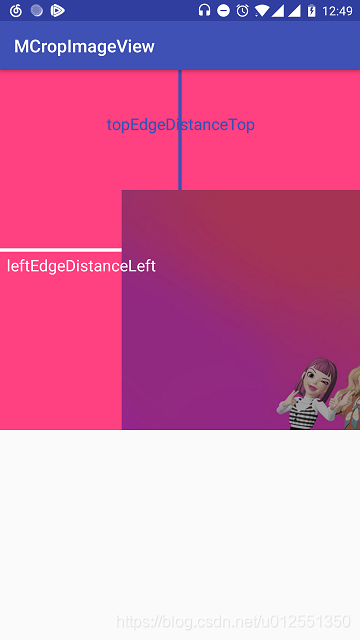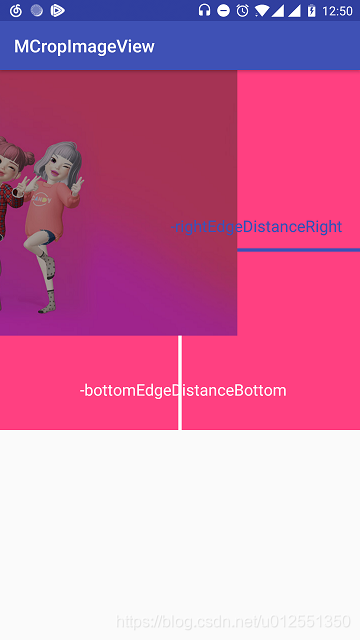\n图片上边缘距离控件顶部变量为topEdgeDistanceTop,左边缘距离控件左边变量为leftEdgeDistanceLeft,右边缘距离控件右边变量为rightEdgeDistanceRight,下边缘距离控件底部变量为bottomEdgeDistanceBottom,分别对应的代码如下:\n\n```java\n // 获取图片矩阵\n RectF rectF = getMatrixRectF();\n float leftEdgeDistanceLeft = rectF.left;\n float topEdgeDistanceTop = rectF.top;\n //位移 rectF.right - rectF.left 图片宽度 \n float rightEdgeDistanceRight = leftEdgeDistanceLeft + rectF.right - rectF.left - getWidth();\n // rectF.bottom - rectF.top 图片高度\n float bottomEdgeDistanceBottom = topEdgeDistanceTop + rectF.bottom - rectF.top - getHeight();\n```\n\n好了,这样就可以准确判定图片是否越界。接下来我们看看越界状态下的阻尼算法是怎么计算的,有什么规律:\n\n先来观察图片左右越界的情况(上下越界同理),左右越界又分为三种情况,**左越界&右不越界(简称左越界),右越界&左不越界(简称右越界),左越界&右越界(简称左右越界)** 左越界的情况与右越界类似,那么就只有两种情况:\n\n 1. 左越界\n 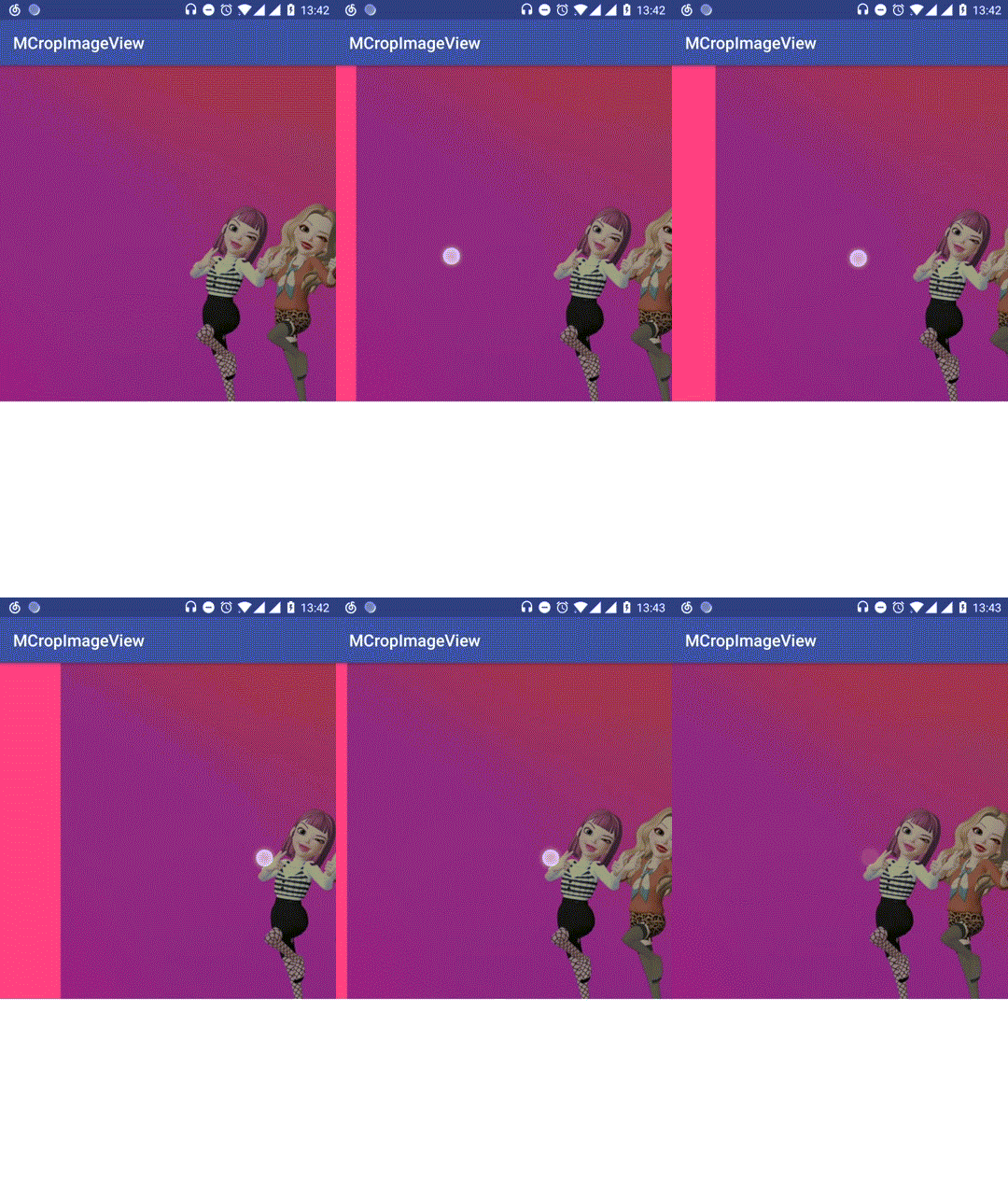\n\n可以看到在向左滑动的情况下,图片左侧距离控件左侧距离越大,阻力越大。通俗一点,手指滑动的距离越大,图片跟随手指滑动的距离就越小,那么可以根据以下公式获取阻尼系数:\n\n```java\n 最大阻尼数 / 最大偏移量 * leftEdgeDistanceLeft\n```\n\n最大阻尼数默认取值为9,最大偏移量为控件宽度的三分之一,对应的代码如下:\n\n```java\n // 获取图片矩阵\n RectF rectF = getMatrixRectF();\n float leftEdgeDistanceLeft = rectF.left;\n float rightEdgeDistanceRight = leftEdgeDistanceLeft + rectF.right - rectF.left - getWidth();\n \n // MAX_SCROLL_FACTOR = 3\n int maxOffsetWidth = getWidth() / MAX_SCROLL_FACTOR;\n int maxOffsetHeight = getHeight() / MAX_SCROLL_FACTOR;\n // 图片左侧越界并且图片右侧未越界\n if (leftEdgeDistanceLeft > 0 && rightEdgeDistanceRight > 0) {\n // distanceX < 0 表示继续向右滑动\n if (distanceX < 0) {\n if (leftEdgeDistanceLeft < maxOffsetWidth) {\n // DAMP_FACTOR = 9 系数越大阻尼越大 +1防止ratio为0\n int ratio = (int) (DAMP_FACTOR / maxOffsetWidth * leftEdgeDistanceLeft) + 1;\n distanceX /= ratio;\n } else {\n // 图片向右滑动超过了最大偏移量 图片则不平移\n distanceX = 0;\n }\n }\n // 向左滑动不做处理 默认取值distanceX\n }\n```\n\n 2. 左右越界\n 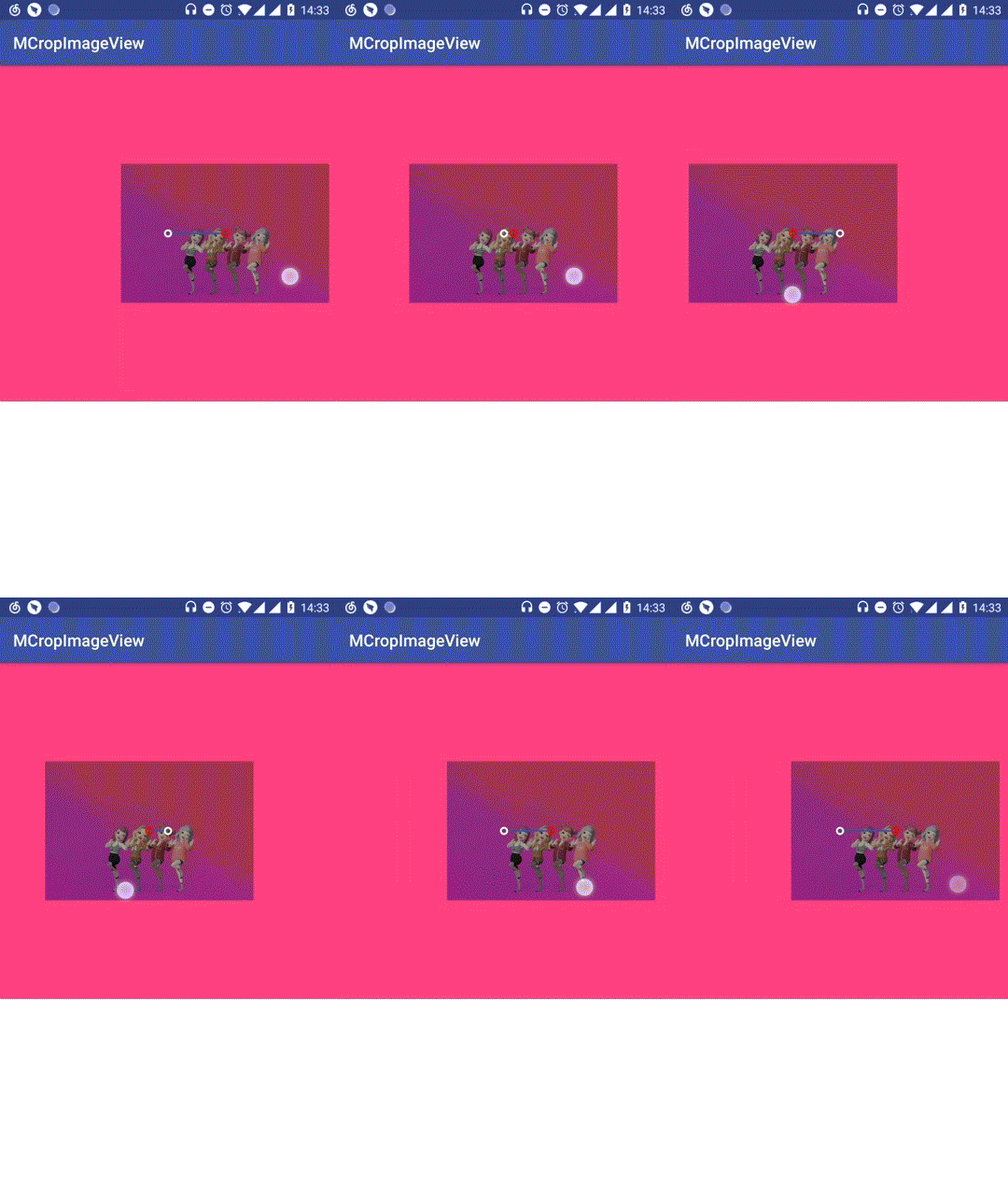\n \n左右越界的情况与左越界的情况正好相反,距离控件边缘越近,图片阻力越大。那么怎么判定图片距离控件边缘越近,这里分两种情况,图片中点在控件中点左侧以及图片中点在控件中点右侧。第一种情况图片中点在控件中点左侧,向左滑动阻力越大,向右滑动阻力为0;第二种情况图片中点在控件中点的右侧,向右滑动阻力越大,向左滑动阻力为0。\n\n来看看代码怎么写:\n\n```java\n // 图片左侧越界并且图片右侧越界\n if (leftEdgeDistanceLeft > 0 && rightEdgeDistanceRight < 0) {\n // 控件宽度的一半\n int halfWidth = getWidth() / 2;\n // 获取图片中点x坐标\n float centerX = (rectF.right - rectF.left) / 2 + rectF.left;\n // 图片中点x坐标是否右侧偏移\n boolean rightOffsetCenterX = centerX >= halfWidth;\n // 右侧偏移并且向右滑动\n if (distanceX < 0 && rightOffsetCenterX) {\n // centerX - halfWidth 图片右侧偏移量\n int ratio = (int) (DAMP_FACTOR / maxOffsetWidth * (centerX - halfWidth)) + 1;\n distanceX /= ratio;\n }\n // 左侧偏移并且向左滑动\n else if (distanceX > 0 && !rightOffsetCenterX) {\n // halfWidth - centerX 左侧的偏移量\n int ratio = (int) (DAMP_FACTOR / maxOffsetWidth * (halfWidth - centerX)) + 1;\n distanceX /= ratio;\n }\n }\n```\n\n好了,左右越界就讲到这里,上下越界同理,越界的整体代码如下:\n\n```java\n @Override\n public boolean onScroll(MotionEvent e1, MotionEvent e2, float distanceX, float distanceY) {\n if (e1.getPointerCount() == e2.getPointerCount() && e1.getPointerCount() == 1) {\n // 获取图片矩阵\n RectF rectF = getMatrixRectF();\n\n float leftEdgeDistanceLeft = rectF.left;\n float topEdgeDistanceTop = rectF.top;\n\n float rightEdgeDistanceRight = leftEdgeDistanceLeft + rectF.right - rectF.left - getWidth();\n float bottomEdgeDistanceBottom = topEdgeDistanceTop + rectF.bottom - rectF.top - getHeight();\n\n // MAX_SCROLL_FACTOR = 3\n int maxOffsetWidth = getWidth() / MAX_SCROLL_FACTOR;\n int maxOffsetHeight = getHeight() / MAX_SCROLL_FACTOR;\n\n // 图片左侧越界并且图片右侧未越界\n if (leftEdgeDistanceLeft > 0 && rightEdgeDistanceRight > 0) {\n // distanceX < 0 表示继续向右滑动\n if (distanceX < 0) {\n if (leftEdgeDistanceLeft < maxOffsetWidth) {\n // DAMP_FACTOR = 9 系数越大阻尼越大 +1防止ratio为0\n int ratio = (int) (DAMP_FACTOR / maxOffsetWidth * leftEdgeDistanceLeft) + 1;\n distanceX /= ratio;\n } else {\n // 图片向右滑动超过了最大偏移量 图片则不平移\n distanceX = 0;\n }\n }\n // 向左滑动不做处理 默认取值distanceX\n }\n // 图片右侧越界并且图片左侧未越界 (同上处理)\n else if (rightEdgeDistanceRight < 0 && leftEdgeDistanceLeft < 0) {\n // distanceX > 0 表示继续向左滑动\n if (distanceX > 0) {\n if (rightEdgeDistanceRight > -maxOffsetWidth) {\n int ratio = (int) (DAMP_FACTOR / maxOffsetWidth * -rightEdgeDistanceRight) + 1;\n distanceX /= ratio;\n } else {\n // 图片右侧距离控件右侧超过最大偏移量 图片则不平移\n distanceX = 0;\n }\n }\n }\n // 图片左侧越界并且图片右侧越界\n else if (leftEdgeDistanceLeft > 0 && rightEdgeDistanceRight < 0) {\n // 控件宽度的一半\n int halfWidth = getWidth() / 2;\n // 获取图片中点x坐标\n float centerX = (rectF.right - rectF.left) / 2 + rectF.left;\n // 图片中点x坐标是否右侧偏移\n boolean rightOffsetCenterX = centerX >= halfWidth;\n // 右侧偏移并且向右滑动\n if (distanceX < 0 && rightOffsetCenterX) {\n // centerX - halfWidth 图片右侧偏移量\n int ratio = (int) (DAMP_FACTOR / maxOffsetWidth * (centerX - halfWidth)) + 1;\n distanceX /= ratio;\n }\n // 左侧偏移并且向左滑动\n else if (distanceX > 0 && !rightOffsetCenterX) {\n // halfWidth - centerX 左侧的偏移量\n int ratio = (int) (DAMP_FACTOR / maxOffsetWidth * (halfWidth - centerX)) + 1;\n distanceX /= ratio;\n }\n }\n\n // 上下越界 处理方式同左右处理方式一样 本可以提成一个方法但为了方便理解先这样了\n // 图片上侧越界并且图片下侧未越界\n if (topEdgeDistanceTop > 0 && bottomEdgeDistanceBottom > 0) {\n // distanceY < 0 表示图片继续向下滑动\n if (distanceY < 0) {\n if (topEdgeDistanceTop < maxOffsetHeight) {\n // 获取阻尼比例\n int ratio = (int) (DAMP_FACTOR / maxOffsetHeight * topEdgeDistanceTop) + 1;\n distanceY /= ratio;\n } else {\n // 向下滑动超过了最大偏移量 则图片不滑动\n distanceY = 0;\n }\n }\n }\n // 图片下侧越界并且图片上侧未越界\n else if (bottomEdgeDistanceBottom < 0 && topEdgeDistanceTop < 0) {\n if (distanceY > 0) {\n if (bottomEdgeDistanceBottom > -maxOffsetHeight) {\n int ratio = (int) (DAMP_FACTOR / maxOffsetHeight * -bottomEdgeDistanceBottom) + 1;\n distanceY /= ratio;\n } else {\n // 向上滑动超过了最大偏移量 则图片不滑动\n distanceY = 0;\n }\n }\n } else if (topEdgeDistanceTop > 0 && bottomEdgeDistanceBottom < 0) {\n int halfHeight = getHeight() / 2;\n // 获取图片中点y坐标\n float centerY = (rectF.bottom - rectF.top) / 2 + rectF.top;\n // 图片中点y坐标是否向下偏移\n boolean bottomOffsetCenterY = centerY >= halfHeight;\n // 向下偏移并且向下移动\n if (distanceY < 0 && bottomOffsetCenterY) {\n // centerY - halfHeight 图片偏移量\n int ratio = (int) (DAMP_FACTOR / maxOffsetHeight * (centerY - halfHeight)) + 1;\n distanceY /= ratio;\n } else if (distanceY > 0 && !bottomOffsetCenterY) { // 向上偏移并且向上移动\n int ratio = (int) (DAMP_FACTOR / maxOffsetHeight * (halfHeight - centerY)) + 1;\n distanceY /= ratio;\n }\n }\n\n mMatrix.postTranslate(-distanceX, -distanceY);\n setImageMatrix(mMatrix);\n return true;\n }\n return super.onScroll(e1, e2, distanceX, distanceY);\n }\n```\n\n#### []()双指缩放\n\n双指缩放的原理在上文已经提及过了,重写ScaleGestureDetector.OnScaleGestureListener缩放手势类接口方法:\n\n```java\n // 处理双指的缩放\n private ScaleGestureDetector.OnScaleGestureListener mOnScaleGestureListener = new ScaleGestureDetector.OnScaleGestureListener() {\n @Override\n public boolean onScale(ScaleGestureDetector detector) {\n if (null == getDrawable() || mMatrix == null) {\n // 如果返回true那么detector就会重置缩放事件\n return true;\n }\n // 缩放因子,缩小小于1,放大大于1\n float scaleFactor = mScaleGestureDetector.getScaleFactor();\n\n // 缩放因子偏移量\n float deltaFactor = scaleFactor - mPreScaleFactor;\n\n if (scaleFactor != 1.0F && deltaFactor != 0F) {\n mMatrix.postScale(deltaFactor + 1F, deltaFactor + 1F, mScaleGestureDetector.getFocusX(),\n mScaleGestureDetector.getFocusY());\n setImageMatrix(mMatrix);\n }\n mPreScaleFactor = scaleFactor;\n return false;\n }\n\n @Override\n public boolean onScaleBegin(ScaleGestureDetector detector) {\n // 注意返回true\n return true;\n }\n\n @Override\n public void onScaleEnd(ScaleGestureDetector detector) {\n }\n };\n```\n\n#### []()回弹\n\n在手指抬起时,图片在某种状态下会出现回弹动效,这里某种状态指的是**越界&图片的缩放比例大于一定的阈值&图片的缩放比例小于一定的阈值**三种状态,回弹无非改变图片矩阵的setTranslation,setScale值。当我们需要监听手指抬起的状态时,都是直接重写onTouchEvent去实现:\n\n```java\n @Override\n public boolean onTouchEvent(MotionEvent event) {\n switch (event.getAction()) {\n case MotionEvent.ACTION_DOWN:\n // 防止父类拦截事件\n getParent().requestDisallowInterceptTouchEvent(true);\n break;\n case MotionEvent.ACTION_MOVE:\n break;\n case MotionEvent.ACTION_CANCEL:\n case MotionEvent.ACTION_UP:\n float scale = getScale();\n if (scale > mMaxScale) {\n // 缩小\n } else if (scale < mBaseScale) {\n // 放大\n } else {\n // 平移\n }\n getParent().requestDisallowInterceptTouchEvent(false);\n break;\n }\n return true;\n }\n```\n\n~~为了防止父类拦截事件,一般会在手指按下,抬起调用requestDisallowInterceptTouchEvent方法来避免事件冲突。~~ getScale方法如下,获取图片矩阵的缩放比例:\n\n```java\n private float getScale() {\n float[] values = new float[9];\n mMatrix.getValues(values);\n return values[Matrix.MSCALE_X];\n }\n```\n\n缩小放大的动画怎么实现呢?知道了开始与结束的缩放比例,在动画回调接口中动态设置 mMatrix.setValues(values)来实现缩小放大的效果,可现实很骨感,效果相去甚远,缩放中心点PivotX和PivotY始终在图片原点,同时Matrix并没有提供设置缩放中心点的方法。看来只能老老实实的使用Matrix.postScale(float sx, float sy, float px, float py)方法,同时设置缩放中心点为双指的中点坐标ScaleGestureDetector.getFocusX()。注意:**sx,sx是相对值,相对上一个终点的缩放值。**\n\n相对值,多缩放一次与少缩放一次图片的状态完全不一样,那么必须控制缩放次数,由于ValueAnimator回调次数在不同的机型上并不一样,那么就不能用ValueAnimator的回调来实现动画,那么怎么做呢?\n\nemmmm,你一定会想到Handler,既可以控制次数还可以控制消息延时。知道了开始与结束缩放点,也知道了缩放次数,那么怎么获取缩放相对值呢,利用Math.pow数学公式:\n\n```java\n /**\n * 计算d的1/count次幂\n *\n * @param d\n * @param count 开根的次数\n * @return 相对值\n */\n private static float getRelativeValue(double d, double count) {\n if (count == 0) {\n return 1F;\n }\n count = 1 / count;\n return (float) Math.pow(d, count);\n }\n```\n\n接下来就是发送消息与接收消息:\n\n```java\n /**\n * 发送消息\n *\n * @param relativeScale\n * @param what\n * @param delayMillis\n */\n private void sendMessage(float relativeScale, int what, long delayMillis) {\n Message mes = new Message();\n mes.obj = relativeScale;\n mes.what = what;\n mHandler.sendMessageDelayed(mes, delayMillis);\n }\n \n // 调用 省略前面 ... \n case MotionEvent.ACTION_UP:\n float scale = getScale();\n if (scale > mMaxScale) {\n // 缩小 SCALE_ANIM_COUNT = 10 ZOOM_OUT_ANIM_WHIT = 0 \n sendMessage(getRelativeValue(mMaxScale / scale, SCALE_ANIM_COUNT), ZOOM_OUT_ANIM_WHIT, 0);\n } else if (scale < mBaseScale) {\n // 放大 ZOOM_ANIM_WHIT = 1 \n sendMessage(getRelativeValue(mMaxScale / scale, SCALE_ANIM_COUNT), ZOOM_ANIM_WHIT, 0);\n } else {\n // 平移\n boundCheck();\n }\n```\n\n接收并处理消息:\n\n```java\n private Handler mHandler = new Handler() {\n @Override\n public void handleMessage(Message msg) {\n super.handleMessage(msg);\n if (msg != null) {\n if (mCurrentScaleAnimCount < SCALE_ANIM_COUNT) {\n float obj = (float) msg.obj;\n mMatrix.postScale(obj, obj, mLastFocusX, mLastFocusY);\n setImageMatrix(mMatrix);\n mCurrentScaleAnimCount++;\n // what scale > mMaxScale 取0 不然取 1\n sendScaleMessage(obj, msg.what, SCALE_ANIM_COUNT);\n } else if (mCurrentScaleAnimCount >= SCALE_ANIM_COUNT) {\n float[] values = new float[9];\n mMatrix.getValues(values);\n if (msg.what == ZOOM_OUT_ANIM_WHIT) {\n values[Matrix.MSCALE_X] = mMaxScale;\n values[Matrix.MSCALE_Y] = mMaxScale;\n } else if (msg.what == ZOOM_ANIM_WHIT) {\n values[Matrix.MSCALE_X] = mBaseScale;\n values[Matrix.MSCALE_Y] = mBaseScale;\n }\n mMatrix.setValues(values);\n setImageMatrix(mMatrix);\n\n // 边界检测\n boundCheck();\n }\n }\n }\n };\n```\n\n缩小放大的效果如下:\n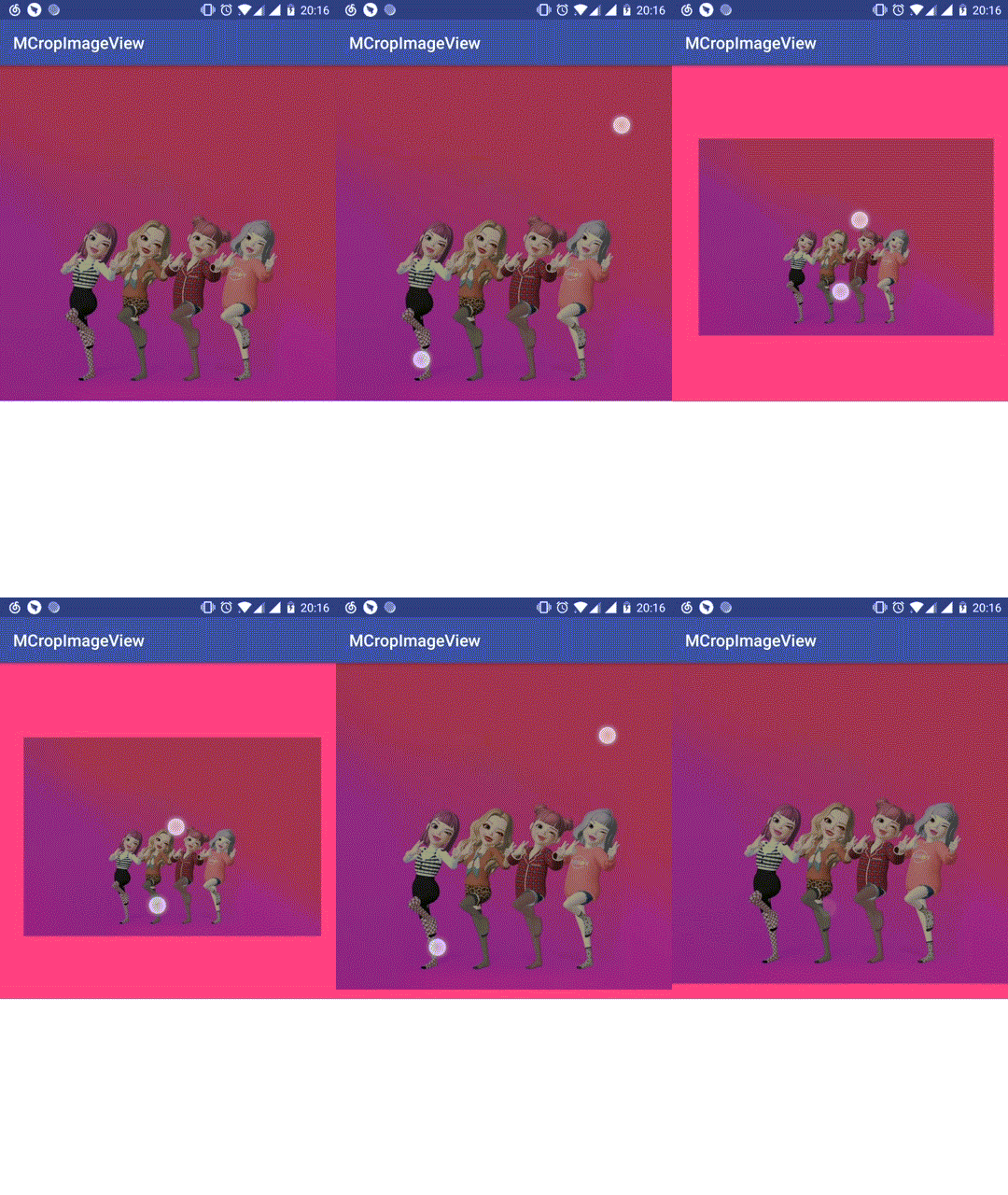\n为了防止Handler泄露,清空队列:\n\n```java\n @Override\n protected void onDetachedFromWindow() {\n if (mHandler != null) {\n // 防止内存泄露\n mHandler.removeCallbacksAndMessages(null);\n }\n super.onDetachedFromWindow();\n }\n```\n\n回弹还剩最后一种情况越界,在上文中已经提到了越界的四种(上下左右)情况,手指抬起后图片平移到控件边缘。所谓的平移,就是从一点平移到另一点,那么怎么获取起点与结束点呢?\n\n首先需要判定越界,根据getMatrixRectF图片矩阵,代码已经很清晰:\n\n```java\n // 边界检测\n private void boundCheck() {\n // 获取图片矩阵\n RectF rectF = getMatrixRectF();\n\n if (rectF.left >= 0) {\n // 左越界\n }\n\n if (rectF.top >= 0) {\n // 上越界\n }\n\n if (rectF.right <= getWidth()) {\n // 右越界\n }\n\n if (rectF.bottom <= getHeight()) {\n // 下越界\n }\n }\n```\n\n在左越界的情况下,起点为rectF.left,结束点为0;同理上越界的起点rectF.top,结束点0;那么右越界起点与结束点呢?有小伙伴会说那还不简单,不就是rectF.right,getWidth()吗?\n\n很遗憾,你又哦豁了,不得不提一下,图片的矩阵的平移是以左上角为基点,那么右越界的起点同样为rectF.left,结束点为:\n\n```java\n 起点 + 图片右侧距离控件右侧的距离\n```\n\n图片右侧距离控件右侧的距离为getWidth() - rectF.right,那么结束点的坐标为rectF.left + getWidth() - rectF.right;同理下越界的起点为rectF.top,结束点getHeight() - rectF.bottom + rectF.top。有了起点与结束点,那么平移就很容易了:\n\n```java\n /**\n * 开始越界动画\n *\n * @param start 开始点坐标\n * @param end 结束点坐标\n * @param horizontal 是否水平动画 true 水平动画 false 垂直动画\n */\n private void startBoundAnimator(float start, float end, final boolean horizontal) {\n boundAnimator = ValueAnimator.ofFloat(start, end);\n boundAnimator.setDuration(200);\n boundAnimator.setInterpolator(new LinearInterpolator());\n boundAnimator.addUpdateListener(new ValueAnimator.AnimatorUpdateListener() {\n @Override\n public void onAnimationUpdate(ValueAnimator animation) {\n float v = (float) animation.getAnimatedValue();\n\n float[] values = new float[9];\n mMatrix.getValues(values);\n values[horizontal ? Matrix.MTRANS_X : Matrix.MTRANS_Y] = v;\n\n mMatrix.setValues(values);\n setImageMatrix(mMatrix);\n }\n });\n boundAnimator.start();\n }\n```\n\n好了,看看效果:\n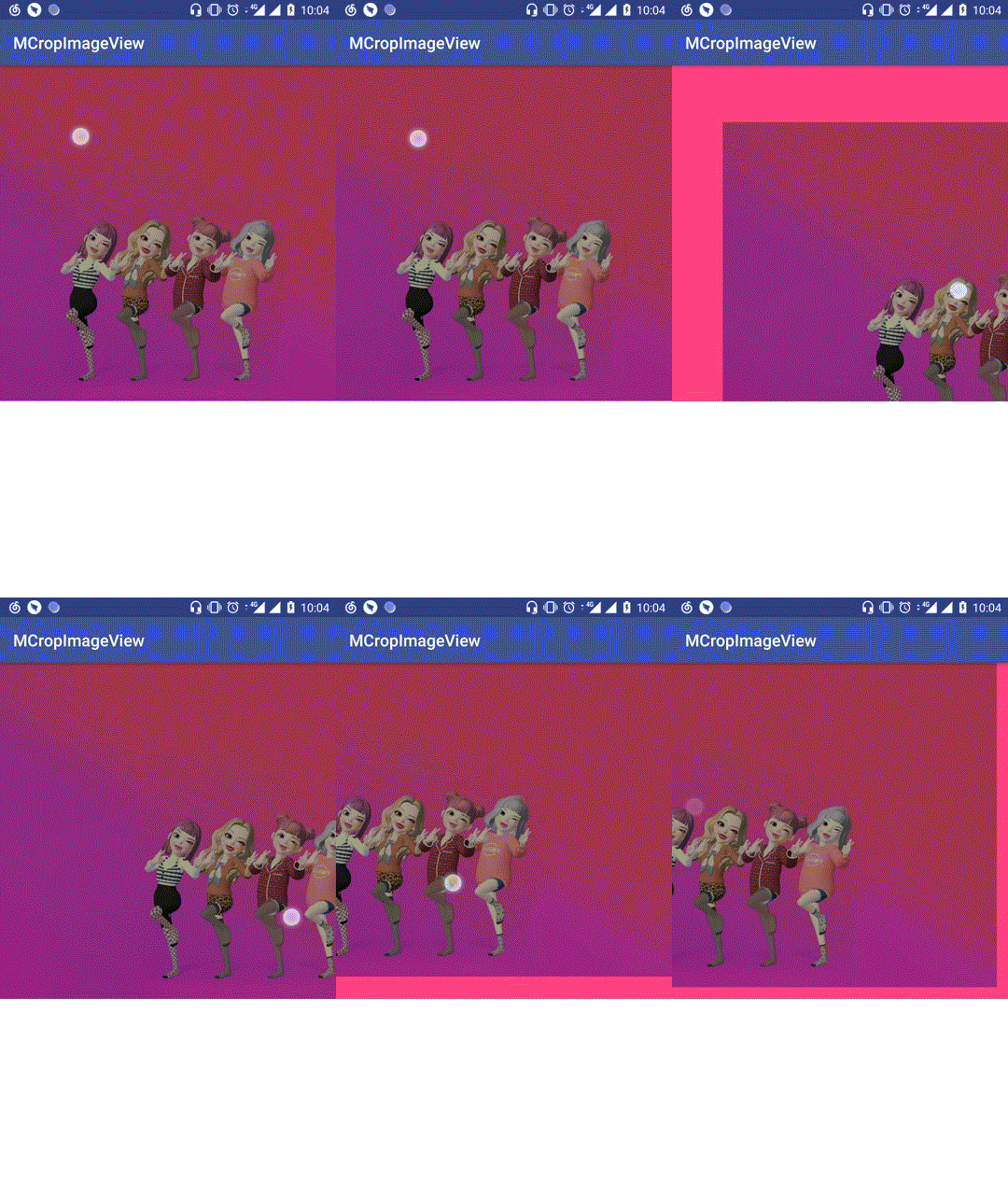\n#### []()九宫线条\n\n在上文已经提到九宫线条的规律: **图片在滑动或缩放态下,会出现九宫格白色线条,线条始终平分控件内的图片为九等分,滑动或缩放停止线条消失,再次滑动或缩放线条出现,手指抬起后线条消失**。那么从这句话中我们可以得出以下结论:\n\n 1. 有关绘制涉及到onDraw()方法的重写\n\n 2. 线条的显示区域为图片与控件的交集\n\n 3. 控制线条的显示与消失(是否绘制)\n\n怎么取交集记住一个原则:**上左取大,右下取小** 八字真言,就像这样:\n\n```java\n // 开始点\n float startX = 0;\n float startY = 0;\n // 结束点\n float endX = 0;\n float endY = 0;\n RectF rectF = getMatrixRectF();\n // 上左取大 右下取小\n startX = rectF.left <= 0 ? 0 : rectF.left;\n startY = rectF.top <= 0 ? 0 : rectF.top;\n \n endX = rectF.right >= getWidth() ? getWidth() : rectF.right;\n endY = rectF.bottom >= getHeight() ? getHeight() : rectF.bottom;\n```\n\n获取到线条绘制的区域,那么怎么绘制线条?绘制多少线条?就比较容易了:\n\n```java\n float lineWidth = 0;\n float lineHeight = 0;\n\n lineWidth = endX - startX;\n lineHeight = endY - startY;\n\n // LINE_ROW_NUMBER = 3 表示多少行\n for (int i = 1; i < LINE_ROW_NUMBER; i++) {\n canvas.drawLine(startX + 0, startY + lineHeight / LINE_ROW_NUMBER * i, endX, startY + lineHeight / LINE_ROW_NUMBER * i, mLinePaint);\n }\n\n // LINE_COLUMN_NUMBER = 3 表示多少列\n for (int i = 1; i < LINE_COLUMN_NUMBER; i++) {\n canvas.drawLine(startX + lineWidth / LINE_COLUMN_NUMBER * i, startY, startX + lineWidth / LINE_COLUMN_NUMBER * i, endY, mLinePaint);\n }\n```\n\n怎么控制线条的显示消失,注意显示消失的规则,缩放或滑动停止线条消失,再次滑动或缩放线条显示,以此类推,绝大部分人会想到怎么判定滑动或缩放停止?\n\n写控件很多时候就是这样,不知不觉就入坑了,一头扎进里面,茶不思饭不想。。。然而这一切并没有什么用,最后还得换方案。\n\n说下为什么不行,你会在手势MotionEvent.ACTION_MOVE事件判定滑动或缩放停止,但同时GestureDetector与ScaleGestureDetector也在消费滑动事件,导致判定不准确。那么怎么解决呢?\n\n还记得Android源码长按事件的处理方式吗?相关代码如下:\n\n```java\ncase MotionEvent.ACTION_DOWN:\n ......省略代码\n if (mIsLongpressEnabled) {\n mHandler.removeMessages(LONG_PRESS);\n // 延迟时长为500毫秒\n mHandler.sendEmptyMessageAtTime(LONG_PRESS,\n mCurrentDownEvent.getDownTime() + LONGPRESS_TIMEOUT);\n }\n case MotionEvent.ACTION_MOVE:\n int distance = (deltaX * deltaX) + (deltaY * deltaY);\n int slopSquare = isGeneratedGesture ? 0 : mTouchSlopSquare;\n if (distance > slopSquare) {\n ......省略代码\n mHandler.removeMessages(LONG_PRESS);\n }\n```\n\n在事件ACTION_DOWN延时发送长按事件,在延迟周期内,如果发生滑动,则移除长按事件,反之未发生滑动则触发长按事件。\n\n借鉴长按事件的处理方式:\n\n```java\n // 绘制九宫线条\n private void drawLine(Canvas canvas) {\n // 省略中间代码\n mHandler.removeCallbacks(lineRunnable);\n mHandler.postDelayed(lineRunnable, 400);\n }\n \n private Runnable lineRunnable = new Runnable() {\n @Override\n public void run() {\n mIsDragging = false;\n invalidate();\n }\n };\n \n @Override\n protected void onDraw(Canvas canvas) {\n super.onDraw(canvas);\n if (mIsDragging) {\n canvas.save();\n drawLine(canvas);\n canvas.restore();\n }\n }\n```\n\n效果就像这样:\n\n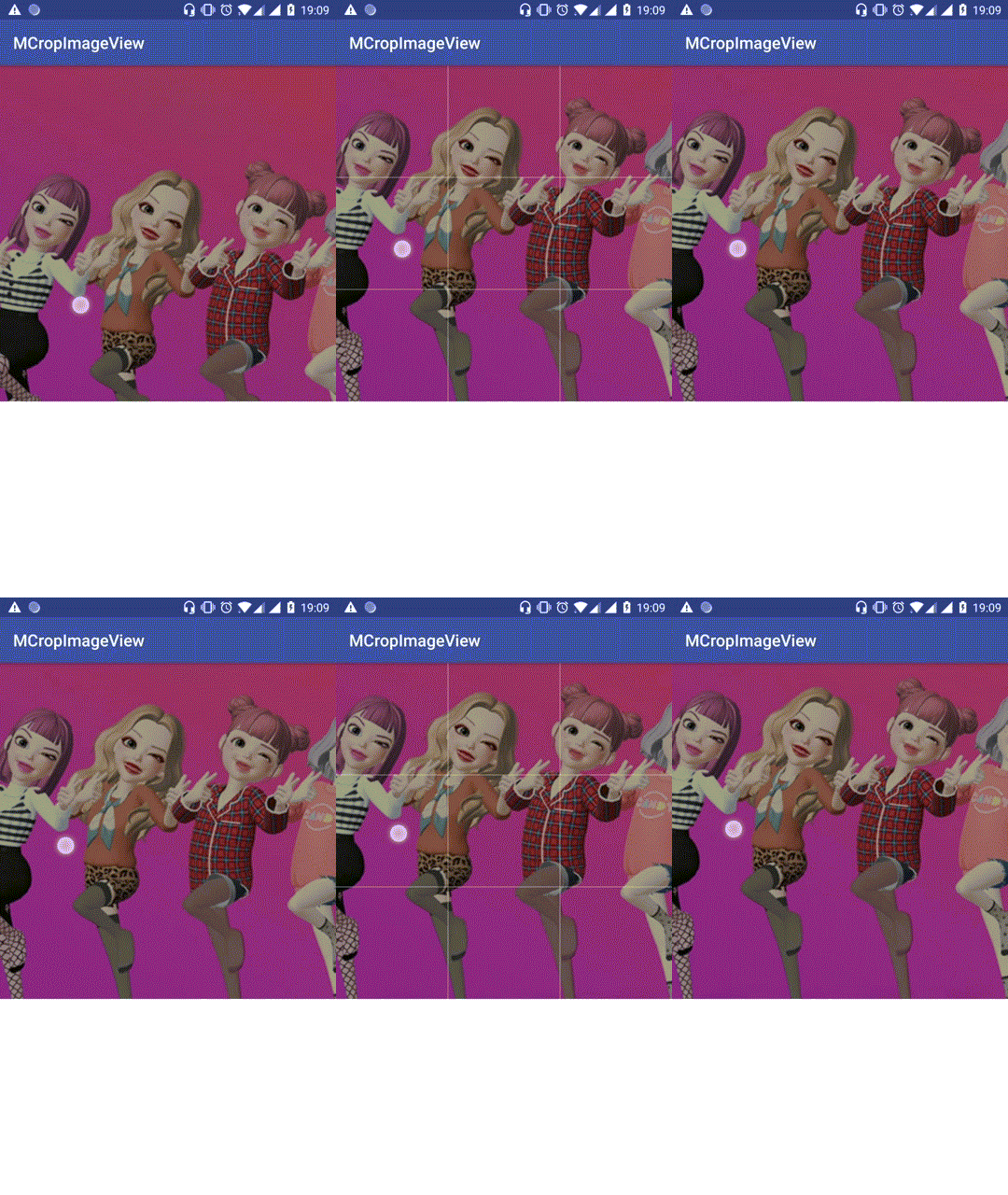\n\n哈哈哈~,小红书的图片裁剪控件喜欢吗?想看更多炫酷控件,请搜索关注公众号:**控件人生**\n\n你可以留言,告诉小编想实现什么样的炫酷控件?小编会每周选取炫酷的控件进行讲解。\n\n由于篇幅原因,文章到这里就差不多了,有关左下角留白,填充效果,以及联动效果,将在下一篇讲解,打造属于你自己的CoordinatorLayout效果,喜欢的小伙伴被忘记关注控件人生(新公众号),同大家一起成长。\n\n### []()Github地址:https://github.com/HpWens/MCropImageView 欢迎Star\n### []()炫酷控件集:https://github.com/HpWens/MeiWidgetView 欢迎Star\n"
},
{
"path": "app/.gitignore",
"content": "*.iml\n.gradle\n/local.properties\n/.idea/libraries\n/.idea/modules.xml\n/.idea/workspace.xml\n.DS_Store\n/build\n/captures\n.externalNativeBuild\n\n"
},
{
"path": "app/build.gradle",
"content": "apply plugin: 'com.android.application'\n\nandroid {\n compileSdkVersion 28\n defaultConfig {\n applicationId \"com.demo.mcropimageview\"\n minSdkVersion 15\n targetSdkVersion 28\n versionCode 1\n versionName \"1.0\"\n testInstrumentationRunner \"android.support.test.runner.AndroidJUnitRunner\"\n }\n buildTypes {\n release {\n minifyEnabled false\n proguardFiles getDefaultProguardFile('proguard-android.txt'), 'proguard-rules.pro'\n }\n }\n}\n\ndependencies {\n implementation fileTree(dir: 'libs', include: ['*.jar'])\n implementation 'com.android.support:appcompat-v7:28.0.0'\n implementation 'com.android.support.constraint:constraint-layout:1.1.3'\n testImplementation 'junit:junit:4.12'\n androidTestImplementation 'com.android.support.test:runner:1.0.2'\n androidTestImplementation 'com.android.support.test.espresso:espresso-core:3.0.2'\n}\n"
},
{
"path": "app/proguard-rules.pro",
"content": "# Add project specific ProGuard rules here.\n# You can control the set of applied configuration files using the\n# proguardFiles setting in build.gradle.\n#\n# For more details, see\n# http://developer.android.com/guide/developing/tools/proguard.html\n\n# If your project uses WebView with JS, uncomment the following\n# and specify the fully qualified class name to the JavaScript interface\n# class:\n#-keepclassmembers class fqcn.of.javascript.interface.for.webview {\n# public *;\n#}\n\n# Uncomment this to preserve the line number information for\n# debugging stack traces.\n#-keepattributes SourceFile,LineNumberTable\n\n# If you keep the line number information, uncomment this to\n# hide the original source file name.\n#-renamesourcefileattribute SourceFile\n"
},
{
"path": "app/src/androidTest/java/com/demo/mcropimageview/ExampleInstrumentedTest.java",
"content": "package com.demo.mcropimageview;\n\nimport android.content.Context;\nimport android.support.test.InstrumentationRegistry;\nimport android.support.test.runner.AndroidJUnit4;\n\nimport org.junit.Test;\nimport org.junit.runner.RunWith;\n\nimport static org.junit.Assert.*;\n\n/**\n * Instrumented test, which will execute on an Android device.\n *\n * @see Testing documentation\n */\n@RunWith(AndroidJUnit4.class)\npublic class ExampleInstrumentedTest {\n @Test\n public void useAppContext() {\n // Context of the app under test.\n Context appContext = InstrumentationRegistry.getTargetContext();\n\n assertEquals(\"com.demo.mcropimageview\", appContext.getPackageName());\n }\n}\n"
},
{
"path": "app/src/main/AndroidManifest.xml",
"content": "\n\n\n \n \n \n \n\n \n \n \n \n\n"
},
{
"path": "app/src/main/java/com/demo/mcropimageview/MCropImageView.java",
"content": "package com.demo.mcropimageview;\n\nimport android.animation.ValueAnimator;\nimport android.content.Context;\nimport android.graphics.Canvas;\nimport android.graphics.Color;\nimport android.graphics.Matrix;\nimport android.graphics.Paint;\nimport android.graphics.RectF;\nimport android.graphics.drawable.Drawable;\nimport android.os.Build;\nimport android.os.Handler;\nimport android.os.Message;\nimport android.support.annotation.Nullable;\nimport android.support.v7.widget.AppCompatImageView;\nimport android.util.AttributeSet;\nimport android.view.GestureDetector;\nimport android.view.MotionEvent;\nimport android.view.ScaleGestureDetector;\nimport android.view.ViewConfiguration;\nimport android.view.ViewTreeObserver;\nimport android.view.animation.LinearInterpolator;\n\n/**\n * Created by wenshi on 2019/2/26.\n * Description\n */\npublic class MCropImageView extends AppCompatImageView implements ViewTreeObserver.OnGlobalLayoutListener {\n\n // 手势帮助类\n private GestureDetector mGestureDetector;\n private ScaleGestureDetector mScaleGestureDetector;\n\n private boolean mFirstLayout;\n private float mBaseScale = 1.0F;\n private float mMaxScale = 3.0F;\n\n private float mPreScaleFactor = 1.0f;\n private Matrix mMatrix;\n\n // 缩放手势(两个手指)中点位置\n private float mLastFocusX;\n private float mLastFocusY;\n\n private int mTouchSlop = -1;\n\n private int mCurrentScaleAnimCount;\n private ValueAnimator boundAnimator;\n\n private Paint mLinePaint;\n // 是否绘制线条\n private boolean mIsDragging;\n\n private static int MAX_SCROLL_FACTOR = 3;\n // 阻尼系数\n private static float DAMP_FACTOR = 9.0F;\n\n private static int SCALE_ANIM_COUNT = 10;\n private static int ZOOM_OUT_ANIM_WHIT = 0;\n private static int ZOOM_ANIM_WHIT = 1;\n private static int LINE_ROW_NUMBER = 3;\n private static int LINE_COLUMN_NUMBER = 3;\n\n public MCropImageView(Context context) {\n this(context, null);\n }\n\n public MCropImageView(Context context, @Nullable AttributeSet attrs) {\n this(context, attrs, 0);\n }\n\n public MCropImageView(Context context, @Nullable AttributeSet attrs, int defStyleAttr) {\n super(context, attrs, defStyleAttr);\n\n mScaleGestureDetector = new ScaleGestureDetector(context, mOnScaleGestureListener);\n mGestureDetector = new GestureDetector(context, mSimpleOnGestureListener);\n\n mFirstLayout = true;\n mMatrix = new Matrix();\n setScaleType(ScaleType.MATRIX);\n\n mLinePaint = new Paint();\n mLinePaint.setAntiAlias(true);\n mLinePaint.setColor(Color.WHITE);\n mLinePaint.setStrokeWidth(dip2px(context, 0.5f));\n }\n\n @Override\n public boolean onTouchEvent(MotionEvent event) {\n if (mTouchSlop < 0) {\n mTouchSlop = ViewConfiguration.get(getContext()).getScaledTouchSlop();\n }\n switch (event.getAction()) {\n case MotionEvent.ACTION_DOWN:\n // 防止父类拦截事件\n getParent().requestDisallowInterceptTouchEvent(true);\n mIsDragging = false;\n break;\n case MotionEvent.ACTION_MOVE:\n break;\n case MotionEvent.ACTION_CANCEL:\n case MotionEvent.ACTION_UP:\n mCurrentScaleAnimCount = 0;\n mIsDragging = false;\n invalidate();\n float scale = getScale();\n if (scale > mMaxScale) {\n // 缩小 SCALE_ANIM_COUNT = 10\n sendScaleMessage(getRelativeValue(mMaxScale / scale, SCALE_ANIM_COUNT), ZOOM_OUT_ANIM_WHIT, 0);\n } else if (scale < mBaseScale) {\n // 放大\n sendScaleMessage(getRelativeValue(mBaseScale / scale, SCALE_ANIM_COUNT), ZOOM_ANIM_WHIT, 0);\n } else {\n // 平移\n boundCheck();\n }\n getParent().requestDisallowInterceptTouchEvent(true);\n break;\n }\n if (mGestureDetector.onTouchEvent(event)) {\n return true;\n }\n mScaleGestureDetector.onTouchEvent(event);\n return true;\n }\n\n // 边界检测\n private void boundCheck() {\n // 获取图片矩阵\n RectF rectF = getMatrixRectF();\n\n if (rectF.left >= 0) {\n // 左越界\n startBoundAnimator(rectF.left, 0, true);\n }\n\n if (rectF.top >= 0) {\n // 上越界\n startBoundAnimator(rectF.top, 0, false);\n }\n\n if (rectF.right <= getWidth()) {\n // 右越界\n startBoundAnimator(rectF.left, rectF.left + getWidth() - rectF.right, true);\n }\n\n if (rectF.bottom <= getHeight()) {\n // 下越界\n startBoundAnimator(rectF.top, getHeight() - rectF.bottom + rectF.top, false);\n }\n }\n\n /**\n * 开始越界动画\n *\n * @param start 开始点坐标\n * @param end 结束点坐标\n * @param horizontal 是否水平动画 true 水平动画 false 垂直动画\n */\n private void startBoundAnimator(float start, float end, final boolean horizontal) {\n boundAnimator = ValueAnimator.ofFloat(start, end);\n boundAnimator.setDuration(200);\n boundAnimator.setInterpolator(new LinearInterpolator());\n boundAnimator.addUpdateListener(new ValueAnimator.AnimatorUpdateListener() {\n @Override\n public void onAnimationUpdate(ValueAnimator animation) {\n float v = (float) animation.getAnimatedValue();\n\n float[] values = new float[9];\n mMatrix.getValues(values);\n values[horizontal ? Matrix.MTRANS_X : Matrix.MTRANS_Y] = v;\n\n mMatrix.setValues(values);\n setImageMatrix(mMatrix);\n }\n });\n boundAnimator.start();\n }\n\n\n @Override\n protected void onMeasure(int widthMeasureSpec, int heightMeasureSpec) {\n int widthSize = MeasureSpec.getSize(widthMeasureSpec);\n int heightSize = MeasureSpec.getSize(heightMeasureSpec);\n if (widthSize > heightSize) {\n super.onMeasure(heightMeasureSpec, heightMeasureSpec);\n } else {\n super.onMeasure(widthMeasureSpec, widthMeasureSpec);\n }\n }\n\n\n @Override\n public void onGlobalLayout() {\n if (mFirstLayout) {\n mFirstLayout = false;\n mMatrix.reset();\n // 获取控件的宽度和高度\n int viewWidth = getWidth();\n int viewHeight = getHeight();\n\n // 图片的固定宽度 高度\n // 获取图片的宽度和高度\n Drawable drawable = getDrawable();\n if (null == drawable) {\n return;\n }\n int drawableWidth = drawable.getIntrinsicWidth();\n int drawableHeight = drawable.getIntrinsicHeight();\n\n // 将图片移动到屏幕的中点位置\n float dx = (viewWidth - drawableWidth) / 2;\n float dy = (viewHeight - drawableHeight) / 2;\n\n mBaseScale = Math.max((float) viewWidth / drawableWidth, (float) viewHeight / drawableHeight);\n // 平移居中\n mMatrix.postTranslate(dx, dy);\n // 缩放\n mMatrix.postScale(mBaseScale, mBaseScale, viewWidth / 2, viewHeight / 2);\n setImageMatrix(mMatrix);\n\n if (mBaseScale >= mMaxScale) {\n mMaxScale = (int) Math.floor(mBaseScale) + 2;\n } else if (mBaseScale < 1.0f) {\n mMaxScale = 1.0f;\n }\n }\n }\n\n @Override\n protected void onAttachedToWindow() {\n super.onAttachedToWindow();\n getViewTreeObserver().addOnGlobalLayoutListener(this);\n }\n\n @Override\n protected void onDetachedFromWindow() {\n if (mHandler != null) {\n // 防止内存泄露\n mHandler.removeCallbacksAndMessages(null);\n }\n super.onDetachedFromWindow();\n if (Build.VERSION.SDK_INT >= Build.VERSION_CODES.JELLY_BEAN) {\n getViewTreeObserver().removeOnGlobalLayoutListener(this);\n } else {\n getViewTreeObserver().removeGlobalOnLayoutListener(this);\n }\n }\n\n // 获取图片矩阵区域\n private RectF getMatrixRectF() {\n RectF rectF = new RectF();\n Drawable drawable = getDrawable();\n if (drawable != null) {\n rectF.set(0, 0, drawable.getIntrinsicWidth(), drawable.getIntrinsicHeight());\n mMatrix.mapRect(rectF);\n }\n return rectF;\n }\n\n // 处理双指的缩放\n private ScaleGestureDetector.OnScaleGestureListener mOnScaleGestureListener = new ScaleGestureDetector.OnScaleGestureListener() {\n @Override\n public boolean onScale(ScaleGestureDetector detector) {\n if (null == getDrawable() || mMatrix == null) {\n // 如果返回true那么detector就会重置缩放事件\n return true;\n }\n mIsDragging = true;\n // 缩放因子,缩小小于1,放大大于1\n float scaleFactor = mScaleGestureDetector.getScaleFactor();\n\n // 缩放因子偏移量\n float deltaFactor = scaleFactor - mPreScaleFactor;\n\n if (scaleFactor != 1.0F && deltaFactor != 0F) {\n mMatrix.postScale(deltaFactor + 1F, deltaFactor + 1F, mLastFocusX = mScaleGestureDetector.getFocusX(),\n mLastFocusY = mScaleGestureDetector.getFocusY());\n setImageMatrix(mMatrix);\n }\n mPreScaleFactor = scaleFactor;\n return false;\n }\n\n @Override\n public boolean onScaleBegin(ScaleGestureDetector detector) {\n // 注意返回true\n return true;\n }\n\n @Override\n public void onScaleEnd(ScaleGestureDetector detector) {\n }\n };\n\n private float getScale() {\n float[] values = new float[9];\n mMatrix.getValues(values);\n return values[Matrix.MSCALE_X];\n }\n\n private float[] getTransition() {\n float[] values = new float[9];\n mMatrix.getValues(values);\n return new float[]{values[Matrix.MTRANS_X], values[Matrix.MTRANS_Y]};\n }\n\n /**\n * 计算d的1/count次幂\n *\n * @param d\n * @param count 开根的次数\n * @return 相对值\n */\n private static float getRelativeValue(double d, double count) {\n if (count == 0) {\n return 1F;\n }\n count = 1 / count;\n return (float) Math.pow(d, count);\n }\n\n\n @Override\n protected void onDraw(Canvas canvas) {\n super.onDraw(canvas);\n if (mIsDragging) {\n canvas.save();\n drawLine(canvas);\n canvas.restore();\n }\n }\n\n // 绘制九宫线条\n private void drawLine(Canvas canvas) {\n // 开始点\n float startX = 0;\n float startY = 0;\n\n // 结束点\n float endX = 0;\n float endY = 0;\n\n RectF rectF = getMatrixRectF();\n\n startX = rectF.left <= 0 ? 0 : rectF.left;\n startY = rectF.top <= 0 ? 0 : rectF.top;\n\n endX = rectF.right >= getWidth() ? getWidth() : rectF.right;\n endY = rectF.bottom >= getHeight() ? getHeight() : rectF.bottom;\n\n float lineWidth = 0;\n float lineHeight = 0;\n\n lineWidth = endX - startX;\n lineHeight = endY - startY;\n\n // LINE_ROW_NUMBER = 3 表示多少行\n for (int i = 1; i < LINE_ROW_NUMBER; i++) {\n canvas.drawLine(startX + 0, startY + lineHeight / LINE_ROW_NUMBER * i, endX, startY + lineHeight / LINE_ROW_NUMBER * i, mLinePaint);\n }\n\n // LINE_COLUMN_NUMBER = 3 表示多少列\n for (int i = 1; i < LINE_COLUMN_NUMBER; i++) {\n canvas.drawLine(startX + lineWidth / LINE_COLUMN_NUMBER * i, startY, startX + lineWidth / LINE_COLUMN_NUMBER * i, endY, mLinePaint);\n }\n\n mHandler.removeCallbacks(lineRunnable);\n mHandler.postDelayed(lineRunnable, 400);\n }\n\n\n // 处理手指滑动\n private GestureDetector.SimpleOnGestureListener mSimpleOnGestureListener = new GestureDetector.SimpleOnGestureListener() {\n\n @Override\n public boolean onDown(MotionEvent e) {\n return true;\n }\n\n @Override\n public boolean onScroll(MotionEvent e1, MotionEvent e2, float distanceX, float distanceY) {\n if (e1.getPointerCount() == e2.getPointerCount() && e1.getPointerCount() == 1) {\n mIsDragging = true;\n // 获取图片矩阵\n RectF rectF = getMatrixRectF();\n\n float leftEdgeDistanceLeft = rectF.left;\n float topEdgeDistanceTop = rectF.top;\n\n float rightEdgeDistanceRight = leftEdgeDistanceLeft + rectF.right - rectF.left - getWidth();\n float bottomEdgeDistanceBottom = topEdgeDistanceTop + rectF.bottom - rectF.top - getHeight();\n\n // MAX_SCROLL_FACTOR = 3\n int maxOffsetWidth = getWidth() / MAX_SCROLL_FACTOR;\n int maxOffsetHeight = getHeight() / MAX_SCROLL_FACTOR;\n\n // 图片左侧越界并且图片右侧未越界\n if (leftEdgeDistanceLeft > 0 && rightEdgeDistanceRight > 0) {\n // distanceX < 0 表示继续向右滑动\n if (distanceX < 0) {\n if (leftEdgeDistanceLeft < maxOffsetWidth) {\n // DAMP_FACTOR = 9 系数越大阻尼越大 +1防止ratio为0\n int ratio = (int) (DAMP_FACTOR / maxOffsetWidth * leftEdgeDistanceLeft) + 1;\n distanceX /= ratio;\n } else {\n // 图片向右滑动超过了最大偏移量 图片则不平移\n distanceX = 0;\n }\n }\n // 向左滑动不做处理 默认取值distanceX\n }\n // 图片右侧越界并且图片左侧未越界 (同上处理)\n else if (rightEdgeDistanceRight < 0 && leftEdgeDistanceLeft < 0) {\n // distanceX > 0 表示继续向左滑动\n if (distanceX > 0) {\n if (rightEdgeDistanceRight > -maxOffsetWidth) {\n int ratio = (int) (DAMP_FACTOR / maxOffsetWidth * -rightEdgeDistanceRight) + 1;\n distanceX /= ratio;\n } else {\n // 图片右侧距离控件右侧超过最大偏移量 图片则不平移\n distanceX = 0;\n }\n }\n }\n // 图片左侧越界并且图片右侧越界\n else if (leftEdgeDistanceLeft > 0 && rightEdgeDistanceRight < 0) {\n // 控件宽度的一半\n int halfWidth = getWidth() / 2;\n // 获取图片中点x坐标\n float centerX = (rectF.right - rectF.left) / 2 + rectF.left;\n // 图片中点x坐标是否右侧偏移\n boolean rightOffsetCenterX = centerX >= halfWidth;\n // 右侧偏移并且向右滑动\n if (distanceX < 0 && rightOffsetCenterX) {\n // centerX - halfWidth 图片右侧偏移量\n int ratio = (int) (DAMP_FACTOR / maxOffsetWidth * (centerX - halfWidth)) + 1;\n distanceX /= ratio;\n }\n // 左侧偏移并且向左滑动\n else if (distanceX > 0 && !rightOffsetCenterX) {\n // halfWidth - centerX 左侧的偏移量\n int ratio = (int) (DAMP_FACTOR / maxOffsetWidth * (halfWidth - centerX)) + 1;\n distanceX /= ratio;\n }\n }\n\n // 上下越界 处理方式同左右处理方式一样 本可以提成一个方法但为了方便理解先这样了\n // 图片上侧越界并且图片下侧未越界\n if (topEdgeDistanceTop > 0 && bottomEdgeDistanceBottom > 0) {\n // distanceY < 0 表示图片继续向下滑动\n if (distanceY < 0) {\n if (topEdgeDistanceTop < maxOffsetHeight) {\n // 获取阻尼比例\n int ratio = (int) (DAMP_FACTOR / maxOffsetHeight * topEdgeDistanceTop) + 1;\n distanceY /= ratio;\n } else {\n // 向下滑动超过了最大偏移量 则图片不滑动\n distanceY = 0;\n }\n }\n }\n // 图片下侧越界并且图片上侧未越界\n else if (bottomEdgeDistanceBottom < 0 && topEdgeDistanceTop < 0) {\n if (distanceY > 0) {\n if (bottomEdgeDistanceBottom > -maxOffsetHeight) {\n int ratio = (int) (DAMP_FACTOR / maxOffsetHeight * -bottomEdgeDistanceBottom) + 1;\n distanceY /= ratio;\n } else {\n // 向上滑动超过了最大偏移量 则图片不滑动\n distanceY = 0;\n }\n }\n } else if (topEdgeDistanceTop > 0 && bottomEdgeDistanceBottom < 0) {\n int halfHeight = getHeight() / 2;\n // 获取图片中点y坐标\n float centerY = (rectF.bottom - rectF.top) / 2 + rectF.top;\n // 图片中点y坐标是否向下偏移\n boolean bottomOffsetCenterY = centerY >= halfHeight;\n // 向下偏移并且向下移动\n if (distanceY < 0 && bottomOffsetCenterY) {\n // centerY - halfHeight 图片偏移量\n int ratio = (int) (DAMP_FACTOR / maxOffsetHeight * (centerY - halfHeight)) + 1;\n distanceY /= ratio;\n } else if (distanceY > 0 && !bottomOffsetCenterY) { // 向上偏移并且向上移动\n int ratio = (int) (DAMP_FACTOR / maxOffsetHeight * (halfHeight - centerY)) + 1;\n distanceY /= ratio;\n }\n }\n\n mMatrix.postTranslate(-distanceX, -distanceY);\n setImageMatrix(mMatrix);\n return true;\n }\n return super.onScroll(e1, e2, distanceX, distanceY);\n }\n };\n\n private Handler mHandler = new Handler() {\n @Override\n public void handleMessage(Message msg) {\n super.handleMessage(msg);\n if (msg != null) {\n if (mCurrentScaleAnimCount < SCALE_ANIM_COUNT) {\n float obj = (float) msg.obj;\n mMatrix.postScale(obj, obj, mLastFocusX, mLastFocusY);\n setImageMatrix(mMatrix);\n mCurrentScaleAnimCount++;\n // what scale > mMaxScale 取0 不然取 1\n sendScaleMessage(obj, msg.what, SCALE_ANIM_COUNT);\n } else if (mCurrentScaleAnimCount >= SCALE_ANIM_COUNT) {\n float[] values = new float[9];\n mMatrix.getValues(values);\n if (msg.what == ZOOM_OUT_ANIM_WHIT) {\n values[Matrix.MSCALE_X] = mMaxScale;\n values[Matrix.MSCALE_Y] = mMaxScale;\n } else if (msg.what == ZOOM_ANIM_WHIT) {\n values[Matrix.MSCALE_X] = mBaseScale;\n values[Matrix.MSCALE_Y] = mBaseScale;\n }\n mMatrix.setValues(values);\n setImageMatrix(mMatrix);\n\n // 边界检测\n boundCheck();\n }\n }\n }\n };\n\n /**\n * 发送消息\n *\n * @param relativeScale\n * @param what\n * @param delayMillis\n */\n private void sendScaleMessage(float relativeScale, int what, long delayMillis) {\n Message mes = new Message();\n mes.obj = relativeScale;\n mes.what = what;\n mHandler.sendMessageDelayed(mes, delayMillis);\n }\n\n public static int dip2px(Context context, float dpValue) {\n float scale = context.getResources().getDisplayMetrics().density;\n return (int) (dpValue * scale + 0.5f);\n }\n\n private Runnable lineRunnable = new Runnable() {\n @Override\n public void run() {\n mIsDragging = false;\n invalidate();\n }\n };\n\n}\n"
},
{
"path": "app/src/main/java/com/demo/mcropimageview/MainActivity.java",
"content": "package com.demo.mcropimageview;\n\nimport android.support.v7.app.AppCompatActivity;\nimport android.os.Bundle;\nimport android.view.View;\nimport android.widget.TextView;\n\npublic class MainActivity extends AppCompatActivity {\n\n MCropImageView mMCropImageView;\n\n @Override\n protected void onCreate(Bundle savedInstanceState) {\n super.onCreate(savedInstanceState);\n setContentView(R.layout.activity_main);\n\n mMCropImageView = findViewById(R.id.crop_view);\n\n findViewById(R.id.tv).setOnClickListener(new View.OnClickListener() {\n @Override\n public void onClick(View v) {\n // mMCropImageView.drawAidLine();\n }\n });\n\n }\n}\n"
},
{
"path": "app/src/main/res/drawable/ic_launcher_background.xml",
"content": "\n\n \n \n \n \n \n \n \n \n \n \n \n \n \n \n \n \n \n \n \n \n \n \n \n \n \n \n \n \n \n \n \n \n \n\n"
},
{
"path": "app/src/main/res/drawable-v24/ic_launcher_foreground.xml",
"content": "\n \n \n \n \n \n \n \n \n \n\n"
},
{
"path": "app/src/main/res/layout/activity_main.xml",
"content": "\n\n\n \n\n \n\n"
},
{
"path": "app/src/main/res/mipmap-anydpi-v26/ic_launcher.xml",
"content": "\n\n \n \n"
},
{
"path": "app/src/main/res/mipmap-anydpi-v26/ic_launcher_round.xml",
"content": "\n\n \n \n"
},
{
"path": "app/src/main/res/values/colors.xml",
"content": "\n\n #3F51B5\n #303F9F\n #FF4081\n\n"
},
{
"path": "app/src/main/res/values/strings.xml",
"content": "\n MCropImageView\n\n"
},
{
"path": "app/src/main/res/values/styles.xml",
"content": "\n\n \n \n\n\n"
},
{
"path": "app/src/test/java/com/demo/mcropimageview/ExampleUnitTest.java",
"content": "package com.demo.mcropimageview;\n\nimport org.junit.Test;\n\nimport static org.junit.Assert.*;\n\n/**\n * Example local unit test, which will execute on the development machine (host).\n *\n * @see Testing documentation\n */\npublic class ExampleUnitTest {\n @Test\n public void addition_isCorrect() {\n assertEquals(4, 2 + 2);\n }\n}"
},
{
"path": "build.gradle",
"content": "// Top-level build file where you can add configuration options common to all sub-projects/modules.\n\nbuildscript {\n \n repositories {\n google()\n jcenter()\n }\n dependencies {\n classpath 'com.android.tools.build:gradle:3.1.3'\n \n\n // NOTE: Do not place your application dependencies here; they belong\n // in the individual module build.gradle files\n }\n}\n\nallprojects {\n repositories {\n google()\n jcenter()\n }\n}\n\ntask clean(type: Delete) {\n delete rootProject.buildDir\n}\n"
},
{
"path": "gradle/wrapper/gradle-wrapper.properties",
"content": "#Mon Feb 25 17:10:15 CST 2019\ndistributionBase=GRADLE_USER_HOME\ndistributionPath=wrapper/dists\nzipStoreBase=GRADLE_USER_HOME\nzipStorePath=wrapper/dists\ndistributionUrl=https\\://services.gradle.org/distributions/gradle-4.4-all.zip\n"
},
{
"path": "gradle.properties",
"content": "# Project-wide Gradle settings.\n# IDE (e.g. Android Studio) users:\n# Gradle settings configured through the IDE *will override*\n# any settings specified in this file.\n# For more details on how to configure your build environment visit\n# http://www.gradle.org/docs/current/userguide/build_environment.html\n# Specifies the JVM arguments used for the daemon process.\n# The setting is particularly useful for tweaking memory settings.\norg.gradle.jvmargs=-Xmx1536m\n# When configured, Gradle will run in incubating parallel mode.\n# This option should only be used with decoupled projects. More details, visit\n# http://www.gradle.org/docs/current/userguide/multi_project_builds.html#sec:decoupled_projects\n# org.gradle.parallel=true\n"
},
{
"path": "gradlew",
"content": "#!/usr/bin/env sh\n\n##############################################################################\n##\n## Gradle start up script for UN*X\n##\n##############################################################################\n\n# Attempt to set APP_HOME\n# Resolve links: $0 may be a link\nPRG=\"$0\"\n# Need this for relative symlinks.\nwhile [ -h \"$PRG\" ] ; do\n ls=`ls -ld \"$PRG\"`\n link=`expr \"$ls\" : '.*-> \\(.*\\)$'`\n if expr \"$link\" : '/.*' > /dev/null; then\n PRG=\"$link\"\n else\n PRG=`dirname \"$PRG\"`\"/$link\"\n fi\ndone\nSAVED=\"`pwd`\"\ncd \"`dirname \\\"$PRG\\\"`/\" >/dev/null\nAPP_HOME=\"`pwd -P`\"\ncd \"$SAVED\" >/dev/null\n\nAPP_NAME=\"Gradle\"\nAPP_BASE_NAME=`basename \"$0\"`\n\n# Add default JVM options here. You can also use JAVA_OPTS and GRADLE_OPTS to pass JVM options to this script.\nDEFAULT_JVM_OPTS=\"\"\n\n# Use the maximum available, or set MAX_FD != -1 to use that value.\nMAX_FD=\"maximum\"\n\nwarn () {\n echo \"$*\"\n}\n\ndie () {\n echo\n echo \"$*\"\n echo\n exit 1\n}\n\n# OS specific support (must be 'true' or 'false').\ncygwin=false\nmsys=false\ndarwin=false\nnonstop=false\ncase \"`uname`\" in\n CYGWIN* )\n cygwin=true\n ;;\n Darwin* )\n darwin=true\n ;;\n MINGW* )\n msys=true\n ;;\n NONSTOP* )\n nonstop=true\n ;;\nesac\n\nCLASSPATH=$APP_HOME/gradle/wrapper/gradle-wrapper.jar\n\n# Determine the Java command to use to start the JVM.\nif [ -n \"$JAVA_HOME\" ] ; then\n if [ -x \"$JAVA_HOME/jre/sh/java\" ] ; then\n # IBM's JDK on AIX uses strange locations for the executables\n JAVACMD=\"$JAVA_HOME/jre/sh/java\"\n else\n JAVACMD=\"$JAVA_HOME/bin/java\"\n fi\n if [ ! -x \"$JAVACMD\" ] ; then\n die \"ERROR: JAVA_HOME is set to an invalid directory: $JAVA_HOME\n\nPlease set the JAVA_HOME variable in your environment to match the\nlocation of your Java installation.\"\n fi\nelse\n JAVACMD=\"java\"\n which java >/dev/null 2>&1 || die \"ERROR: JAVA_HOME is not set and no 'java' command could be found in your PATH.\n\nPlease set the JAVA_HOME variable in your environment to match the\nlocation of your Java installation.\"\nfi\n\n# Increase the maximum file descriptors if we can.\nif [ \"$cygwin\" = \"false\" -a \"$darwin\" = \"false\" -a \"$nonstop\" = \"false\" ] ; then\n MAX_FD_LIMIT=`ulimit -H -n`\n if [ $? -eq 0 ] ; then\n if [ \"$MAX_FD\" = \"maximum\" -o \"$MAX_FD\" = \"max\" ] ; then\n MAX_FD=\"$MAX_FD_LIMIT\"\n fi\n ulimit -n $MAX_FD\n if [ $? -ne 0 ] ; then\n warn \"Could not set maximum file descriptor limit: $MAX_FD\"\n fi\n else\n warn \"Could not query maximum file descriptor limit: $MAX_FD_LIMIT\"\n fi\nfi\n\n# For Darwin, add options to specify how the application appears in the dock\nif $darwin; then\n GRADLE_OPTS=\"$GRADLE_OPTS \\\"-Xdock:name=$APP_NAME\\\" \\\"-Xdock:icon=$APP_HOME/media/gradle.icns\\\"\"\nfi\n\n# For Cygwin, switch paths to Windows format before running java\nif $cygwin ; then\n APP_HOME=`cygpath --path --mixed \"$APP_HOME\"`\n CLASSPATH=`cygpath --path --mixed \"$CLASSPATH\"`\n JAVACMD=`cygpath --unix \"$JAVACMD\"`\n\n # We build the pattern for arguments to be converted via cygpath\n ROOTDIRSRAW=`find -L / -maxdepth 1 -mindepth 1 -type d 2>/dev/null`\n SEP=\"\"\n for dir in $ROOTDIRSRAW ; do\n ROOTDIRS=\"$ROOTDIRS$SEP$dir\"\n SEP=\"|\"\n done\n OURCYGPATTERN=\"(^($ROOTDIRS))\"\n # Add a user-defined pattern to the cygpath arguments\n if [ \"$GRADLE_CYGPATTERN\" != \"\" ] ; then\n OURCYGPATTERN=\"$OURCYGPATTERN|($GRADLE_CYGPATTERN)\"\n fi\n # Now convert the arguments - kludge to limit ourselves to /bin/sh\n i=0\n for arg in \"$@\" ; do\n CHECK=`echo \"$arg\"|egrep -c \"$OURCYGPATTERN\" -`\n CHECK2=`echo \"$arg\"|egrep -c \"^-\"` ### Determine if an option\n\n if [ $CHECK -ne 0 ] && [ $CHECK2 -eq 0 ] ; then ### Added a condition\n eval `echo args$i`=`cygpath --path --ignore --mixed \"$arg\"`\n else\n eval `echo args$i`=\"\\\"$arg\\\"\"\n fi\n i=$((i+1))\n done\n case $i in\n (0) set -- ;;\n (1) set -- \"$args0\" ;;\n (2) set -- \"$args0\" \"$args1\" ;;\n (3) set -- \"$args0\" \"$args1\" \"$args2\" ;;\n (4) set -- \"$args0\" \"$args1\" \"$args2\" \"$args3\" ;;\n (5) set -- \"$args0\" \"$args1\" \"$args2\" \"$args3\" \"$args4\" ;;\n (6) set -- \"$args0\" \"$args1\" \"$args2\" \"$args3\" \"$args4\" \"$args5\" ;;\n (7) set -- \"$args0\" \"$args1\" \"$args2\" \"$args3\" \"$args4\" \"$args5\" \"$args6\" ;;\n (8) set -- \"$args0\" \"$args1\" \"$args2\" \"$args3\" \"$args4\" \"$args5\" \"$args6\" \"$args7\" ;;\n (9) set -- \"$args0\" \"$args1\" \"$args2\" \"$args3\" \"$args4\" \"$args5\" \"$args6\" \"$args7\" \"$args8\" ;;\n esac\nfi\n\n# Escape application args\nsave () {\n for i do printf %s\\\\n \"$i\" | sed \"s/'/'\\\\\\\\''/g;1s/^/'/;\\$s/\\$/' \\\\\\\\/\" ; done\n echo \" \"\n}\nAPP_ARGS=$(save \"$@\")\n\n# Collect all arguments for the java command, following the shell quoting and substitution rules\neval set -- $DEFAULT_JVM_OPTS $JAVA_OPTS $GRADLE_OPTS \"\\\"-Dorg.gradle.appname=$APP_BASE_NAME\\\"\" -classpath \"\\\"$CLASSPATH\\\"\" org.gradle.wrapper.GradleWrapperMain \"$APP_ARGS\"\n\n# by default we should be in the correct project dir, but when run from Finder on Mac, the cwd is wrong\nif [ \"$(uname)\" = \"Darwin\" ] && [ \"$HOME\" = \"$PWD\" ]; then\n cd \"$(dirname \"$0\")\"\nfi\n\nexec \"$JAVACMD\" \"$@\"\n"
},
{
"path": "gradlew.bat",
"content": "@if \"%DEBUG%\" == \"\" @echo off\n@rem ##########################################################################\n@rem\n@rem Gradle startup script for Windows\n@rem\n@rem ##########################################################################\n\n@rem Set local scope for the variables with windows NT shell\nif \"%OS%\"==\"Windows_NT\" setlocal\n\nset DIRNAME=%~dp0\nif \"%DIRNAME%\" == \"\" set DIRNAME=.\nset APP_BASE_NAME=%~n0\nset APP_HOME=%DIRNAME%\n\n@rem Add default JVM options here. You can also use JAVA_OPTS and GRADLE_OPTS to pass JVM options to this script.\nset DEFAULT_JVM_OPTS=\n\n@rem Find java.exe\nif defined JAVA_HOME goto findJavaFromJavaHome\n\nset JAVA_EXE=java.exe\n%JAVA_EXE% -version >NUL 2>&1\nif \"%ERRORLEVEL%\" == \"0\" goto init\n\necho.\necho ERROR: JAVA_HOME is not set and no 'java' command could be found in your PATH.\necho.\necho Please set the JAVA_HOME variable in your environment to match the\necho location of your Java installation.\n\ngoto fail\n\n:findJavaFromJavaHome\nset JAVA_HOME=%JAVA_HOME:\"=%\nset JAVA_EXE=%JAVA_HOME%/bin/java.exe\n\nif exist \"%JAVA_EXE%\" goto init\n\necho.\necho ERROR: JAVA_HOME is set to an invalid directory: %JAVA_HOME%\necho.\necho Please set the JAVA_HOME variable in your environment to match the\necho location of your Java installation.\n\ngoto fail\n\n:init\n@rem Get command-line arguments, handling Windows variants\n\nif not \"%OS%\" == \"Windows_NT\" goto win9xME_args\n\n:win9xME_args\n@rem Slurp the command line arguments.\nset CMD_LINE_ARGS=\nset _SKIP=2\n\n:win9xME_args_slurp\nif \"x%~1\" == \"x\" goto execute\n\nset CMD_LINE_ARGS=%*\n\n:execute\n@rem Setup the command line\n\nset CLASSPATH=%APP_HOME%\\gradle\\wrapper\\gradle-wrapper.jar\n\n@rem Execute Gradle\n\"%JAVA_EXE%\" %DEFAULT_JVM_OPTS% %JAVA_OPTS% %GRADLE_OPTS% \"-Dorg.gradle.appname=%APP_BASE_NAME%\" -classpath \"%CLASSPATH%\" org.gradle.wrapper.GradleWrapperMain %CMD_LINE_ARGS%\n\n:end\n@rem End local scope for the variables with windows NT shell\nif \"%ERRORLEVEL%\"==\"0\" goto mainEnd\n\n:fail\nrem Set variable GRADLE_EXIT_CONSOLE if you need the _script_ return code instead of\nrem the _cmd.exe /c_ return code!\nif not \"\" == \"%GRADLE_EXIT_CONSOLE%\" exit 1\nexit /b 1\n\n:mainEnd\nif \"%OS%\"==\"Windows_NT\" endlocal\n\n:omega\n"
},
{
"path": "settings.gradle",
"content": "include ':app'\n"
}
]