Showing preview only (305K chars total). Download the full file or copy to clipboard to get everything.
Repository: jayboxyz/websites-and-tools
Branch: master
Commit: acfa3449b72e
Files: 18
Total size: 172.2 KB
Directory structure:
gitextract_onn0w_z7/

├── 0.IDE_plugins.md
├── 1.chrome_extensions.md
├── 2.windows_tools.md
├── 3.mac_tools.md
├── 4.linux_tools.md
├── 5.android_app.md
├── 6.iOS_app.md
├── 7.github_tools.md
├── README.md
├── mytools.md
└── skills/
    ├── 01-玩转Office.md
    ├── 02-玩转Windows.md
    ├── 03-玩转MacOS.md
    ├── 04.玩转Linux.md
    ├── 05-玩转Chrome.md
    ├── 06-玩转手机.md
    ├── 07-操作系统重装.md
    └── 08-杂七杂八.md
================================================
FILE CONTENTS
================================================
================================================
FILE: 0.IDE_plugins.md
================================================
[toc]
# :crystal_ball: 集成开发环境/编辑器插件
- [WakaTime](<https://wakatime.com/plugins>)
一款可以记录编码时间的工具。目前支持绝大部分主流的 IDE 以及 Chrome 浏览器。使用参考:[WakaTime数据同步展示工](<https://juejin.im/post/5c4172e5518825265c2fe8ba>)。
## :yum: VS Code
- [VSC Netease Music](https://github.com/nondanee/vsc-netease-music) - 听歌小插件。
## :yum: Intellij IDEA
1、插件安装
打开 setting 文件选择 Plugins 选项:
- Ctrl + Alt + S
- File -> Setting
分别是安装 JetBrains 插件,第三方插件,本地已下载的插件包。
2、插件收集
- **Statistic**
统计各类文件,对象个数,文件大小,行数等等属性信息。安装和使用参考:[IDEA 代码统计插件 --- Statistic](https://blog.csdn.net/u014430366/article/details/77574222)
- **activate-power-mode 和 Power mode II**
根据 Atom 的插件 activate-power-mode 的效果移植到 IDEA 上。写代码是整个屏幕都在抖动,activate-power-mode 是白的的,Power mode II 色彩更酷炫点。
- **Background Image Plus**
idea 背景修改插件,让你的 idea 与众不同,可以设置自己喜欢的图片作为 code 背景。
安装成功之后重启,菜单栏的 View 标签 -> 点击 Set Background Image(没安装插件是没有这个标签的),在弹框中路由选择到本地图片,点击 OK 即可。
- **Grep console**
自定义日志颜色,idea 控制台可以彩色显示各种级别的 log,安装完成后,在 console 中右键就能打开。并且可以设置不同的日志级别的显示样式。可以直接根据关键字搜索你想要的,搜索条件是支持正则表达式的。
- **Free Mybatis plugin**
mybatis 插件,让你的 `mybatis.xml` 像 java 代码一样编辑。我们开发中使用 mybatis 时时长需要通过 mapper 接口查找对应的 xml 中的 sql 语句,该插件方便了我们的操作。
安装完成重启 IDEA 之后,我们会看到 code 左侧或多出一列绿色的箭头,点击箭头我们就可以直接定位到 xml 相应文件的位置。
- **MyBatis Log Plugin**
mybatis 现在是 java 中操作数据库的首选,在开发的时候,我们都会把 mybatis 的脚本直接输出在 console 中,但是默认的情况下,输出的脚本不是一个可以直接执行的。如果我们想直接执行,还需要在手动转化一下。MyBatis Log Plugin 这款插件是直接将 mybatis 执行的 sql 脚本显示出来,无需处理,可以直接复制出来执行的。执行程序后,我们可以很清晰的看到我们执行了哪些 sql 脚本,而且脚本可以执行拿出来运行。
- **String Manipulation**
强大的字符串转换工具。使用快捷键,Alt+M。
``` xml
切换样式(camelCase, hyphen-lowercase, HYPHEN-UPPERCASE, snake_case, SCREAMING_SNAKE_CASE, dot.case, words lowercase, Words Capitalized, PascalCase)
转换为SCREAMING_SNAKE_CASE (或转换为camelCase)
转换为 snake_case (或转换为camelCase)
转换为dot.case (或转换为camelCase)
转换为hyphen-case (或转换为camelCase)
转换为hyphen-case (或转换为snake_case)
转换为camelCase (或转换为Words)
转换为camelCase (或转换为lowercase words)
转换为PascalCase (或转换为camelCase)
选定文本大写
样式反转
```
- **Alibaba Java Coding Guidelines**
阿里巴巴代码规范检查插件,当然规范可以参考《阿里巴巴Java开发手册》。
- **Lombok**
Java 语言,每次写实体类的时候都需要写一大堆的 setter,getter,如果 bean 中的属性一旦有修改、删除或增加时,需要重新生成或删除 get/set 等方法,给代码维护增加负担,这也是 Java 被诟病的一种原因。
Lombok 则为我们解决了这些问题,使用了lombok的注解(@Setter,@Getter,@ToString,@@RequiredArgsConstructor,@EqualsAndHashCode或@Data)之后,就不需要编写或生成 get/set 等方法,很大程度上减少了代码量,而且减少了代码维护的负担。
安装完成之后,在应用Lombok的时候注意别忘了需要添加依赖,maven 为例:
``` xml
<dependency>
<groupId>org.projectlombok</groupId>
<artifactId>lombok</artifactId>
</dependency>
```
``` java
@Setter
@Getter
@ToString
@EqualsAndHashCode
public class People {
private String name;
private int age;
private String male;
}
```
- **Key promoter**
Key promoter 是 IntelliJ IDEA 的快捷键提示插件,会统计你鼠标点击某个功能的次数,提示你应该用什么快捷键,帮助记忆快捷键,等熟悉了之后可以关闭掉这个插件。
- **Gsonformat**
可根据 json 数据快速生成 java 实体类。
自定义个 javaBean(无任何内容,就一个空的类),复制你要解析的 Json,然后 alt+insert 弹出如下界面或者使用快捷键 Alt+S,在里面粘贴刚刚复制的 Json,点击 OK 即可。
- **Restfultookit**
Spring MVC 网页开发的时候,我们都是通过 requestmapping 的方式来定义页面的 URL 地址的,为了找到这个地址我们一般都是 cmd+shift+F 的方式进行查找,大家都知道,我们 URL 的命名一个是类requestmapping+方法requestmapping,查找的时候还是有那么一点不方便的,restfultookit 就能很方便的帮忙进行查找。
例如:我要找到 /user/add 对应的 controller,那么只要 Ctrl+斜杠,就能直接定位到我们想要的 controller。当然 restfultookit 还为我们提供的其他的功能。
- **JRebel**
JRebel 是一种热部署生产力工具,修改代码后不用重新启动程序,所有的更改便可以生效。它跳过了 Java 开发中常见的重建、重新启动和重新部署周期。
---
---
#### 一、官方工具
IntelliJ IDEA 默认安装并提供了非常多的工具,比如 Git Integration、Maven Integration、Markdown support、SSH Remote Run 等。其中有很多好用,但是不为人知的工具。
##### 1. REST client
在日常开发过程中,我们或多或少都涉及到 API 接口的测试。例如,有的小伙伴使用 Chrome 的 Postman 插件,或者使用火狐的 restclient 等工具。事实上,这些工具是测试 API 接口非常有效的方式之一,笔者之前也一直使用 Postman 完成 API 接口的测试工作。今天,笔者推荐另外一个非常好用的小工具,能够帮助读者快速测试 API 接口。这个工具就是 IDEA 的 Editor REST Client。IDEA 的 Editor REST Client 在 IntelliJ IDEA 2017.3 版本就开始支持,在 2018.1 版本添加了很多的特性。事实上,它是 IntelliJ IDEA 的 HTTP Client 插件。详细使用文档,参考:<http://blog.720ui.com/2018/restclient_use/>
##### 2. UML Support
如果需要研究源码,内置 UML Support 插件可以很好地查看类继承关系。详细使用文档,参考:<https://www.jetbrains.com/help/idea/class-diagram.html>
未完待续…
#### 二、市场插件
- 阿里代码规约检测
- 快捷键提示工具:Key promoter X
- 代码注解插件: Lombok
- 代码生成工具:CodeMaker
- 单元测试测试生成工具:JUnitGenerator
- Mybatis 工具:Free Mybatis plugin
- Maven辅助神器:Maven Helper
- JSON转领域对象工具:GsonFormat
- 领域对象转JSON工具:POJO to JSON
- 时序图生成工具:SequenceDiagram
- 字符串工具:String Manipulation
- 代码作色工具:Rainbow Brackets
- RESTful 服务开发辅助工具集: RestfulToolkit
- 日志工具:Grep Console
- 生成对象set方法:GenerateAllSetter
- Redis可视化:Iedis
- K8s工具:Kubernetes
- 中英文翻译工具:Translation
##### 1. 阿里代码规约检测
《阿里巴巴 Java 开发手册》是阿里巴巴集团技术团队的集体智慧结晶和经验总结, 经历了多次大规模一线实战的检验及不断完善, 系统化地整理成册。当然,规范只能提供参考,我们还需要工具来帮忙我们实现了实时检测。目前,Alibaba Java Code Guidelines 插件实现了开发手册中的的 53 条规则,大部分基于 PMD 实现,其中有 4 条规则基于 IDEA 实现,并且基于 IDEA Inspection 实现了实时检测功能。部分规则实现了 Quick Fix 功能。目前,插件检测有两种模式:实时检测、手动触发。详细使用文档,参考:<https://github.com/alibaba/p3c/blob/master/idea-plugin/README_cn.md>
- 阿里巴巴 Java 开发手册(详尽版): <https://github.com/alibaba/p3c/blob/master/> 阿里巴巴 Java 开发手册(详尽版).pdf
- GitHub : <https://github.com/alibaba/p3c>
- IDEA 插件地址:<https://plugins.jetbrains.com/plugin/10046-alibaba-java-coding-guidelines>
此外,类似的插件还有 FindBugs 和 CheckStyle。
##### 2. 快捷键提示工具:Key promoter X
Key Promoter X 是一个快捷键提示插件,如果鼠标操作是能够用快捷键替代,Key Promoter X 会提示可以用什么快捷键替代。详细使用文档,参考:<https://plugins.jetbrains.com/plugin/9792-key-promoter-x>
##### 3. 代码注解插件: Lombok
lombok 的使用,参考 :<https://projectlombok.org/>。我们需要在代码中引入二方库,然后安装 lombok 插件即可。
``` xml
<dependency>
<groupId>org.projectlombok</groupId>
<artifactId>lombok</artifactId>
<version>最新版本号</version>
</dependency>
```
##### 4. 代码生成工具:CodeMaker
开发过程中,经常手工编写重复代码。现在,可以通过 CodeMaker 来定义 Velocity 模版来支持自定义代码模板来生成代码。目前,CodeMaker 自带两个模板。Model:根据当前类生成一个与其拥有类似属性的类,用于自动生成持久类对应的领域类。Converter:该模板需要两个类作为输入的上下文,用于自动生成领域类与持久类的转化类。详细使用文档,参考:<https://github.com/x-hansong/CodeMaker>
##### 5. 单元测试测试生成工具:JUnitGenerator
单元测试是必不可少的!我们可以使用 JUnitGenerator 插件来自动创建了单元测试。我们可以使用提供的 velocity 模板定制单元测试输出代码。如果在已经存在单元测试的地方创建了单元测试,则会提示用户进行覆盖或合并操作。合并操作允许用户有选择地创建目标文件内容。详细使用文档,参考:<https://plugins.jetbrains.com/plugin/3064-junitgenerator-v2-0>
##### 6. Mybatis 工具:Free Mybatis plugin
现在,MyBatis 框架已占领半壁江山。因此,围绕着 MyBatis 的插件和工具越来越多。Free Mybatis plugin 非常方便进行 Mapper 接口和 XML 文件之间跳转。详细使用文档,参考:
<https://plugins.jetbrains.com/plugin/8321-free-mybatis-plugin>。此外,收费版的还有 Mybatis plugin。
对于 Mybatis 的工具还有很多,比如 mybatis-log-plugin、codehelper.generator。此外,非 IDEA的工具有: Mybatis 分页插件 Mybatis-PageHelper、Mybatis 代码生成工具 mybatis-generator 等。地址:<http://www.mybatis.org/generator/>
##### 7. Maven辅助神器:Maven Helper
如果 Maven 引入的 jar 包有冲突,可以使用 Maven Helper 插件来帮助分析。详细使用文档,参考:<https://plugins.jetbrains.com/plugin/7179-maven-helper>
##### 8. JSON转领域对象工具:GsonFormat
在开发过程中,我们可能会遇到 json 格式的字符串转换成实体类参数的场景,这个插件可以根据 JSONObject 格式的字符串,自动生成实体类参数。详细使用文档,参考:<https://github.com/zzz40500/GsonFormat>
那么,如何使用呢?我们可以使用 GsonFommat 的快捷键,默认 option + s (mac), alt + s (win) 通过以下方式修改快捷键。或者点击工具栏的 Generate 来唤起生成工具。
##### 9. 领域对象转JSON工具:POJO to JSON
为了测试需要,我们需要将简单 Java 领域对象转成 JSON 字符串方便用 postman 或者 curl 模拟数据。详细使用文档,参考:<https://plugins.jetbrains.com/plugin/9686-pojo-to-json>
##### 10. 时序图生成工具:SequenceDiagram
有的时候,我们需要梳理业务逻辑或者阅读源码。从中,我们需要了解整个调用链路,反向生成 UML 的时序图是强需求。其中,SequenceDiagram 插件是一个非常棒的插件。详细使用文档,参考:<https://plugins.jetbrains.com/plugin/8286-sequencediagram>
##### 11. 字符串工具:String Manipulation
String Manipulation 插件提供了非常丰富字符串工具,例如命名替换( (camelCase, kebab-lowercase, KEBAB-UPPERCASE, snakecase, SCREAMINGSNAKE_CASE, dot.case, words lowercase, Words Capitalized, PascalCase)等。详细使用文档,参考:<https://plugins.jetbrains.com/plugin/2162-string-manipulation>
##### 12. 代码作色工具:Rainbow Brackets
Rainbow Brackets 插件可以实现配对括号相同颜色,并且实现选中区域代码高亮的功能。详细使用文档,参考:<https://plugins.jetbrains.com/plugin/10080-rainbow-brackets>
事实上,代码作色之后,可以非常方便我们阅读。类似的工具还有:Grep Console 来自定义设置控制台输出颜色等。
##### 13. RESTful 服务开发辅助工具集: RestfulToolkit
开发中,经过会根据 URI 的部分信息来查找对应的 Controller 中方法,RestfulToolkit 提供了一套 RESTful 服务开发辅助工具集,提供了如下功能:
根据 URL 直接跳转到对应的方法定义 ( Ctrl \ or Ctrl Alt N ); 提供了一个 Services tree 的显示窗口; 一个简单的 http 请求工具; 在请求方法上添加了有用功能: 复制生成 URL;,复制方法参数... 其他功能: java 类上添加 Convert to JSON 功能,格式化 json 数据 ( Windows: Ctrl + Enter; Mac: Command + Enter )。
详细使用文档,参考:<https://plugins.jetbrains.com/plugin/10292-restfultoolkit>
##### 14. 日志工具:Grep Console
参考:<https://plugins.jetbrains.com/plugin/7125-grep-console>
不同级别日志通过颜色区分,一路了然
##### 15. 生成对象set方法:GenerateAllSetter
开发中,有时可以通过BeanUtil等工具类进行对象之间的属性拷贝,但有时候也需要手工进行赋值。通过GenerateAllSetter,可以一键生成对象的所有 set 语句。
##### 16. Redis可视化:Iedis
参考:<https://plugins.jetbrains.com/plugin/9228-iedis> 使用参考:<https://codesmagic.com/iedis/userguide/getting-started> 可方便的执行增删查改及使用命令行进行操作。
##### 17. K8s工具:Kubernetes
参考:<https://plugins.jetbrains.com/plugin/10485-kubernetes》 支持编辑 Kubernetes 资源文件,如下: 可以比较方便的查看 yaml 中的各项 placeholder 的默认值,且可以方便的链接到 value 位置。
##### 18. 中英文翻译工具:Translation
最骚的操作是什么?帆哥在群里分享了一套「半中文编程」:说到了变量命名,先用中文写好,然后用 Translation 插件的 translate and replace 一键替换为英文,这样效率高而且准确。详细使用文档,参考:<https://plugins.jetbrains.com/plugin/8579-translation>
> *From:[IntelliJ IDEA 常用插件一览,让效率成为习惯](https://mp.weixin.qq.com/s/zyIKY0Bc7DXic7kQN-zuRA)*
## :yum: Intellij PyCharm
- Statistic - 统计各类文件,对象个数,文件大小,行数等等属性信息。安装和使用参考:[IDEA 代码统计插件 --- Statistic](https://blog.csdn.net/u014430366/article/details/77574222)
---
- [dawnlabs/carbon](https://github.com/dawnlabs/carbon/blob/master/docs/README.cn.zh.md)
> Carbon 是一个免费的开源库,用于创建和分享源代码的美丽图像。
>
> 如何使用:[使用Carbon和Polacode从你的编辑器创建代码截图](https://segmentfault.com/a/1190000014579171)
>
> 使用说明:[中文简体版](https://github.com/dawnlabs/carbon/blob/master/docs/README.cn.zh.md)
>
> - 在线使用:https://carbon.now.sh/
> - VS Code 中安装插件使用:[Polacode](https://marketplace.visualstudio.com/items?itemName=pnp.polacode)
> - IntelliJ IDEA 中安装插件使用: [carbon-now-sh](https://plugins.jetbrains.com/plugin/10469-carbon-now-sh)
- [nvbn/thefuck](https://github.com/nvbn/thefuck)
> The Fuck 是一款用于检查上一条出错的指令中的错误,并提供修正选项的软件。它不仅适合新手学习和了解自己的错误,同样也适合一个稳固在一个 Linux 发行版上突然要使用另一个发型版不适应的老鸟。The Fuck 不仅支持 Linux 发行版,还支持 macOS 和 FreeBSD。安装参考:https://www.mf8.biz/thefuck/
>
> 了解下:[又是一个名叫草泥马的项目:thefuck](https://segmentfault.com/a/1190000002740344)
================================================
FILE: 1.chrome_extensions.md
================================================
[toc]
# :fountain: Chrome 插件
**搜索和推荐:**
- [Chrome插件,Chrome商店,谷歌浏览器插件下载,谷歌商店 - Chrome插件网](<http://www.cnplugins.com/>)
- [Chrome插件(谷歌浏览器插件) - 提供Chrome商店中优秀的Chrome插件推荐与下载服务](<http://chromecj.com/>)
- [zhaoolee/ChromeAppHeroes](https://github.com/zhaoolee/ChromeAppHeroes) - Chrome 插件英雄榜。
## Chrome 扩展
### 1. GitHub 相关
- [Octotree](https://chrome.google.com/webstore/detail/octotree/bkhaagjahfmjljalopjnoealnfndnagc) - 左侧查看 GitHub 仓库项目文件。 [荐] [必备]
- [Enhanced Github](https://chrome.google.com/webstore/detail/enhanced-github/anlikcnbgdeidpacdbdljnabclhahhmd) - 能够显示代码仓库的大小,以及其中每个文件的大小和下载链接。 [荐] [必备]
- [GitHub Hovercard](https://chrome.google.com/webstore/detail/github-hovercard/mmoahbbnojgkclgceahhakhnccimnplk) - 停留用户头像悬浮显示信息。 [荐] [必备]
- [GitZip for github](https://chrome.google.com/webstore/detail/gitzip-for-github/ffabmkklhbepgcgfonabamgnfafbdlkn) - 可以随意下载 GitHub 文件和文件夹。使用参考:[Chrome扩展:GitZip for github 下载GitHub项目文件夹](https://www.xia1ge.com/gitzip-for-github.html) [荐] [必备]
- [Sourcegraph for GitHub](https://chrome.google.com/webstore/detail/sourcegraph-for-github/dgjhfomjieaadpoljlnidmbgkdffpack) - 代码搜索,查看引用,自动跳转,项目目录导航,这些 IDE 上常用的功能操作,借助 Sourcegraph 插件,都能帮你直接在线使用。 [荐]
- [Git History Browser Extension](<https://chrome.google.com/webstore/detail/git-history-browser-exten/laghnmifffncfonaoffcndocllegejnf?utm_source=chrome-ntp-icon>) - 可视化的方式显示文件修改历史。 [荐]
- [Awesome Autocomplete for GitHub](<https://chrome.google.com/webstore/detail/awesome-autocomplete-for/djkfdjpoelphhdclfjhnffmnlnoknfnd?utm_source=chrome-ntp-icon>) - GitHub 智能搜索插件,有点类似自动补全功能,实时监听输入的搜索关键字,自动列出相关内容。
- ~~[The Fucking Github](<https://github.com/lvxianchao/the-fucking-github>)~~ - 方便地查看、整理、搜索你已经 Star 过的项目和搜索 Github 上的项目。注:新版暂未成功发布应用商店。
- [Refined GitHub](https://chrome.google.com/webstore/detail/refined-github/hlepfoohegkhhmjieoechaddaejaokhf/related?hl=en-US) - 在使用 GitHub 的过程中,有较强的不适感,可以尝试安装下该插件,它主要针对 GitHub 进行了优化,添加了非常多强大的功能,之前该插件加入的一些功能也被 GitHub 官方添加到了 Feature,正式应用到生产环境了。下面列举几个该插件功能:1. 将 PR 和 issue 设为未读状态;2. 优化评论区的交互,增加互动用户的头像;3. 在 404 页面添加项目相关的可点击链接
- [Octohint](https://chrome.google.com/webstore/detail/octohint/hbkpjkfdheainjkkebeoofkpgddnnbpk?hl=en-US) - 经常会遇到这样一种情况,在 GitHub 浏览代码时,想查看一个变量或函数名的定义,只能通过快捷键 `command + f`来查看,很不方便,于是就有人做了 Octohint 这个插件。这个插件的作用是当我们使用 GitHub 浏览代码时,默认会加入参数属性提示、变量名高亮等功能。这样我们就可以愉快的浏览代码啦。
- [Dashboard filter for GitHub](https://chrome.google.com/webstore/detail/dashboard-filter-for-gith/pcnaddhmngnnpookfhhamkelhhakimdg) - 该插件能帮忙很好过滤与筛选信息。例如过滤其他人 Star 或 Fork 我的开源项目所产生的动态,如果你开源的项目比较多,或在某段时间 Star 上涨比较快,那么这些次要信息就可能对你产生较大干扰,这时借助这个插件就可以很轻松的过滤掉。
- [Isometric Contributions](https://chrome.google.com/webstore/detail/isometric-contributions/mjoedlfflcchnleknnceiplgaeoegien?hl=en-US) - 这个插件比较有趣,它可以把你的 GitHub Commit 转化为 3D 模式进行显示,让你的提交记录看起来更加直观与生动。 [荐]
- [Notifier for GitHub](https://chrome.google.com/webstore/detail/notifier-for-github/lmjdlojahmbbcodnpecnjnmlddbkjhnn?hl=en-US) - 如果使用 GitHub 进行协作的频率比较高,那么可以考虑装下这个插件,它的主要作用是在插件栏显示 GitHub 未读消息数,同时也支持桌面通知,让你第一时间可以知道 GitHub 上是否来事儿了。
- [OctoLinker](<https://chrome.google.com/webstore/detail/octolinker/jlmafbaeoofdegohdhinkhilhclaklkp?utm_source=chrome-ntp-icon>) - 在你使用 GitHub 浏览代码的时候,会不会常常想,如果它有像 IDE 一样的自动链接跳转功能就好了,这款插件如你所愿,它可以帮助开发者在浏览代码时进行更高效的代码链接跳转。
- [Github File Icons](https://chrome.google.com/webstore/detail/github-file-icons/kkokonbjllgdmblmbichgkkikhlcnekp?hl=en-US) - 安装了这个插件,那么在使用 GitHub 的时候就能享受到打开 Atom 的那种左侧漂亮的文件图标体验,它会自动根据 GitHub 项目文件类型自动替换文件图标,让文件看起来更加直观形象。
- [Night Shift](<https://chrome.google.com/webstore/detail/night-shift/fpnlpehjhijpamloppfjljenemeokfio/related?utm_source=chrome-ntp-icon>) - Night Shift 将 Chrome标签(整个内容)的色温改变为色谱的淡黄色部分,从而减少屏幕上的一些蓝光,因此,在夜间使用时眼睛疲劳,有助于减少干扰睡眠模式。使用:<https://www.chrome666.com/chrome-extension/night_shift.html>
- [Github Stars Manager](<https://chrome.google.com/webstore/detail/github-stars-manager/epooeampfghdkampjnocabjniefmnkab>) - 直接在 GitHub 的 star 页面中增加 tag,可以直接导出数据到 Chrome 书签栏。
### 2. 功能增强
- [Tampermonkey](https://chrome.google.com/webstore/detail/tampermonkey/dhdgffkkebhmkfjojejmpbldmpobfkfo) [荐] [必备]
用户脚本是一段代码,它们能够优化您的网页浏览体验。安装之后,有些脚本能为网站添加新的功能,有些能使网站的界面更加易用,有些则能隐藏网站上烦人的部分内容。在 Greasy Fork 上的用户脚本都是由用户编写并向全世界发表的,您可以免费安装,轻松体验。
要使用用户脚本,您首先需要安装一个用户脚本管理器。根据您使用的浏览器不同,可用的用户脚本管理器也有所不同。Chrome 可以使用:Tampermonkey
下载以及脚本搜索:https://greasyfork.org/zh-CN
脚本推荐:[Userscript+](https://greasyfork.org/zh-CN/scripts/24508-userscript-show-site-all-userjs),该脚本可以显示当前网站所有可用的 UserJS 脚本,并可一键安装。
作用于 GitHub 网站的脚本推荐,这里有个仓库列举了很多【[Mottie/GitHub-userscripts](https://github.com/Mottie/GitHub-userscripts)】,以下重点列举几个常用的:
1. [GitHub Table of Contents](<https://greasyfork.org/zh-CN/scripts/18344-github-table-of-contents>) - 在README和WIKI页面旁边自动生成目录。 [荐] [必备]
2. [GitHub Image Preview](<https://greasyfork.org/zh-CN/scripts/19773-github-image-preview>) - 图片预览。 [荐]
3. [GitHub Code Colors](<https://greasyfork.org/zh-CN/scripts/18141-github-code-colors>) - 在代码颜色定义旁边添加颜色。
- [FireShot](https://chrome.google.com/webstore/detail/take-webpage-screenshots/mcbpblocgmgfnpjjppndjkmgjaogfceg?utm_source=chrome-ntp-icon) - 捕捉网页截图,包括截取整个网页为图片。 [荐] [必备]
- [Full Page Screen Capture](<https://chrome.google.com/webstore/detail/full-page-screen-capture/fdpohaocaechififmbbbbbknoalclacl?hl=zh-CN>) - 可用来截取整个页面。
- [书签侧边栏](<https://chrome.google.com/webstore/detail/bookmark-sidebar/jdbnofccmhefkmjbkkdkfiicjkgofkdh?utm_source=chrome-ntp-icon>) - 可以将 Chrome 的书签栏移动至浏览器两侧,并通过滑动或点击等方式唤出。在书签侧边栏的设置中,还可以自定义其外观、位置、行为等。 [荐] [必备]★★★
- [壹伴 · 小插件](https://chrome.google.com/webstore/detail/%E5%A3%B9%E4%BC%B4-%C2%B7-%E5%B0%8F%E6%8F%92%E4%BB%B6/ibefaeehajgcpooopoegkifhgecigeeg?utm_source=chrome-ntp-icon) - 简单好用的公众号效率工具。 [荐]
- [新媒体管家](<https://chrome.google.com/webstore/detail/%E6%96%B0%E5%AA%92%E4%BD%93%E7%AE%A1%E5%AE%B6/jicmnjcngcnfhgfggbdhlbjpcbadimaj?utm_source=chrome-ntp-icon>) - 新媒体运营工具,和壹伴都差不多。
- [OneTab](https://chrome.google.com/webstore/detail/onetab/chphlpgkkbolifaimnlloiipkdnihall?utm_source=chrome-ntp-icon) - 这个插件可以把网页暂时挂起,从而节省很多内存。 [荐]
- [Markdown Here](https://chrome.google.com/webstore/detail/markdown-here/elifhakcjgalahccnjkneoccemfahfoa?hl=zh-CN) - 简单来说,这款插件可以让你在通常的富文本编辑器上使用 Markdown 语言。
- [Infinity 新标签页(Pro)](https://chrome.google.com/webstore/detail/infinity-new-tab-pro/nnnkddnnlpamobajfibfdgfnbcnkgngh)
百万用户选择的新标签页和快速拨号,自由添加网站图标,云端高清壁纸,快速访问书签、天气、笔记、待办事项、扩展管理与历史记录。使你的主页和开始页更加美观和易用
百万用户选择的新标签页(Speed dial),致力于创造真正高效优雅的极简生活。
Infinity新标签页是一款基于html5的扩展程序,它将开启你的Chrome新标签页和火狐新标签页高度自定义时代。一步添加常用网站到新标签页并以图标展示,可定制的搜索引擎,精选高清壁纸,还有天气、笔记、书签、待办事项、历史记录、Gmail提醒等小挂件帮助提高生产力。
相关介绍:[超好用的chrome扩展:Infinity新标签页功能全解!](https://zhuanlan.zhihu.com/p/45399388)
- 极简图床 - 通过该插件上传图片到图床,已弃,改用 PicGo 客户端更方便。 [已弃用]
- [惠惠购物助手](https://chrome.google.com/webstore/detail/%E6%83%A0%E6%83%A0%E8%B4%AD%E7%89%A9%E5%8A%A9%E6%89%8B/ohjkicjidmohhfcjjlahfppkdblibkkb?utm_source=chrome-ntp-icon) - 是网易有道出品的一款装机必备插件,轻松自动全网比价,商品历史价格走势,让你聪明购物。 [荐]
- [购物党自动比价工具](<https://chrome.google.com/webstore/detail/%E8%B4%AD%E7%89%A9%E5%85%9A%E8%87%AA%E5%8A%A8%E6%AF%94%E4%BB%B7%E5%B7%A5%E5%85%B7/jgphnjokjhjlcnnajmfjlacjnjkhleah/related?utm_source=chrome-ntp-icon>) - 在线的比价工具,网购的时候可以看价格历史记录,以及各大网站的价格对比,也有查快递的快捷方式。 [荐]
- [云盘万能钥匙](https://chrome.google.com/webstore/detail/%E4%BA%91%E7%9B%98%E4%B8%87%E8%83%BD%E9%92%A5%E5%8C%99/anlllmnpjodopgbkbpnghnjlelnogfjc?hl=zh-CN) - 能自动打开设置了密码但分享过的百度云文件。 [荐]
- [EPUBReader](https://chrome.google.com/webstore/detail/epubreader/jhhclmfgfllimlhabjkgkeebkbiadflb?utm_source=chrome-ntp-icon) - 可以直接在浏览器中打开 EPUB 格式的电子书阅读。 [荐]
- [Anything to QRcode](https://chrome.google.com/webstore/detail/anything-to-qrcode/calkaljlpglgogjfcidhlmmlgjnpmnmf/related) - 帮你将网页上的二维码解析出真实的链接地址,或者一键将当前的网页地址、图片网址、选中文字生成二维码图片。可完全离线使用。 [荐]
- [二維碼生成器 (Quick QR)](https://chrome.google.com/webstore/detail/quick-qr-code-generator/afpbjjgbdimpioenaedcjgkaigggcdpp/related?hl=zh-CN) - 一键生成二维码,自动添加当前网页 URL 为二维码内容,或者手动添加其他内容,可以简单修改二维码样式。 [荐]
- [滴答清单 - Todo & 任务提醒](https://chrome.google.com/webstore/detail/ticktick-todo-task-list/diankknpkndanachmlckaikddgcehkod?utm_source=chrome-ntp-icon) - 滴答清单,一个帮你高效完成任务和规划时间的应用,是一款拥有跨设备云同步、周期提醒、清单管理、清晰分类、协作和集成日历的应用。
- [Simple Allow Copy](https://chrome.google.com/webstore/detail/simple-allow-copy/aefehdhdciieocakfobpaaolhipkcpgc/related?utm_source=chrome-ntp-icon) [荐]
有些网站为了防止你拷贝上面的内容,比如某些网站有版权保护内容是不允许你拷贝的,如果你一定要拷贝,低效的方法就是手动逐个字的敲,装上 Allow Copy 这款插件,瞬间就恢复拷贝功能。
- [PaintMagick](https://chrome.google.com/webstore/detail/image-editor-paintmagick/gefjgcijamcglmolelmpeegnflbjalfa/related?utm_source=chrome-ntp-icon)
PaintMagick 使用 Web 浏览器在线创建和编辑照片和图像。
PaintMagick 是照片的图像编辑器,并使用高级绘图功能,效果和滤镜进行绘制。它允许直接在Web浏览器中创建和编辑图像。您可以创建图像,从剪贴板粘贴(ctrl + v)或从计算机上传(使用菜单或拖放)。一切都停留在你的网页浏览器中。
另外还有视频编辑、视频转换、音频编辑、文档编辑等功能。
- [crxMouse Chrome™ 手势](https://chrome.google.com/webstore/detail/crxmouse-chrome-gestures/jlgkpaicikihijadgifklkbpdajbkhjo/related?utm_source=chrome-ntp-icon)
该插件可以用鼠标手势完成比如关闭标签页、新增标签页、打开主页、前进、后退、刷新等功能,非常方便。
- [违禁词检查](https://chrome.google.com/webstore/detail/%E8%BF%9D%E7%A6%81%E8%AF%8D%E6%A3%80%E6%9F%A5/hidcgccgkiamehonfofohinbaeefabmi?utm_source=chrome-ntp-icon) - 检查商品描述中可能违反广告法,可能导致用户投诉的违禁词和高风险词,且支持图片文字识别。
- [Toggle JavaScript](https://chrome.google.com/webstore/detail/toggle-javascript/cidlcjdalomndpeagkjpnefhljffbnlo/related?utm_source=chrome-ntp-icon)
Toggle JavaScript provides a simple, easy-to-access browser button to enable or disable JavaScript globally.
翻译过来就是说:你可以控制浏览器是否加载 JavaScript 代码,这个对于爬虫爱好者来说是很实用的工具,可以看出哪些是动态加载的东西。
- [Chrono下载管理器](https://chrome.google.com/webstore/detail/chrono-download-manager/mciiogijehkdemklbdcbfkefimifhecn/related?utm_source=chrome-ntp-icon)
Chrono下载管理器是 Chrome 浏览器下第一款(也是唯一一款)功能全面的下载管理工具。Chrono 接管你在 Chrome 中的所有下载,你的所有下载管理工作都在浏览器中完成,而不需要安装另外的程序。 Chrono 与 Chrome 浏览器紧密地整合在一起,添加了对浏览器菜单、工具栏和快捷键的支持。
- [下载+](<https://chrome.google.com/webstore/detail/download-plus/gokgophibdidjjpildcdbfpmcahilaaf/related?utm_source=chrome-ntp-icon>) - Chrome 的下载管理在二级菜单里,进去很不方便。装了这个插件就可以直接看和管理,很好用。
- [右键搜](https://chrome.google.com/webstore/detail/context-menus/phlfmkfpmphogkomddckmggcfpmfchpn/related?utm_source=chrome-app-launcher-info-dialog)
扩展右键菜单,超过 300 种功能,方便的选择、组合或自定义页面、划词、图片菜单,并有生成、解析二维码和短网址功能。设置可使用云存储。最新增加功能共享、资源下载、重命名等功能。右键搜伴侣增加超级拖拽。
- 对图片右击,可以选择去谷歌搜索相似图片|解析图片的网址|提取图片二维码
- 对页面右击,可以定制进入浏览器扩展程序菜单|查看内存|生成当前网址二维码
- 更关键的是,它还支持自定义很多功能,例如,你可以设置对选中文字,进行在知乎里搜索,可以通过方法,自定义搜索引擎。
使用:[右键搜:为Chrome添加多个右键搜索引擎](https://jingyan.baidu.com/article/3c48dd3471d67fe10be358fd.html)
- [Search to Play the Song](https://chrome.google.com/webstore/detail/search-to-play-the-song/anfmgjkkbagjfdejhbjdiapgkbhpigpm/related?utm_source=chrome-ntp-icon) [荐]
搜我听歌 (SPS) 是 Search to Play the Song 的缩写,它是一款非常极简干净且完全免费的 Chrome 浏览器插件扩展。通过它,你不必安装任何音乐播放器软件客户端,即可在一个地方搜索并在线播放虾米音乐、QQ音乐、网易云音乐等服务的歌曲,非常的方便。另外还能在线听广播电台。
搜索功能,默认只有五条,只可以听,也没有提供下载。所以想单纯听个歌,它是个不错的选择。
- [Holmes](https://chrome.google.com/webstore/detail/holmes/gokficnebmomagijbakglkcmhdbchbhn/related) - 搜索浏览器书签。[荐] [必备]
- [Search by Image (by Google)](https://chrome.google.com/webstore/detail/search-by-image-by-google/dajedkncpodkggklbegccjpmnglmnflm/related) - 通过图片搜索图片:可以在网页上任何的图片身上右键点击进行 Google 的“以图搜图”,缩略图找原图或找相似图片的利器。 [荐] [必备]
- [Context Menu Search](https://chrome.google.com/webstore/detail/context-menu-search/ocpcmghnefmdhljkoiapafejjohldoga/related) - Chrome 右键默认只能进行 Google 搜索,这枚插件可以为你的右键增加多个搜索引擎,百度、淘宝、必应、360 等等,想用什么搜就用什么搜。 [荐]
- [IE Tab](https://chrome.google.com/webstore/detail/ie-tab/hehijbfgiekmjfkfjpbkbammjbdenadd) - 在 Windows 系统下可以快速切换到 IE 浏览器内核,对付那些不支持 Chrome 的网站。
- [Pushbullet](https://chrome.google.com/webstore/detail/pushbullet/chlffgpmiacpedhhbkiomidkjlcfhogd) - 可以快速在 iOS、Android 手机和电脑的 Chrome 之间互相传递文字、链接、图片等信息。
- [APK Downloader](https://chrome.google.com/webstore/detail/apk-downloader/fgljidimohbcmjdabiecfeikkmpbjegm/related) - 无需帐号即可直接在 Google Play 商店中直接下载 Android 的 apk 安装包。 [荐]
- [Incognito-Filter](https://chrome.google.com/webstore/detail/incognito-filter/cifilbmpnkjinlkchohdfcpdkmpngiik/related) - 让指定的网站在“隐身窗口”中打开,用来对付一些不太想留痕迹的网站。
- [Vimium](https://chrome.google.com/webstore/detail/vimium/dbepggeogbaibhgnhhndojpepiihcmeb) [荐]
Vimium 名字其实是 Vim 和 Chromium 的合体。一看到Vim作为程序猿肯定不陌生,但是对于其他非IT行业的人可能还不知道,简单的说,Vim 其实是 Linux 等平台上的一款文本编辑器,它可以让你彻底脱离鼠标,通过一系列快捷键,来操作任何一件事情。Vimium 就是吸取了Vim常用的快捷键,让你在使用 Chrome 的过程中,无论是浏览网页、切换标签或是其它任何操作,都可以只通过键盘完成。想像一下,你再也不需要移动鼠标去打开一个链接,手指不用离开键盘,一切都是这么流畅。使用:[让你用 Chrome 上网快到想哭:Vimium - 少数派](https://sspai.com/post/27723)
- [Save to Pocket](<https://chrome.google.com/webstore/detail/save-to-pocket/niloccemoadcdkdjlinkgdfekeahmflj/related?utm_source=chrome-ntp-icon>)
Save To Pocket 插件是目前谷歌浏览器上最优秀的一款实用辅助插件,该插件可以安装在以 Chrome 为内核的任何浏览器上,其功能和网页收藏夹相同,能够一键收藏你想再次观看的网页,视频,文章等页面,并且支持以后在 Android,iOS 中查看。Android 版下载,Google Play:[Pocket](<https://play.google.com/store/apps/details?id=com.ideashower.readitlater.pro>)
- [Raindrop.io](https://chrome.google.com/webstore/detail/raindropio-save-button-fo/ldgfbffkinooeloadekpmfoklnobpien?utm_source=chrome-ntp-icon) [荐] 可用来替代 Pocket
Raindrop.io 是一款 Chrome 中的智能书签,可以根据用户保存的书签类型来为用户保存书签的显示样式,使得 Chrome 中的书签变得更加生动。支持火狐、Safari、Opera 等各种浏览器,也支持苹果和微软电脑,更支持 iPhone、iPad 和安卓手机。使用:[Raindrop.io:智能书签](http://chromecj.com/productivity/2015-05/465.html)
- [Focus Image Viewer | 专注看图](<https://chrome.google.com/webstore/detail/focus-image-viewer-%E4%B8%93%E6%B3%A8%E7%9C%8B%E5%9B%BE/bidhfhcmmbkgcblpicmjdkoagiimgiao/related>)
一个美观易用的看图界面,帮助你专注于网页中的图片。该扩展提供一个美观易用的看图界面,能够帮助你专注于网页中的图片,而不被其他东西分心。
**科学上网:**
- [谷歌访问助手](https://chrome.google.com/webstore/detail/%E8%B0%B7%E6%AD%8C%E8%AE%BF%E9%97%AE%E5%8A%A9%E6%89%8B/gocklaboggjfkolaknpbhddbaopcepfp?utm_source=chrome-ntp-icon) - 使用该插件可以免费上:
```xml
- google.com(谷歌搜索)
- mail.google.com(gmail邮箱)
- chrome商店访问
```
- [SetupVPN](<https://chrome.google.com/webstore/detail/setupvpn-lifetime-free-vp/oofgbpoabipfcfjapgnbbjjaenockbdp/related?utm_source=chrome-ntp-icon>) - 免费 VPN,无需技术知识,只需下载扩展程序,创建一个帐户即可完成。【目前可用,荐】
- [TouchVPN](https://touchvpn.net/) - 官网显示有 Android、Windows、Chrome插件、iOS、MacOS 版本。
**插件开与关:**
- [Extensity](https://chrome.google.com/webstore/detail/extensity/jjmflmamggggndanpgfnpelongoepncg/related?utm_source=chrome-ntp-icon) - Chrome 插件和应用的开启和关闭。 [荐]
- [扩展管理](<https://chrome.google.com/webstore/detail/extmanager/bgejgfcdaicmfbfphchgcdgnpnbcondb?utm_source=chrome-ntp-icon>) - 管理 Chrome 插件,在需要某扩展的时候快速启用,不需要的时候禁用掉,回收所占资源。这个也很不错。 [荐]
- [Context](https://chrome.google.com/webstore/detail/context/aalnjolghjkkogicompabhhbbkljnlka/related) - 可以快速开启、禁用全部扩展,或者启用停止单个扩展,还可以让你对扩展进行分组,并且可以快速启用/禁用某个分组的扩展。
- [一键管理所有扩展](https://chrome.google.com/webstore/detail/%E4%B8%80%E9%94%AE%E7%AE%A1%E7%90%86%E6%89%80%E6%9C%89%E6%89%A9%E5%B1%95/lboblnfejcmcaplhnbkkfcienhlhpnni) - 浏览器插件开启和关闭。 [荐]
- [一键管理](https://chrome.google.com/webstore/detail/%E4%B8%80%E9%94%AE%E7%AE%A1%E7%90%86/kfjmkgngkgpgjdoealkmmajmmhpnffoj?utm_source=chrome-ntp-icon) - 一键开启、禁止所有应用,一键开启关闭扩展,一键直达应用,一键直达常用功能,一键能做很多。
**翻译:**
- [沙拉查词](https://chrome.google.com/webstore/detail/沙拉查词-聚合词典划词翻译/cdonnmffkdaoajfknoeeecmchibpmkmg?utm_source=chrome-ntp-icon) - 一款专业划词翻译扩展。[荐] [必备]
- [ImTranslator: 翻译,字典,声音](<https://chrome.google.com/webstore/detail/imtranslator-translator-d/noaijdpnepcgjemiklgfkcfbkokogabh?hl=zh-CN>) - ImTranslator执行的选定文本,单词,短语和网页翻译。ImTranslator 可以阅读10种语言的文字。
**广告:**
- [AdBlock](https://chrome.google.com/webstore/detail/adblock/gighmmpiobklfepjocnamgkkbiglidom/related?utm_source=chrome-ntp-icon) - 它屏蔽了几乎所有烦人的弹出广告、Banner广告、图片广告等。带来的直接结果就是:页面变干净了,页面加载速度变快了,以及流量和电量的节省;还有对网络安全和隐私的保护。
- [Adblock Plus](https://chrome.google.com/webstore/detail/adblock-plus-free-ad-bloc/cfhdojbkjhnklbpkdaibdccddilifddb?hl=zh-CN) - 最受欢迎的广告拦截扩展。
- [uBlock Origin](<https://chrome.google.com/webstore/detail/ublock-origin/cjpalhdlnbpafiamejdnhcphjbkeiagm?utm_source=chrome-ntp-icon>) - 可屏蔽你用百度搜索排在前面的那些广告。 [荐]★★
一款自由、开源、跨平台的内容过滤浏览器扩展,包含广告屏蔽功能。此扩展可在多款浏览器上使用,包括 Safari、Chrome、Edge、Firefox 和 Opera 及相关的兼容浏览器。官方介绍是:一款高效的网络请求过滤工具,占用极低的内存和 CPU;它不只是一个广告拦截工具,它还可以从 hosts 文件里读取和创建过滤规则。
- [Cloudopt AdBlocker](<https://chrome.google.com/webstore/detail/cloudopt-adblocker/cnffkgfknlbnbfhihojeagbmcdcfdcnb?utm_source=chrome-ntp-icon>) - 可能是东半球最强安全插件,实时保护您的安全、防止追迹、恶意域名,过滤横幅广告、弹窗广告以及视频广告。
**工具:**
- [Smallpdf - 编辑、压缩与转换PDF文件](<https://chrome.google.com/webstore/detail/smallpdf-edit-compress-an/ohfgljdgelakfkefopgklcohadegdpjf/related>) - 轻松易用的PDF工具,可用于编辑、转换、合并、拆分和压缩PDF文件。可与Gmail整合。
### 3. 开发辅助
- [掘金](https://chrome.google.com/webstore/detail/%E6%8E%98%E9%87%91/lecdifefmmfjnjjinhaennhdlmcaeeeb?utm_source=chrome-ntp-icon) [荐] [必备]
- [WEB前端助手(FeHelper)](https://chrome.google.com/webstore/detail/web%E5%89%8D%E7%AB%AF%E5%8A%A9%E6%89%8Bfehelper/pkgccpejnmalmdinmhkkfafefagiiiad)
包括 JSON 格式化、二维码生成与解码、信息编解码、代码压缩、美化、页面取色、Markdown 与 HTML 互转、网页滚动截屏、正则表达式、时间转换工具、编码规范检测、页面性能检测、Ajax 接口调试、密码生成器、JSON 比对工具、网页编码设置、便签笔记。
- [Tab Resize](https://chrome.google.com/webstore/detail/tab-resize-split-screen-l/bkpenclhmiealbebdopglffmfdiilejc/related?utm_source=chrome-ntp-icon)
Tab Resize是一款可以将显示屏变成二、三个独立视图,并等分在显示屏的画面,当然用户也可以自行分割画面,当一键立即就可将页面等分,因此在一个屏幕中,同时看到多个网页。Tab Resize内建了五种不同的视窗排列样式,只要点一下 Tab Resize 按钮再按你要的分割方式,即可快速分割、排列并占满你的显示屏。要恢复时,只要再点“Undo”按钮即可恢复就可以了。
使用:[Tab Resize:浏览器屏幕分割插件](http://chromecj.com/accessibility/2017-09/809.html)
- [Classic Cache Killer](https://chrome.google.com/webstore/detail/classic-cache-killer/kkmknnnjliniefekpicbaaobdnjjikfp?utm_source=chrome-ntp-icon)
是一款 Chrome 缓存自动清理插件,启用之后可以在每个页面加载之前自动清除掉 Chrome 的缓存。
插件安装完毕后会在右上角出现一个图标,点击即可控制插件的开关。插件打开时,就会禁用一切缓存,这样我们就可以随心所欲地进行任何设计和开发了,无需担心缓存卡住。不需要禁用缓存的时候,点击一下图标即可关闭插件,开启缓存。
- [Web Scraper](https://chrome.google.com/webstore/detail/web-scraper/jnhgnonknehpejjnehehllkliplmbmhn/related?utm_source=chrome-ntp-icon)
Web Scraper是一款免费的 Chrome 扩展,通过建立 sitemap 遍历网站抓取相应的数据。无需写代码,即可抓取 95% 以上的网站。
使用:[ WebScraper 中文文档 · 看云](http://webscraper.top/543178)
- [WhatRuns](<https://chrome.google.com/webstore/detail/whatruns/cmkdbmfndkfgebldhnkbfhlneefdaaip?utm_source=chrome-ntp-icon>)
WhatRuns 是一款用于了解网站技术的扩展,主要能通过分析网站页面所使用的框架、代码等技术以及页面所使用的样式等方面,让使用者能直观的了解网站的整体技术信息。
- [Repl.it](<https://chrome.google.com/webstore/detail/replit/kihnihckibjknmebghcjpmemaginnipl/related?utm_source=chrome-ntp-icon>)
Repl.it 是一款允许你浏览器上编程的云端 IDE,支持编译并运行包括 C、Python、JavaScript、Ruby 等在内的超过 50 种语言,无需下载,即开即用。而其第三方 Chrome 扩展,则给任意网页中的代码片段增加了一键运行按钮,省去复制到本地编译的流程。
- [Simple Extension](<https://chrome.google.com/webstore/detail/simple-extension/ofhbnimjijmnaigdfhhmhegnlmcbilba>)
简易扩展的名字相当实诚,但功能性却毫不逊色。它可以帮助你快速切换用户代理、管理多个 Cookies、监听网络请求、改写静态和动态网址等,可谓前端开发者必备。
- [Office Online](<https://chrome.google.com/webstore/detail/office-online/ndjpnladcallmjemlbaebfadecfhkepb?utm_source=chrome-ntp-icon>)
为 Chrome 打造 - 无需安装 Office,即可使用 Word、Excel、PowerPoint、OneNote 和 Sway Online。
- [JSONView](<https://chrome.google.com/webstore/detail/jsonview/chklaanhfefbnpoihckbnefhakgolnmc/related?utm_source=chrome-ntp-icon>)
api 接口一般都是默认返回 json 格式,想要查看具体返回哪些内容的时候通过 Chrome 查看全乱的,而且中文编码也不对,而有了这个插件就不一样了,自动跟你排列出 Json 数据,不管返回数据有多复杂,你都可以很直观的了解他的数据格式。
- [Visual Inspector](<https://chrome.google.com/webstore/detail/visual-inspector/efaejpgmekdkcngpbghnpcmbpbngoclc/related?utm_source=chrome-ntp-icon>)
可以比较方便地获取当前浏览网页的各种资源和规范。
- [WakaTime](<https://chrome.google.com/webstore/detail/wakatime/jnbbnacmeggbgdjgaoojpmhdlkkpblgi/related?utm_source=chrome-ntp-icon>)
一款可以记录编码时间的工具。目前支持绝大部分主流的 IDE 以及 Chrome 浏览器。使用参考:[WakaTime数据同步展示工](<https://juejin.im/post/5c4172e5518825265c2fe8ba>)。
- [Website IP](<https://chrome.google.com/webstore/detail/website-ip/ghbmhlgniedlklkpimlibbaoomlpacmk?utm_source=chrome-ntp-icon>) [荐]
将当前网站的 IP 显示在右下角,便于本地开发网站调试。
- [Page Ruler](<https://chrome.google.com/webstore/detail/page-ruler/emliamioobfffbgcfdchabfibonehkme?utm_source=chrome-ntp-icon>)
可以让你在任何页面,都可以随意测量网页上元素的尺寸和位置。不仅仅可以测量元素的宽度和高度,同时可以测出元素所相对于页面的绝对位置,对于前端工程师们来说,这应该是不错和好用的测量插件。
- [Auto Refresh](<https://chrome.google.com/webstore/detail/auto-refresh/ifooldnmmcmlbdennkpdnlnbgbmfalko?hl=zh-CN>)
用于自动刷新页面。这款插件可以自定义刷新间隔的时间。抢车票、秒杀或者是需要实时刷新页面的时候用这款插件很方便。
- [SimilarWeb - 网站流量来源和排名](<https://chrome.google.com/webstore/detail/similarweb-traffic-rank-w/hoklmmgfnpapgjgcpechhaamimifchmp?utm_source=chrome-ntp-icon>)
通过 SimilarWeb 扩展程序查看真实的深入网站参与、流量来源和网站排名信息。
### 4. 其他插件
- [Natasha](https://chrome.google.com/webstore/detail/natasha/icnhghjkdcenmhomcfikdfpkmekhhlej/)
Natasha 的插件,旨在各大招聘网站标记 996.ICU 和 955.WLB 上榜公司。目前支持的浏览器或者招聘网站并不是很多。——2018-04-12
- [莆田系医院网站提醒](<https://chrome.google.com/webstore/detail/莆田系医院网站提醒/pihadmdiehanenijehoohjnpiaofmmng?utm_source=chrome-ntp-icon>)
用户只要访问莆田系医院,该扩展便会迅速变成红色,并给出它的医院名字和所在城市。这样你自然就能轻松识别出这些缺乏责任感的医院,增强防备心理。
- [Password Checkup](<https://chrome.google.com/webstore/detail/password-checkup/pncabnpcffmalkkjpajodfhijclecjno/related?utm_source=chrome-ntp-icon>)
Google 于近期推出了 Password Checkup 扩展,当检测到你正在使用的用户名和密码存在于 40 亿条泄露数据库内时,自动弹出提醒,保护个人隐私。
- [Simplify Gmail](<https://chrome.google.com/webstore/detail/simplify-gmail/pbmlfaiicoikhdbjagjbglnbfcbcojpj/related?utm_source=chrome-ntp-icon>)
为了完成 KPI,Google 大刀部把广受欢迎的 Inbox 砍掉了,如果你曾是 Inbox 忠实用户,可能会对陈旧的 Gmail 界面感到不适应。为了拯救你的收件箱,前 Inbox 设计师 Michael Leggett 开发了 Simplify Gmail 扩展,重新设计了按钮和元素的摆放位置,隐藏了侧边栏,让界面更加清爽干净。
- [Google Results Previewer](<https://chrome.google.com/webstore/detail/google-results-previewer/mkmjdljkedjpedbceoaaghdmcnipdcjf/related?utm_source=chrome-ntp-icon>)
使用 Google 搜索时,你可能需要同时浏览对比多个结果。这时,按首页排序一路点下去就未免过于低效。而 Google Results Previewer 就可以在当前页面小窗加载鼠标悬停的链接,并支持进一步交互,提高信息检索效率。
- [牛客简历助手](https://chrome.google.com/webstore/detail/%E7%89%9B%E5%AE%A2%E7%AE%80%E5%8E%86%E5%8A%A9%E6%89%8B/iihgchombimnadbbapofogflgbifgbgl) - 简历一次填写,N 网闪填,适配市面80%以上招聘网站,节省70%以上的简历重复填写时间。
- [Grammarly for Chrome](https://chrome.google.com/webstore/detail/grammarly-for-chrome/kbfnbcaeplbcioakkpcpgfkobkghlhen?hl=cn) - 英语语法纠正,为你检查那些自己未注意到的单词、语法、时态错误,并提供更准确的纠正方法。基础版免费。有 word 插件。
## Chrome 应用
- [Lucidchart 离线图表](https://chrome.google.com/webstore/detail/lucidchart-diagrams-deskt/djejicklhojeokkfmdelnempiecmdomj?hl=zh-CN)
在线和离线绘制流程图、实体模型、UML、思维导图与更多图表的最便捷方式。
Lucidchart 是一种可视化协作工具,可使图表的绘制快速而轻松。在您安装完毕后,即可轻松在线或离线创建和编辑图表!在线时可轻松与他人分享图表,以便体验实时协作,所作更改瞬间即可合并和同步完毕。
此工具永久免费,包含部分功能限制。高级功能可免费试用 14 天。
- [Secure Shell App](https://chrome.google.com/webstore/detail/secure-shell-app/pnhechapfaindjhompbnflcldabbghjo/related)
对于拥有自己服务器的人来讲,ssh 连接服务器是很常用的操作。Linux 用户一般通过命令搞定,windows 用户需要下载额外的软件,而对于 Chrome 用户,我们可以使用 ssh 的插件 Secure Shell App。
使用:[003《Secure Shell App》 Chrome中开启ssh一种什么体验](https://zhaoolee.gitbooks.io/chrome/content/003-secure-shell-app-chromezhong-kai-qi-ssh-yi-zhong-shi-yao-ti-yan.html)
- [Postman](<https://chrome.google.com/webstore/detail/postman/fhbjgbiflinjbdggehcddcbncdddomop>)
Postman 是一款功能超级强大的用于发送 HTTP 请求的 Chrome插件应用,方便我们测试服务器接口。而不需要像以前一样专门写个测试页面或测试代码去发送数据。
使用:[Chrome插件 postman的使用方法详解!最全面的教程](<https://blog.csdn.net/LongtengGensSupreme/article/details/80493307>)
## 油猴脚本
- [Userscript+ ](<https://greasyfork.org/zh-CN/scripts/24508-userscript-show-site-all-userjs>) - 显示当前网站的所有可用 UserJS(Tampermonkey) 脚本。 [荐]
- [PanDownload网页版跳转按钮(UI美化版)](https://greasyfork.org/zh-CN/scripts/385966-pandownload%E7%BD%91%E9%A1%B5%E7%89%88%E8%B7%B3%E8%BD%AC%E6%8C%89%E9%92%AE-ui%E7%BE%8E%E5%8C%96%E7%89%88) - 百度网盘分享链接页面加个按钮,点击可跳转到 PanDownload 网页版去下载。
- [百度网盘直链下载助手](https://greasyfork.org/zh-CN/scripts/39504-百度网盘直链下载助手) - 可直接下载百度文件。 [荐]
- [百度云插件+APIKey](<https://greasyfork.org/zh-CN/scripts/496-%E7%99%BE%E5%BA%A6%E4%BA%91%E6%8F%92%E4%BB%B6-apikey>) - 在百度云网盘的页面添加一个搜索框,调用搜索 API 搜索所有公开分享文件。
- [网盘助手]([https://greasyfork.org/zh-CN/scripts/378301-%E7%BD%91%E7%9B%98%E5%8A%A9%E6%89%8B](https://greasyfork.org/zh-CN/scripts/378301-网盘助手))
- [搜索引擎一键切换 soTab](<https://greasyfork.org/zh-CN/scripts/14856-sotab-search-engine-switcher>) - 在常用的搜索引擎页面中添加互相切换的按钮,包括图片、视频、知道、学术搜索。 [荐]
- [百度文库文字复制](<https://greasyfork.org/zh-CN/scripts/369861-%E7%99%BE%E5%BA%A6%E6%96%87%E5%BA%93%E6%96%87%E5%AD%97%E5%A4%8D%E5%88%B6>) - 添加一个按钮,复制百度文库中的文字。
- ......
================================================
FILE: 2.windows_tools.md
================================================
[toc]
# :computer: Windows 软件和工具
快速搜索下载:
- [腾讯软件中心-海量软件高速下载](<https://pc.qq.com/>)
- [Awesome-Windows/Awesome](<https://github.com/Awesome-Windows/Awesome/blob/master/README-cn.md>) - An awesome & curated list of best applications and tools for Windows.
- [Windows 绝赞应用](https://github.com/AmazingApps/Amazing-Windows-Apps/tree/master/zh-CN)
## 常用软件
**实用软件:**
- [f.lux](https://justgetflux.com/) - 护眼软件。 [荐]
- [网易邮箱大师](<https://mail.163.com/dashi/>) - 邮箱客户端。 [荐]
- [Total Control](<http://tc.sigma-rt.com.cn/>) - 手机屏幕投影到电脑。
- [乐播投屏](http://www.hpplay.com.cn/) - 手机投屏电视,电脑投屏电视的投屏神器。
- [UltraISO软碟通](http://www.onlinedown.net/soft/1206907.htm)
> UltraISO 软碟通是一款功能强大、方便实用、老牌优秀的光盘映像文件制作/编辑/转换工具:可以直接编辑 ISO 文件,从 ISO 中提取文件和目录;也可以从 CD - ROM 制作光盘映像或者将硬盘上的文件制作成 ISO 文件;同时还可以处理 ISO 文件的启动信息,从而制作可引导光盘。使用 UltraISO,你可以随心所欲地制作/编辑/转换光盘映像文件。
>
> 可制作 Windows、Linux 系统启动盘,用于重装系统,制作步骤参考:
>
> - [UltraISO制作U盘启动盘安装Win7/8/10系统攻略](<https://blog.csdn.net/baigoocn/article/details/47406473>)
> - [UltraISO软件怎么制作ubuntu系统U盘启动镜像](<https://jingyan.baidu.com/article/d5c4b52be79960da560dc59f.html>) (注:制作 Ubuntu 启动盘也可以用 Rufus)
- [WinRAR_x64破解版](<http://www.pc6.com/softview/SoftView_57031.html>) - 解压缩软件。
- [Bandizip](http://www.bandisoft.com/bandizip/) - 韩国人开发的解压缩软件。[荐]★★
> 介绍:[你的最后一款 Windows 解压缩软件:Bandizip](https://sspai.com/post/35358)
- 快速搜索磁盘文件:
- [火柴(原火萤酱)](https://www.huochaipro.com/) [荐] [必备]
> 火萤酱是一款基于 PC 端的 Windows 效率检索工具,对标 Everthing、Wox 以及苹果自带的Spotlight 以及 Alfred,具体功能包含本地文件搜索、网络搜索、软件快速启动高效搜索、快速启动软件,同时,还包括了系统命令、软件卸载、计算器、翻译、快递查询、二维码生成、天气、数字大小写转换、颜色转换、base64转码、时间戳转换、进制转换、股票查询、汇率转换、IP查询、号码归属地查询等及众多小工具。
- [Everything](https://www.voidtools.com/) [荐]
> 一款快速索引工具,这款仅小软件可以通过访问 NTFS 文件系统的 USN 日志,在数秒内检索完成几 TB 大小硬盘中的上百万个文件,并实时监测所有文件的增改情况,可以说是 Windows 平台上最快速的文件索引工具!就算文件所在目录很深,搜索出来基本感觉不到花了时间。
- [Listary](https://listary.cn.uptodown.com/windows)
> 和 Everything 一样,也是一款极其方便的磁盘文件搜索工具,它比 Everything 好的地方在于可以启动应用,特定的站内搜索或定义关键字。
- [uTools](<https://u.tools/>) - 一个极简、插件化、跨平台的现代化桌面软件。通过自由选配丰富的插件,打造你得心应手的工具集合,如网页快开,取色,图床,抓包,TODO等等。含 Win、Mac、Linux 版本。 [荐]
- [Ditto](<https://ditto-cp.sourceforge.io/>) - 一个 windows 剪贴板增强软件,能默默记下你每次复制的文字或者图片。按 Ctrl+`,当中的每条内容都可以供选择性的复制。 [荐]
- [Wox](http://www.wox.one/)
> 国产开源免费的软件快捷启动工具 Wox。它可以搜索电脑上的程序,通过快捷键呼出搜索框,输入少量字母快速匹配出对应软件并启动、打开网页、翻译单词、或配合 Everything 插件搜索任意文件等等。
>
> 使用参考:[Wox - 开源免费强大的快捷启动器辅助工具,快速高效率打开软件/搜索文件!](https://www.iplaysoft.com/wox.html)
- [Fences](https://fences.cn.uptodown.com/windows)
> 桌面整理神器,通过 Fences,你可以在桌面上创建若干区域,将桌面图标以文件类型、名称、日期、大小等自动归类,还可以自由定制区块外观、大小、位置等,让工作文件夹更醒目。
- [Cold Turkey](https://getcoldturkey.com/)
> 效率利器,可以在特定时间内禁止访问某些网页,比如微博、知乎等等。对于自控能力差的,简直就是像老师一样的存在。
- Dual Monitor Taskbar
> 该软件可以把任务栏扩展到双屏幕。下载和使用:[win7系统扩展双屏幕时,如何在两个屏幕下都显示任务栏](https://blog.csdn.net/helongfu/article/details/47205053)
>
> Win10 多个显示屏显示任务栏方法:[Win10多个扩展显示器,怎么都显示任务栏?](http://www.xitonghe.com/jiaocheng/Windows10-8621.html)
- [火萤视频桌面](https://www.huoying666.com/)
> 火萤视频桌面(PC),是可以将电脑桌面设置为动态视频桌面的一款软件。自上线之日起便掀起了一股使用视频桌面的热潮,凭借简洁的用户界面、简单的操作方式,以及官方论坛中的优质资源,迅速笼络了一批粉丝。
- [Feem](https://feem.io/index.html)
> 对于同时使用 macOS、Windows、iOS 和 Android 来说,如何在多设备间传输文件是件烦心事,而 Feem 这款应用,就能自动连接局域网内设备,并快速共享文本、图片和文件,延迟极低。
- [GlassWire](https://www.glasswire.com/)
> 如果你想时刻了解电脑的网络动态,界面友好、易于上手的 GlassWire 是个不错的选择。它提供了直观的可视化界面,让你依据时间、应用程序、IP 等条件过滤流量使用情况,一目了然。
>
> 此外,GlassWire 还可以提示新应用请求联网和空闲时段的网络占用情况、禁用单个程序联网、设置流量套餐,并调用 VirusTotal 联网查杀可疑文件等,是一款全能型的防火墙。
- [Geek Uninstaller](https://geekuninstaller.com/) [荐]
> Geek Uninstaller 是一款快速、有效、免安装的程序移除工具。由于软件被移除后往往会在系统中留下一些不想要的垃圾文件,这款免费的反安装工具在删除软件后还会深入扫描残余的文件、文件夹和登录文件,力求「除恶务尽」,让系统保持干净。对于顽固、毁损的程序,它会采用强制删除(Force Removal)来将它们一扫而空,清理得干干净净。它仅有 6 MB 大小,绿色免安装,一键单击,就可以自动卸载并删除残余文件。
- [Revo Uninstaller](https://www.revouninstaller.com/revo-uninstaller-free-download/) - 卸载软件用。
- [SpaceSniffer](http://www.uderzo.it/main_products/space_sniffer/)
> 眼看着硬盘空间越来越少,翻遍目录却也难找讨厌的大文件。这时,SpaceSniffer 就能帮助你。它可以将整个硬盘的目录树划成片区,让你直观感受每个文件夹所占用的空间。你可以双击查看文件夹详情,并右键在文件资源管理器中找到它。
- [XMeters](https://entropy6.com/xmeters/)
> 不乏常碰到网络处于薛定谔状态,时刻了解当前网速可以说是刚需。而 XMeters 就能够在任务栏显示网速、CPU、内存及硬盘资源占用情况,并提供了多种个性化设置,再也不用请任务管理器出山了。
- [EarTrumpet ](https://www.microsoft.com/zh-cn/p/eartrumpet/9nblggh516xp?activetab=pivot%3Aoverviewtab)
> 听音乐、看视频、玩游戏……在各应用切换过程中,你可能会频繁调整系统音量大小,以适应自己的耳朵。而 EarTrumpet 则可以为每个软件单独设置音量,还能选择要使用哪个麦克风,再也不用按音量键了。
- [LockHunter](<https://lockhunter.com/download.htm>) [荐]
> LockHunter 是一款极为简单的文件解锁工具(file unlocker),可以方便的删除和解锁被锁定的文件 LockHunter 将锁定文件删除到回收站,可以方便恢复。
- Todo 类应用:
- [小黄条](http://www.6fcsj.com/)(跨平台轻量级 ToDolist)
> 小黄条是一款跨平台 todolist,已支持 Windows、Android、IOS。Windows 客户端支持嵌入桌面,完美融入系统桌面,允许自定义字体、字号、间距、文字颜色搭配【极简】模式可适配任何风格的壁纸。应用程序窗口在靠近屏幕边沿时,自动隐藏,配合快捷键使用便于保护隐私。支持任务排序,已完成的任务根据任务实际完成时间归档,方便快速回顾工作输出周报。
>
> 适合喜欢“简单直接”地将事情“贴”在电脑桌面显眼位置的朋友。如果你需要一款轻量级待办事项软件,小黄条是一个不错的选择。
- [滴答清单](https://dida365.com/)(好像很多人用这个?)
- [Todoist](https://todoist.com/)
- [奇妙清单](https://www.wunderlist.com/zh/)
- [Cryptomator](<https://cryptomator.org/>) - 一款客户端加密应用,它能够在本地帮你加密数据,然后上传云端服务,目前支持 iCloud Drive, Dropbox, Google Drive, OneDrive 和 WebDAV 等内容,目前拥有 Win、macOS、Linux 以及 iOS 和 Android 支持。使用参考:[如何使用 Cryptomator 实现云同步端到端加密](<https://sspai.com/post/41676>)
**科研|学术:**
- [Mathpix](https://mathpix.com/) [荐]
> **可以将方程式截图转为 LaTex**。Mathpix 适用于 Linux、macOS、Windows 和 iOS。暂时还没有 Android 应用。注意:Mathpix 是一个免费使用的工具,但它不是开源的。
>
> 在 Linux 上,Mathpix 有一个 Snap 包。这意味着如果你在 Linux 发行版上启用了 Snap 支持,你可以用这个简单命令安装 Mathpix:`sudo snap install mathpix-snipping-tool`
>
> 参考知乎:[用这个漂亮的工具将方程式截图迅速转换为 LaTeX](https://zhuanlan.zhihu.com/p/48077774)
>
> 启动软软件后,按快捷键:`CTRL+ALT+M` 即可开始截图,对公式截图后,软件能自动识别并生成 latex 代码。
- [CopyTranslator](https://hypercube.top/copytranslator/) [荐]
> 在 PDF 文件中阅读外文 paper 的时候,复制内容,即可翻译。这款软件使用的是谷歌翻译的 API,在翻译的质量和响应速度上都有保证。
>
> GitHub 地址:https://github.com/CopyTranslator/CopyTranslator 本人目前在使用的版本为:[v7.2.0-Kylin-Ultimate](<https://github.com/CopyTranslator/CopyTranslator/releases/tag/v7.2.0-Kylin-Ultimate>)。新版的我觉得不好用,旧版的这个我觉得可以了。
>
> 工具使用:[使用指南](https://github.com/elliottzheng/CopyTranslator/wiki/Usage-%E4%BD%BF%E7%94%A8%E6%8C%87%E5%8D%97)
>
> - 在打开 `监听剪贴板` 选项后,只需选中文字,并将鼠标悬停在选中文字上方长按不动超过 0.3s 后释放鼠标,也就是长按后释放,即可复制
> - 全局热键 `Shift+F1`:可以用它来托盘化和恢复 CopyTranslator
> - 全局热键 `Shift+F2`:可以用它在 `对照模式` 和 `专注模式` 中切换
> - 在 `对照模式` 中,可以在原文框中 `Ctrl+Enter` 可以快速翻译框内内容
>
> 注:除了该软件,「天若OCR文字识别工具」这个也可以实现翻译,可以考虑使用。
- [Zotero](https://www.zotero.org/download/)
> 简单来说,Zotero 是一款文献管理工具。帮助你收集、管理和引用具有参考价值的论文、期刊、书籍等知识性资源。初期的 Zotero 是基于 Firefox 浏览器的一款插件,目前已有独立单机版可下载。
>
> Zotero 的软件界面是基于浏览器内核的,支持 Windows, MacOS, Linux 多种操作系统。作为一款协助科研工作者收集、管理以及引用研究资源的免费软件,如今已被广泛使用。
>
> - 要是在安装完 Zotero 后,若未自动安装对应的 Word 插件,可以尝试该方式:[zotero自动安装word插件失败](<https://blog.csdn.net/weixin_41950276/article/details/89099788>),本人在使用 Office2013 时,按照文中步骤操作可解决问题。在使用 Office2016 时,我的操作是:仅仅把 zotero 安装目录下的这个文件夹 `\Zotero\extensions\zoteroWinWordIntegration@zotero.org\install\` 下的 `Zotero.dotm` 复制到 `\Microsoft Office\Office16\STARTUP\`,然后打开 Word 找到 “选项” -> "信任中心" -> "信任中心设置" -> "宏设置" -> 选择第四项"启用所有宏..." 即可解决。
>
> 浏览器扩展:Chrome 下的安装 [Zotero Connector](https://chrome.google.com/webstore/detail/zotero-connector/ekhagklcjbdpajgpjgmbionohlpdbjgc/related?utm_source=chrome-ntp-icon),这个插件安装后,会在浏览器中产生一个按钮(支持Chrome,Firefox 等),当你在线搜索到一篇或一系列文献时,这个按钮会检测到你目前的页面中所包含的文献信息和 pdf 附件。只要轻点按钮,就可以把这些信息和所有的附件下载到本地的 Zotero 软件中。
>
> 如何分享引用研究资源、插入文献、坚果云同步文献:[科研工作者的神器-zotero论文管理工具](https://mp.weixin.qq.com/s/rUv0d05xJgMxm2YoefWH5A)(我使用的该方式) | [标准论文参考文献添加方法——Zotero入门使用教程](https://blog.csdn.net/misayaaaaa/article/details/53559689) | [如何在Zotero中设置webdav连接到坚果云?](http://help.jianguoyun.com/?p=3168)
>
> - 注:插入文献时候,如果需删除「域」,碰到直接删除卡顿,可以先「解除域」再删除,这样会很快。接触域的快捷键为 `Ctrl+Shift+F9`。参考:[怎样全部去掉word中的域_百度知道](https://zhidao.baidu.com/question/166021389.html)。如果文件已进行了保存,想要还原域是没办法了,否则可以通过撤销上一步操作还原。
>
> 详细的:[Zotero(1):文献管理软件Zotero基础及进阶示范 - 阳志平的网志](https://www.yangzhiping.com/tech/zotero1.html)
- Endnote
> 下载:[文献管理软件 EndNote X9.1 中科大批量授权版(中文一键直装破解)](<https://www.jb51.net/softs/637860.html>)
>
> Endnote由Thomson Corporation下属的Thomson ResearchSoft 开发。 Thomson ResearchSoft是以学术信息市场化和开发学术软件为宗旨的子公司。
>
> 使用:[干货-endnote实用攻略 - 知乎](<https://zhuanlan.zhihu.com/p/21751596>) | [论文文献整理Endnote 软件使用简介 - YouTube](<https://www.youtube.com/watch?reload=9&v=TZoJxYg2gjw>) | …
- TeXLive
> TeX Live 是由国际 TEX 用户组(TEX Users Group,TUG)整理和发布的 TeX 软件发行套装,包含与 TeX 系统相关的各种程序、编辑与查看工具、常用宏包及文档、常用字体及多国语言支持。TeX Live 是许多 Linux/Unix 系统默认或推荐的 TeX 套装,同时也支持包括 Windows 和 Mac OS X 等在内的其它操作系统。TeX Live 是开发状态最为活跃的 TeX 发行版之一,保持着每年一版的更新频率。TeX Live 属于免费软件。
>
> 下载和安装:[TeX Live 环境的安装与配置 - 知乎](<https://zhuanlan.zhihu.com/p/41855480>) | [安装TeXLive | itxia's blog](<https://itxia.github.io/2018/09/09/InstallTeXLive/>)
- Microsoft Office
> 下载原版可以到「MSND我要告诉你」网站找到:<https://msdn.itellyou.cn/>
>
> (1)**Office 2013** 建议安装:`Office Professional Plus 2013 VOL (x64) - (Chinese-Simplified) `,下载链接:
>
> ``` xml
> ed2k://|file|cn_office_professional_plus_2016_x86_x64_dvd_6969182.iso|2588266496|27EEA4FE4BB13CD0ECCDFC24167F9E01|/
> ```
>
> **激活:可以 KMSpico 或 Microsoft Toolkit 工具激活,应该都是 180 天到期。软件可以在本页面找到。**
>
> KMSpico 激活使用:安装该软件,然后从开始 -> 程序 -> KMSpico -> 启动 KMSpico,点击大的红色按钮,稍等一会,即激活成功。
>
> 注:下载 ed2k 链接地址,可以使用迅雷,或是百度网盘也可以(参考:[使用百度网盘下载ed2k文件](https://blog.csdn.net/sanqima/article/details/38761153))。
>
> (2)**Office 2016**:本人有在网上找到一个 Office 2016 专业增强版,安装完后打开显示:
>
> ``` xml
> 激活的产品
> Microsoft Office 专业增强版2016
> ```
>
> 默认激活的??地址:[office2016免激活版|office 2016 专业增强版免激活版下载 - 9553下载](<http://www.9553.com/soft/67089.htm>),推荐下载(这是64bit的)。
>
> 【注:本人使用的系统为采用永久激活方法激活的 Win10 专业版,是不是和这有关?】反正若是显示未激活,就用 kms 激活试试吧。
>
> ---
>
> 顺便了解下微软的产品的特点:
>
> - RTL Edition(零售版)指的是官方出售的版本,只能激活一台电脑!享受微软售后技术服务!
> - VOL Edition(批量授权版)指的是针对企业客户的大批量采购的版本,可用MARK密钥永久激活!
>
> 简单的说,零售版用 Key 激活后,如果微软不封,可以一直使用。(你有正版 Key 不用担心这个问题)
>
> 批量授权版(也称大客户版,缩写 vol 或 VL)可以在网上找 MARK 密钥激活,一旦激活成功,不怕被封;也可以用 KMS 进行 180 天激活。这两个版本功能上并无区别,只是激活的方式不一样。
- Microsoft Visio
> Office Visio 是 office 软件系列中的负责绘制流程图和示意图的软件,是一款便于 IT 和商务人员就复杂信息、系统和流程进行可视化处理、分析和交流的软件。
>
> 下载原版可以到「MSND我要告诉你」网站找找看:<https://msdn.itellyou.cn/>
>
> (1)**Visio 2013** 建议安装:`SW_DVD5_Visio_Pro_2013w_SP1_64Bit_ChnSimp_MLF_X19-36392.iso`,貌似在MSDN我要告诉你网站找不到,那就找网上找下吧。(**激活:可以 KMSpico 或 Microsoft Toolkit 工具激活,应该都是 180 天到期。软件可以在本页面找到。**)
>
> (2)Visio 2016 建议安装:建议下载以 SW_ 开头为名称的安装包,这种大概率是 VOL 版。然后激活方式类似。这里找到一个 `SW_DVD5_Visio_Pro_2016_64Bit_ChnSimp_MLF_X20-42759.ISO`,下载地址是:
>
> ``` xml
> ed2k://|file|SW_DVD5_Visio_Pro_2016_64Bit_ChnSimp_MLF_X20-42759.ISO|714913792|FC930AB97B366B3595FC2F28ABAC2A6F|/
> ```
>
> 实测:我安装完之后,显示为
>
> ``` xml
> 激活的产品
> Microsoft Visio 专业版2016
> ```
>
> 默认激活的??【注:本人使用的系统为采用永久激活方法激活的 Win10 专业版,是不是和这有关?】反正要是显示未激活,就用 kms 激活试试吧。
- [亿图图示](https://www.edrawsoft.cn/download-edrawmax.php)
> 亿图图示是一款综合图形图表设计软件。解决跨平台,多领域的图形设计,图文混排和工程制图等需求。点击下面的链接下载亿图图示软件安装包。支持 Windows,Mac 和 Linux。
- [Calibre](https://calibre-ebook.com/) [荐]
> Calibre 是一款全能电子书阅读、格式转换与管理工具,支持打开阅读各种主流格式的电子书,支持众多格式转换等等功能。其提供“一站式”的电子书解决方案,可以全面满足对电子书需求,更重要的是 Calibre 是免费的、开源的,拥有跨平台的设计,可在 Linux, OS X 和 Windows 操作系统中运行,堪称电子书管理神器。[最强大的本地电子书管理工具:Calibre 使用指南 - 少数派](https://sspai.com/post/43843)
**效率工具:**
- FastStone - 滚动截图、录屏、图像转PDF、屏幕取色器、合并图像等。 [荐] [必备]
> FastStone Capture (FSCapture) 是经典好用的屏幕截图软件,还具有图像编辑和屏幕录制两大功能,可以捕捉全屏图像,或者活动窗口、窗口内的控件对象截图、支持手绘区域自由截图,或者滚动窗口等等,支持所有主流图片格式。
>
> 下载:[FastStone Capture(屏幕截图软件)中文绿色免费版下载-华军软件园]()
- [Snipaste](https://zh.snipaste.com/) - 截图、贴图。注:贴图功能很赞。 [荐] [必备]
> Snipaste 是一款开发了三年精心打磨出来、简单易用却又强大到让人惊叹的免费屏幕截图软件!Snipaste 名字拆分开来是「截图+贴图」的意思,它并不仅是个普通的截屏软件那么简单,它也可以让你将截图贴回到屏幕上。
>
> [Snipaste : 用好这款截图贴图利器,写东西快得飞起来 ](https://www.ifanr.com/app/744064)
- [LICEcap](https://www.cockos.com/licecap/) [荐] Gif 图制作。
> LICEcap 是一款屏幕录制工具,支持导出 GIF 动画图片格式,轻量级、使用简单,录制过程中可以随意改变录屏范围。
>
> [如何使用LICEcap来录制GIF图?](https://jingyan.baidu.com/article/b0b63dbf0526db4a4930705c.html)
>
> LICEcap 非常轻量级,安装包不到 500KB。运行后会以窗口的方式显示在桌面,拖动选取一个合适的大小范围,点击 Record 选取保存路径就开始录屏了。LICEcap 在录屏过程中可以随时拖动窗口改变录屏范围,Stop 过后自动保存为 GIF 格式。
- [GifCam](http://blog.bahraniapps.com/gifcam/) [荐] [必备] Gif 图制作。
> 录制过程可调整窗口大小/位置,可以暂停/继续,录制范围内无变化则不增加新帧而只增加延时,有效较小文件尺寸,可手动录制单帧。编辑状态可查看每一帧,可以删除帧、增加当前帧延时。
>
> 使用:[GifCam 5.5 绿色中文汉化版 超强 Gif 动画录制工具](http://www.dayanzai.me/gifcam.html)
- [ScreenToGif ](https://www.screentogif.com/?l=zh_cn)
> 它是一款屏幕转 Gif 图的软件。而事实上,它不仅可以录制屏幕,同时也包含了摄像头录制,白板书写录制等功能,并且在录制后,可以对录制内容进行增删、修改、压缩等处理。
- [Pointofix](http://www.pointofix.de/download.php)
> Pointofix 是个很有趣的免费小程序,它可以让我们直接在屏幕上画圈圈、线头、标箭头或打字,方便把整个电脑屏幕当做是个电子白板(或黑板),直接用各种线条、圈圈或箭头、勾勾...等符号,在屏幕的窗口、图案、各种图表中乱涂鸦或做各种标示,拿来当做上课、演讲或做简报时使用,也相当方便。画完之后,还可以直接把刚刚标示的内容与笔迹,保存为一个图像。
>
> 快捷键使用:http://www.pc6.com/softview/SoftView_71303.html
- 天若OCR文字识别工具 [荐] [必备]
> 我们在平时办公或上网时常常会遇到想要「复制图片里的文字」的难题,这时我们就需要 OCR 软件来将图片识别成文字了。尽管专业的 OCR 文字识别电脑端软件很多,手机 APP 也不少,但如果你想快速复制电脑屏幕上任意地方的文字的话,大多这类工具都不够便捷。如果能像 QQ 截图那么方便,鼠标拉个框框选择区域,然后直接识别出截图里的文字那就很好了。天若 OCR 文字识别工具正是这样一款好用的免费软件。免费版本下载地址:[V5.0.0 启动开源版本](https://github.com/AnyListen/tianruoocr/releases/tag/V5.0.0),官方版本:<https://tianruoocr.cn/server/price.php>,含免费和收费两种。
>
> 使用方法:[天若ocr文字识别工具,集合百度、腾讯、有道、搜狗 - 吾爱破解](https://www.52pojie.cn/thread-692917-1-1.html)
- [EV录屏](https://www.ieway.cn/)
> 免费无水印,集视频录制与直播功能于一身的桌面录屏软件。
**下载工具:**
- [PanDownload](https://pandownload.com/)
> PanDownload 是 kiryuu 制作的一个百度网盘第三方客户端工具,PanDownload 不限速下载,可以最大限度的利用带宽对百度网盘的文件进行下载。
>
> 如果不想下载客户端,这里还有个网页版,可以粘贴百度云链接下载:[PanDownload网页版]()
- [SpeedPanhttps://www.baiduwp.com/](<https://www.speedpan.com/index.html>)
> 速盘是一款由吾爱破解论坛会员“菩提叶”制作的度盘高速下载工具。同样采用了 Aria2 多线程下载,支持免登陆网盘账号解析分享链接下载,支持百度网盘网络资源搜索并下载,登陆我的网盘账户可以下载网盘文件,还能离线下载。不过安全起见建议登录小号。
>
> 破解版:[速盘吾爱破解版-速盘SpeedPan最新版下载 2.1.6.186-第七下载](<https://www.7down.com/soft/284031.html>)
- [Motrix](https://github.com/agalwood/Motrix)
> Motrix 是一款开源免费且界面非常清爽简约的全能型下载软件,它跨平台支持 Windows、Mac、Linux 三大系统,可以支持下载 HTTP、FTP、BT、磁力链接以及下载百度网盘等资源。
- IDM(Internet Download Manager) [荐]
> Internet Download Manager,简称 IDM,是国外的一款优秀下载工具。目前凭借着下载计算的速度优势在外媒网站中均受好评,现在已被多数国人熟知。Internet Download Manager 提升你的下载速度最多达5倍,安排下载时程,带有续传功能,可以恢复因为断线、网络问题、计算机当机甚至无预警的停电导致下传到一半的资料。下载:[下载神器 Internet Download Manager v6.33 Build 2 中文破解版](http://www.carrotchou.blog/59.html)
>
> 安装完 IDM, 默认会安装浏览器插件:[IDM Integration Module](<https://chrome.google.com/webstore/detail/idm-integration-module/ngpampappnmepgilojfohadhhmbhlaek>)
>
> 注:更多下载神器 - [10 款神器下载工具,样样都能替代迅雷](<https://zhuanlan.zhihu.com/p/28370071>)
- [proxyee-down](<https://github.com/proxyee-down-org/proxyee-down>)
> Proxyee-down 是一款免费且开源的 HTTP 多线程嗅探下载工具,基于 Java 开发,跨平台支持 Windows、Mac 和 Linux 系统。最重要的是,它内置了类似百度网盘下载插件功能,可以突破速度限制,免费达到多线程高速下载的效果。
**产品经理|办公|团队协作|素材:**
- [有道云笔记](<https://note.youdao.com/>) - 相对于其他在线笔记,有道云的功能似乎更介于云笔记和在线网盘之间,其支持多级文件夹式的结构,超大的空间,让人们可以存放更多的东西。特点:类似为知以及印象笔记的综合体。
- [印象笔记Evernote](<https://www.yinxiang.com/>) - 1. 可以通过笔记本和标签来对笔记进行分类,可以在笔记内添加表格、待办、代码等多种元素,在与其他的软件配合中也有很多用法,比如可以用印象笔记剪藏收藏网页、保存微信文章、保存微博等。2. 强在人性化、提醒、扫描与营销,弱在编辑与海量,定位:便笺型知识管理软件
- [为知笔记](<https://www.wiz.cn/>) - 强在管理、插件、同步与编辑,弱在方便与手写,定位:海量型资料管理软件。
- [OneNote](<https://products.office.com/en-us/onenote/digital-note-taking-app>) - 微软旗下的云笔记软件,在其他笔记中,不管是什么功能,大部分都是以文字记录为主,按照常规来记录,OneNote 则有很大的不同。
- [GitNote](https://gitnoteapp.com/zh/) - GitNote 是一款基于 Git 的云笔记工具,支持 Windows、macOS、Linux,使用 Git 仓库作为数据保存,如 GitHub、GitLab 等,内置 git 支持,依托 Git 仓库的特性,拥有历史版本、私密笔记、无限空间等特点。开源地址:[zhaopengme/gitnote](https://github.com/zhaopengme/gitnote)。如何使用:[使用 | GitNote](https://gitnoteapp.com/zh/docs/setup.html)
- [Axure](https://www.axure.com/) - 产品原型制作。
- [摹客(Mockplus)](<https://www.mockplus .cn/>) - 产品原型制作。
- [墨刀](https://modao.cc/) - 强大易用的原型设计与协同工具。
- Xmind - 思维导图软件。下载安装:[Xmind 8 pro 软件破解版 - WANGZHEN - CSDN博客](<https://blog.csdn.net/qq_16093323/article/details/80967867>)
- [石墨文档](https ://shimo.im/) - 可多人实时协作的云端 Office,如果不愿意本地安装 MS Office,这是一个选择。
- [腾讯文档](<https://docs.qq.com/>) - 可多人协作的在线文档,可同时编辑Word、Excel和PPT文档,云端实时保存。
- Keynote - 一个演示幻灯片应用软件,由苹果计算机公司出品,运行于OS X 操作系统。
- [坚果云](https://www.jianguoyun.com/)
> 坚果云是一款便捷、安全的专业网盘产品,通过文件自动同步、共享、备份功能,为用户实现智能文件管理,提供高效办公解决方案。支持Windows、Mac、Linux、iOS(iPad及iPhone)、Android、Windows Phone、Web七大系统。
- [小恐龙公文排版助手](http://xkonglong.com/wordaddin/)
> 小恐龙公文排版助手是一个 Word 排版工具。能根据《党政机关公文格式国家标准》的格式要求,快速设置页面版式、快速设置常用文字格式、插入常用符号、版记、公文页码。支持对文字的快速排版,中文首行缩进 2 字符、删除空白,断句重排等。
>
> 支持对文档盖章、可以在文档同目录下生成 `pdf文档`/ `Word97-2003格式doc` /`png图片格式的副本`。
- [Eagle](https://cn.eagle.cool/)
> 要整理堆积如山的图片素材,Eagle 是一个选择。它能应对从 PSD 到 PDF 的数十种文件格式,并通过智能文件夹、标签、注释、颜色等方式有效筛选素材。如果在网页中看到喜欢的图片,你也可以用 Eagle 的浏览器扩展一键收集它。
- [字由](http://www.hellofont.cn/)
> 如何管理上百种字体也是件烦心事。字由则收集了数千种中西文字体,可以通过类型、风格、用途、字重等筛选。激活相应字体后,无需下载安装,就能直接应用至 Photoshop、PowerPoint、CorelDRAW 等设计软件中,简单易用。
- [极速PDF阅读器](https://www.jisupdf.com/)
- [悦书PDF阅读器](http://www.yueshupdf.com/) - 除了阅读、标注等常见功能,还支持 PDF 和 Office 文件相互转换等其他附加功能。
**云盘|备份:**
- [百度网盘](<https://pan.baidu.com>)
- [微云](<https://www.weiyun.com/>)
- [Google Drive](<https://www.google.com/drive/>)(谷歌云端网盘) | [Google Photo](<https://www.google.com/photos/about/>)(谷歌相册) 注:都需要梯子
> 备份照片:[Google Photos 谷歌相册 - 免费且无限空间容量的图片照片视频云存储服务](<https://www.iplaysoft.com/google-photos.html>)
- [Amazon Cloud Drive](<https://www.amazon.com/clouddrive>) - 亚马逊旗下的个人网络硬盘服务。
- [Microsoft OneDrive](https://onedrive.live.com/) - 微软所推出的网络硬盘及云端服务。Office 365 订阅用户可获得 1TB 储存空间,免费用户拥有 5GB 储存空间(用户除了免费空间还可以邀请新用户加入 OneDrive 你和被邀请者都可以获得 0.5GB 额外的储存空间,最高10GB),用户可选择付款扩展容量。注:win10下自带这个,可以考虑用来同步些数据。
**手机模拟器:**
- BlueStacks蓝叠安卓模拟器:[BlueStacks蓝叠](https://www.bluestacks.cn/)( 英文:[BlueStacks](https://bluestacks.vip/))
- [夜神安卓模拟器](https://www.yeshen.com/)
**影音|娱乐:**
- [PotPlayer](https://potplayer.daum.net/) [荐]
- [VLC media player](https://www.videolan.org/vlc/index.zh.html) - VLC 是一款自由、开源的跨平台多媒体播放器及框架,可播放大多数多媒体文件,以及 DVD、音频 CD、VCD 及各类流媒体协议。可在所有平台运行:Windows, Linux, Mac OS X, Unix, iOS, Android 等。
**磁盘分区|数据恢复:**
- [DiskGenius](https://www.jb51.net/softs/175585.html)
- [分区助手](<http://www.pc6.com/softview/SoftView_53411.html>) [荐]
- [MiniTool分区向导]( http://www.pc6.com/softview/SoftView_39323.html ) - 可以分区为 Linux 下的 ext 格式。
- [易我数据恢复](<https://www.easeus.com.cn/drw/>)
- [强力数据恢复](http://www.qianglihuifu.com/)
- [万能数据恢复大师](http://www.ntejiazheng.com/)
- [EasyRecovery易恢复](http://www.easyrecoverychina.com/)
**编辑器|IDE|编程开发:**
- [Notepad++](https://notepad-plus-plus.org/download/v7.6.1.html) [荐]
- EditPlus
- Sublime Text3
- [Visual Studio Code](https://code.visualstudio.com/) [荐]
> Visual Studio Code(简称 VS Code)是一个由微软开发的,同时支持 Windows、Linux 和 macOS 操作系统且开放源代码的文本编辑器,它支持调试,并内置了Git 版本控制功能,同时也具有开发环境功能,例如代码补全(类似于 IntelliSense)、代码片段和代码重构等,该编辑器支持用户自定义配置,例如改变主题颜色、键盘快捷方式等各种属性和参数,还在编辑器中内置了扩展程序管理的功能。
- [Atom](https://atom.io/)
> Atom 是由 GitHub 开发的自由及开放源代码的文字与代码编辑器,支持 macOS、Windows 和 Linux 操作系统,支持 Node.js 所写的插件,并内置由 Github 提供的 Git 版本控制系统。多数的延伸包皆为开放源代码授权,并由社群建置与维护。Atom 基于使用 Chromium 和 Node.js 的跨平台应用框架 Electron(最初名为 Atom Shell),并使用 CoffeeScript 和 Less 撰写。Atom 也可当作 IDE 使用。被它的开发者称为“21 世纪的“黑客”文本编辑器(hackable text editor for the 21st Century)”。
- [HBuilder](http://www.dcloud.io/)
> HBuilder 是 DCloud(数字天堂)推出的一款支持 HTML5 的 Web 开发 IDE。HBuilder 的编写用到了 Java、C、Web 和 Ruby。HBuilder 本身主体是由 Java 编写,它基于 Eclipse,所以顺其自然地兼容了 Eclipse 的插件。快,是HBuilder的最大优势,通过完整的语法提示和代码输入法、代码块等,大幅提升HTML、JS、CSS 的开发效率。
- [JD-Gui](http://jd.benow.ca/)
> JD 分为 JD-GUI、JD-Eclipse 两种运行方式,JD-GUI 是以单独的程序的方式运行,JD-Eclipse 则是以一个 Eclipse 插件的方式运行。JD-GUI 是一个独立图形界面的 Java 源代码 `.class` 文件反编译工具。)
- StartUML
> StarUML(简称SU),是一种创建UML类图,生成类图和其他类型的统一建模语言(UML)图表的工具。StarUML是一个开源项目之一发展快、灵活、可扩展性强。StarUML官方下载地址: <http://staruml.io/download>
>
> 注意:付费软件。破解方法:<https://blog.csdn.net/Granery/article/details/86679709>
>
> 使用:
>
> - [StarUML3简明教程](<https://blog.csdn.net/Granery/article/details/86679965>)
> - [StartUML入门级使用教程——如何使用StarUML画Sequence时序图](<https://blog.csdn.net/River_Continent/article/details/79422438>)
**图像浏览|编辑:**
- Adobe PhotoShop
> Photoshop CS6 中文破解版:[Photoshop CS6(PS13.0)下载(Photoshop中文破解版)](<http://www.huacolor.com/soft/70175.html>)
>
> 或 Photoshop CC 绿色版下载:[Photoshop CC 2018 v19.1.4 绿色便携版本](<http://www.zdfans.com/html/7750.html>)
- Affinity Photo - 它对标的是 Photoshop,它的界面布局也与 Photoshop 比较相似。
- Affinity Designer - 一款矢量处理与像素绘图工具。
- [泼辣修图](http://www.polaxiong.com/editor/0) - 简单专业的免费修图软件。
> 泼辣修图是一款轻量级的照片处理工具,如果你懒得打开 Affinity Photo,就会用它做一些后期调整工作。贴心的预设滤镜、自动人脸识别、图层、蒙版等特性,让你不用费太多心思,也能修出一张好照片。支持网页版、Windows、macOS、ChromeOS、Linux。
- [Honeyview](https://cn.bandisoft.com/honeyview/) - 一款快速图像查看器,可打开 Gif 动图。 [荐]
- [QQ影像](https://pc.qq.com/detail/15/detail_755.html)
> QQ影像是腾讯公司2010年推出的一款桌面图片处理软件。具有轻松浏览、常用快调、一键上传、时尚特效、相框饰品、快速扫描等特点。可以快速浏览管理本地图片,使用编辑功能处理照片,上传到QQ空间。
- [IrfanView](<https://www.irfanview.com/>) - 基本功能包括图像浏览、图片的简单编辑、图片的格式转换等。还可以对图片压缩保存(如:[如何使用LZW压缩方式来有效降低.tif 格式的图片大小]([https://support.clarivate.com/ScientificandAcademicResearch/s/article/Scholar-One-%E5%A6%82%E4%BD%95%E4%BD%BF%E7%94%A8LZW%E5%8E%8B%E7%BC%A9%E6%96%B9%E5%BC%8F%E6%9D%A5%E6%9C%89%E6%95%88%E9%99%8D%E4%BD%8Etif-%E6%A0%BC%E5%BC%8F%E7%9A%84%E5%9B%BE%E7%89%87%E5%A4%A7%E5%B0%8F?language=zh_CN](https://support.clarivate.com/ScientificandAcademicResearch/s/article/Scholar-One-如何使用LZW压缩方式来有效降低tif-格式的图片大小?language=zh_CN)))。
**视频剪辑:**
- 爱剪辑 - 注:有水印。
- 编辑星
- 蜜蜂剪辑 - 注:非 VIP 有水印。
- Corel VideoStudio(绘声绘影)
- Adobe Premiere Pro CC
- Sony Vegas
> 下载:[VEGAS Pro 16破解版_VEGAS Pro 16中文破解版下载(含汉化破解补丁) ](<http://www.zdfans.com/html/21438.html>) | [请问vegas pro 16序列号是什么,vegas pro 16的激活注册码是多少?](<https://zixue.3d66.com/changjianwenti/tiwen_48608.html>)
- Edius
**视频格式转换:**
- [魔影工厂](<https://pc.qq.com/detail/17/detail_1597.html>)
- [格式工厂](http://www.pcfreetime.com/formatfactory/CN/index.html)
- [狸窝视频转换器](http://www.leawo.cn/)
**Markdown写作工具:**
- [Typora](https://typora.io/) [荐]
- [Bear熊掌记(macOS、iOS)](<https://bear.app/>)
- Ulysses
- MWeb
- [Gridea](<https://gridea.dev/>)
> GitHub 地址:<https://github.com/getgridea/gridea>
>
> 作者将其产品定位为一个静态的博客写作客户端,也即是说,你可以在客户端上面写作,然后顺便将文章发布到静态博客上。
>
> 适用平台:macOS、Windows
>
> 相对于其它普通的 Markdown 编辑器,它有着以下特色:
>
> - 对接了 GitHub、Coding Pages 的托管服务
> - 内置 Gitalk 和 DisqusJS 两个评论系统
> - 支持使用 OneDrive、Dropbox 等工具进行文章同步
> - 支持外链的封面图
- Mark Text
> GitHub 地址:<https://github.com/marktext/marktext>
>
> 适用平台:macOS、Windows、Linux
>
> 这是一款基于 MIT 协议开源的 Markdown 编辑器,支持 WYSIWYG(所见即所得)的编辑方式,致力于给你提供一个专注的写作环境。
- ……
**远程控制:**
- TeamViewer [荐]
> 要是遇到检测到你正在使用商业用途,而导致不能正常使用,可以考虑下面以下软件:
>
> 1、老毛子teamviewer破解版:[老毛子破解版本teamviewer - 修仙笔记](https://www.cnci.xyz/articles/2019/03/28/1553735925843.html)(其中一个下载地址 [teamviewer_14.7.1965](https://drive.cnci.xyz/软件/teamviewer_14.7.1965.zip))
>
> 2、别人分享的:[破解版TV.zip] <https://pan.baidu.com/s/1kRugZKdplXxFEj1WlRqd2A> 提取码:7ib9
- 向日葵
- [AnyDesk](https://anydesk.com)
> AnyDesk 是一个敢在自己标题上宣称「世界上速度最快」的远程桌面工具,针对偶尔使用的个人用户免费,有中文界面,尺寸小巧,只需要一个单文件即可远程控制。各平台客户端都很小,不到 2M。
>
> 使用:[AnyDesk 中文绿色版 - 号称速度最快最流畅的免费远程桌面连接控制工具](https://www.iplaysoft.com/anydesk.html)
**视频会议:**
- [zoom](https://zoom.us/)
> Zoom 是一款多人手机云视频会议软件,为用户提供兼备高清视频会议与移动网络会议功能的免费云视频通话服务。用户可通过手机、平板电脑、PC 与工作伙伴进行多人视频及语音通话、屏幕分享、会议预约管理等商务沟通。Zoom 适用于 Windows、Mac、Linux、iOS、Android 系统。
>
> 使用:[视频会议系统ZOOM使用手册2017.10](http://inc.xmu.edu.cn/_upload/article/files/3c/87/f21a48824717869f4b9970fc6188/d385c302-7aa5-4662-ba2a-26d0587e36f2.pdf)
**记账管钱:**
- [网易有钱](https://qian.163.com/)
- [随手记](https://www.sui.com/)
**图床工具:**
- [极简图床Chrome插件](https://chrome.google.com/webstore/detail/%E6%9E%81%E7%AE%80%E5%9B%BE%E5%BA%8A/heebflcbemenefckkgfnnklbhdbdkagg?utm_source=chrome-ntp-icon) - 之前一直很好用的,但 2018-10-12 出现登陆异常,现已弃用。
- [PicGo 客户端](https://github.com/Molunerfinn/PicGo) [荐] [必备]
> 如果使用的 Windows7,建议安装 2.0.3 版本,使用 2.0.4 会有个问题(Win10 没有问题):自定义的快捷键上传不起作用,这里是关于该问题的 issus:<https://github.com/Molunerfinn/PicGo/issues/195>。不知道现在的最新版是否已解决,使用 Win7 的伙伴注意下。注:截止到 2019-06-24 看到的最新版为:2.1.2
## 各种工具
- [GNU Wget for Windows](https://eternallybored.org/misc/wget/) - wget 是一个强力方便的命令行下的下载工具,可以通过 HTTP 和 FTP 协议(两种最广泛的互联网协议)从因特网中检索并获取文件。wget-1.11.4-1 下载:<http://downloads.sourceforge.net/gnuwin32/wget-1.11.4-1-setup.exe>
- [星号密码查看器](https://www.51it.wang/ll/1046) - 可以在自己忘记某个程序密码时,利用星号密码查看助手快速重新获得。
## 系统装机
- [微PE工具箱](http://www.wepe.com.cn) - 制作 U 盘启动盘 [荐]
> 这款微 PE 的好处就是绝对纯净,没有任何的捆绑软件及主页,最重要的一点就是该工具绿色,没有软件安装过程,直接双击 exe 文件即可开始制作 U 盘启动盘。
- [EasyBCD](https://neosmart.net/EasyBCD/) - 用于配置和调整系统引导问题
- [CPU-Z](<https://www.cpuid.com/softwares/cpu-z.html#version-history>) - 最权威的处理器和相关系统信息识别工具
- GPU-Z
> GPU-Z 是硬件网站 TechPowerUp.com 提供给我们的一款 GPU 识别工具,绿色免安装,界面直观,运行后即可显示 GPU 核心,以及运行频率、带宽等,如同 CPU-Z 一样,这也是款必备工具。
>
> 下载:[GPU-Z 汉化中文版下载|TechPowerUp GPU-Z_gpu z 2.21.0](<https://www.sdbeta.com/xiazai/2012/0708/9470.html>)
- [AS SSD Benchmark](https://www.techspot.com/downloads/6014-as-ssd-benchmark.html) - 一款固态硬盘性能的测试软体
- [鲁大师](http://www.ludashi.com/)
> 一款计算机硬件及手机硬件检测软件,可以向用户提供显示各种台式机、笔记本电脑的配置的厂商信息,辨别硬件真伪。鲁大师还提供监测、性能测试、驱动程序更新、电池健康监控、硬件温度监测、一键电脑优化等功能,对各个关键性部件实时监控预警。
>
> 建议只是偶尔用下,下载这个:[鲁大师绿色版v5.15.18.2001 去广告绿色版及单文件](http://www.zdfans.com/html/3732.html)
- 驱动精灵
> 绿色版下载:[驱动精灵绿色版下载 v9.61.4174.56单文件纯净版_ - pc6下载站](http://www.pc6.com/softview/SoftView_120008.html) - 不含无线网卡驱动。
- [Oem7F7激活工具](https://dl.pconline.com.cn/download/487988.html) - 一款易用的windows7激活工具。
- [Microsoft Toolkit](http://xiazai.zol.com.cn/detail/44/437460.shtml)
> Microsoft Toolkit是一款老牌的激活工具,可以用来激活MS Office和Win系统,它和KMSpico原理是一样的,最新支持win10和office2016的激活。使用方法:激活非常简单,运行软件后,点击右下角的图标,分别可以激活 office 和 win 系统,在激活界面,直接点击绿色的“EZ-Activator”,一键激活。也可以安装 kms 激活服务,当激活时间快到期的时候,会再次自动激活,一劳永逸,相当于是永久激活了。
>
> PS:我有用来激活 Win7 下的 MS Office2013,下载地址:https://msdn.itellyou.cn/。激活步骤如下:打开Microsoft Toolkit,选择右下角 Office 图标,然后切换到 Activation 选项卡,点 Activate 等待激活完成即可(如果 180 天到期后,用该工具再次激活即可)。
- KMSpico
> 可用来激活 MS Visio 2013。后面发现也可以激活 MS Office,关键是要得是 VOL 版的,即批量授权版的。(注:和 MS Toolkit 工具一样,激活到期时间估计应该是 180 天。)
>
> 下载:[KMSpico 10.2.0-ZOL软件下载](http://xiazai.zol.com.cn/detail/44/432777.shtml#hotArticle)
>
> 激活方法:安装该软件,然后从开始 -> 程序 -> KMSpico -> 启动 KMSpico,点击大的红色按钮,稍等一会,即激活 visio 2013成功。
- MSI Smart Tool
> MSI Smart Tool 是 MSI 微星官方提供的一个 USB3.0 注入工具,能够为 Win7 系统镜像注入 USB 3.0 驱动,并可以制作 Win7 系统安装 U 盘,从而解决微星以及其它品牌 Intel 100/200/300 系列主板以及 AMD 300 系列主板无法使用 U 盘安装 Win7 系统的问题。
>
> 下载:[微星USB3.0注入工具(MSI Smart Tool)下载 v1.0.0.25 官方版 - 比克尔下载](http://www.bkill.com/download/171033.html)
- 各品牌电脑OEM - 含Acer、Dell、HP、Lenovo、Thinkpad电脑OEM,可在该仓库找到。
- [Rufus](<https://rufus.akeo.ie/>) - Rufus 是 Ubuntu 官网推荐的 USB 启动盘制作工具。
```
- 体积小,只有几百KB (Rufus 2.17版只有945KB)
- 功能全
- 免安装,下载后可以直接使用
- 免费
- 开源
```
- [VNC-Viewer](https://www.realvnc.com/en/connect/download/viewer/) - 用来远程连接 Linux 系统,但前提要 IP 能 ping 通。
> VNC (Virtual Network Console),即虚拟网络控制台,它是一款基于 UNIX 和 Linux 操作系统的优秀远程控制工具软件,由著名的 AT&T 的欧洲研究实验室开发,远程控制能力强大,高效实用,并且免费开源。
>
> VNC 基本上是由两部分组成:一部分是客户端的应用程序(vncviewer);另外一部分是服务器端的应用程序(vncserver)。在任何安装了客户端的应用程序(vncviewer)的计算机都能十分方便地与安装了服务器端的应用程序(vncserver)的计算机相互连接。
>
> 参考:[如何使用VNC进行远程桌面控制](https://jingyan.baidu.com/article/d2b1d102b85a825c7e37d405.html)
- VMware workstation
(1) 14.0.0 build-6661328 下载地址:<<https://download3.vmware.com/software/wkst/file/VMware-workstation-full-14.0.0-6661328.exe>,永久注册码:
```
FF31K-AHZD1-H8ETZ-8WWEZ-WUUVA
CV7T2-6WY5Q-48EWP-ZXY7X-QGUWD
AA702-81D8N-0817Y-75PQT-Q70A4
AC310-0VG0P-M88CQ-YWY5Z-QPRG0
AF70K-DNWEQ-H8DPY-0XN7X-MCAUA
UV1H2-AKWD2-H8EJZ-GGMEE-PCATD
YC592-8VF55-M81AZ-FWW5T-WVRV0
YF5XA-62G0P-48EDP-U4WEG-YPKZF
```
2019.11.07 注:在 win10 更新为最新补丁后,打开VMWare 14.0 版本提示“VMware无法在Windows运行”,于是下载 VMWare 15.0 版本,亲测可用,另外如果遇到在 VMWare 15.0 中导入之前在 VMWare 14.0 导出的系统提示“VMware Workstation 与 Device/Credential Guard 不兼容?”问题,请参照该方法<https://www.zhihu.com/question/64511903> 可解决。即:
```
一条命令搞定:
bcdedit /set hypervisorlaunchtype off
如果想重新开启
bcdedit /set hypervisorlaunchtype auto
```
补充:一般来说 Windows10 默认不会打开 Hyper-V,但是安装 Docker 默认会打开 Hyper-V。
(2) 15.1.0-13591040 下载地址:<https://www.vmware.com/go/getworkstation-win>(点击进去默认下载的最新版),激活密钥可以试试下面这些:
```
YG5H2-ANZ0H-M8ERY-TXZZZ-YKRV8
ZC10K-8EF57-084QZ-VXYXE-ZF2XF
UF71K-2TW5J-M88QZ-8WMNT-WKUY4
AZ7MK-44Y1J-H819Z-WMYNC-N7ATF
CU702-DRD1M-H89GP-JFW5E-YL8X6
YY5EA-00XDJ-480RP-35QQV-XY8F6
VA510-23F57-M85PY-7FN7C-MCRG0
```
- [VirtualBox](<https://www.virtualbox.org/wiki/Downloads>)
## 科学上网
- [蓝灯(Lantern)](https://github.com/getlantern/lantern) - 有免费 500M 流量。
- [光年VPN](https://www.lightyearvpn.com/) - 含两个免费节点。支持 Windows、MacOS。【目前可用,荐】
- [TouchVPN](https://touchvpn.net/) - 官网显示有 Android、Windows、Chrome插件、iOS、MacOS 版本。
## 开发相关
**网络抓包:**
- [Charles](<https://www.charlesproxy.com/>)
Charles 是在 Mac 下常用的截取网络封包的工具,Win 环境也已支持。Charles 是目前最主流的网络调试工具(Charles、Fiddler、Wireshark...)之一。Chareles 不仅可以分析电脑本机的网络请求(HTTP 和 HTTPS),还可以分析移动端设备的网络请求。使用参考:[使用Charles抓包](https://segmentfault.com/a/1190000017256993) | [Charles 抓包二三谈 - 掘金](<https://juejin.im/post/5b4f005ae51d45191c7e534a>) | [程序员都应该会的抓包工具-Charles](<https://www.jianshu.com/p/b5478fe7116a>)
**终端工具:**
- secureCRT
- Putty
- Telnet
- XShell
- [MobaXterm](<https://mobaxterm.mobatek.net/>) [荐]
一款增强型的 Windows 终端工具,它提供所有重要的远程网络工具(SSH,X11,RDP,VNC,FTP,MOSH ......)和 Unix 命令(bash,ls,cat,sed,grep,awk,rsync等)。使用 MobaXterm 工具,可以替代 SSH 客户端工具(xshell、putty、securecrt等)、sftp/ftp 工具(winscp、filezilla)、远程桌面访问工具(RDO等)等等。
## Office 插件
- MathType
> 1、下载:[MathType6.9b激活码生成器(附密钥) - 软件学堂](http://www.xue51.com/soft/14783.html)。
>
> 2、也可下载这个:[数学公式编辑器 MathType v7.4.4.516 中文完美破解版](https://www.maoxinhang.com/2019/10/20/287/)(安装过程可选中文或英文)
>
> 参考:[如何在office中嵌入MathType-MathType中文官网](http://www.mathtype.cn/wenti/qianru-mathtype.html)
- [Zotero](https://www.zotero.org/download/)
> 简单来说,Zotero 是一款文献管理工具。帮助你收集、管理和引用具有参考价值的论文、期刊、书籍等知识性资源。初期的 Zotero 是基于 Firefox 浏览器的一款插件,目前已有独立单机版可下载。
>
> 1. 安装完 Zotero 后,会自动安装对应的 Word 插件。若未自动安装对应的 Word 插件,可以尝试该方式:[zotero自动安装word插件失败](<https://blog.csdn.net/weixin_41950276/article/details/89099788>),本人在使用 Office2013 时,按照文中步骤操作可解决问题。
>
> 2. 在使用 Office2016 时,我的操作是:仅仅把 zotero 安装目录下的这个文件夹 `\Zotero\extensions\zoteroWinWordIntegration@zotero.org\install\` 下的 `Zotero.dotm` 复制到 `\Microsoft Office\Office16\STARTUP\`,然后打开 Word 找到 “选项” -> "信任中心" -> "信任中心设置" -> "宏设置" -> 选择第四项"启用所有宏..." 也是可以解决。
- [Office Tab](https://www.extendoffice.com/download/office-tab.html)
> 一款应用于 Microsoft Office 的插件,其内含 Excel Tab、Word Tab 和 PowerPoint Tab 三个组件,分别对应使 Excel、Word 和 PowerPoint 支持文档级别标签功能。官方显示的版本有:**Office Tab Enterprise**、**Office Tab**,分别对应企业版和标准版。
>
> Office Tab Enterprise 包含有 Word Tab、Excel Tab、PowerPoint Tab、Project Tab 以及 Visio Tab。
>
> 注:官网可以免费下载,可以免费试用 30天,到期后需要购买注册。
>
> 本人找到了一个可以直接安装即破解的 Office Tab Enterprise v14.0,这是介绍:<http://itjcc.com/161/html>,下载:[Office Tab v14.0 .zip](https://t00y.com/file/17489743-387619464),在 Microsoft Office 2016 下可用。
- [Grammarly](https://www.grammarly.com/office-addin/windows) - 英语语法纠正,为你检查那些自己未注意到的单词、语法、时态错误,并提供更准确的纠正方法。基础版免费。
================================================
FILE: 3.mac_tools.md
================================================
[toc]
# :fireworks: MacOS 软件和工具
**搜索和推荐:**
- [精品MAC应用分享](<https://xclient.info/>)
- [高效MacBook工作环境配置-云栖社区-阿里云](<https://yq.aliyun.com/articles/68803>)
- [iCHAIT/awesome-macOS](<https://github.com/iCHAIT/awesome-macOS#table-of-contents>) - A curated list of awesome applications, softwares, tools and shiny things for macOS.
**实用工具:**
- [Paragon](<https://www.paragon-software.com/home/ntfs-mac/>)
我们知道,Windows 和 macOS 都是最主流的电脑操作系统,但是两者关系却并不那么友好:两个系统使用完全不同的文件格式,且互不兼容!Windows 系统对苹果的 HFS+ 文件完全无法读写,而苹果电脑的 macOS 对现在 Windows PC 上最主要的 Mocrosoft NTFS 文件系统也仅仅提供了阅读的支持。那意味着你无法在 NTFS 分区中创建、删除或者修改文件或文件夹。对想在苹果电脑上使用 Mocrosoft NTFS 分区、移动硬盘或者是双系统的用户来说,这是件非常麻烦的事情。
Microsoft NTFS for Mac by Paragon Software 就是用来解除您这个烦恼的!通过 Microsoft 的 NTFS for Mac by Paragon Software,您可以在 macOS 下高速安全地对 Microsoft NTFS 分区文件进行读读取、编辑、修改、删除的任何操作。为您的跨平台文件管理带来极大的便利。
- [OhMyStar 2](<https://apps.apple.com/cn/app/ohmystar2-best-way-to-organize-your-github-stars/id1218642292?mt=12>) - Mac 上最好用的 GitHub Star 管理工具。
- [Reeder 3 for Mac](<https://reederapp.com/mac/>) - RSS 阅读软件。
- [ScreenFlow](<http://www.telestream.net/screenflow/overview.htm>) - 视频录制和剪辑。
- [Final Cut Pro](<https://www.apple.com/final-cut-pro/>) - 视频剪辑。
- [Alfred](<https://www.alfredapp.com/>) - Alfred 是 macOS 的应用程序启动器和生产力应用程序。 Alfred 是免费的,但可以选择付费升级。
-
**编程开发:**
- [Things](https://culturedcode.com/things/whats-new/) - Things 诞生于 2009 年 1 月 6 日,由一家德国公司开发。到目前为止已经发展为一款苹果生态的全平台产品,包括 macOS、iPhone、iPad、watchOS 版本。它是一款任务管理类软件。相比复杂、厚重的 OmniFocus、2Do 等 GTD 应用,有更友好的交互界面以及更低上手成本的 Things,或许是你入门 GTD 任务管理更好的选择。注:GTD(Getting Things Done ,尽管去做)是一种行为管理的方法,也是戴维·艾伦写的一本书的书名。
- [iTerm2](https://www.iterm2.com/) - MacOS 下的一款开源的终端工具,功能十分强大,可以作为原生的终端工具的替代者。使用:[使用iTerm2替代Mac自带Terminal终端](https://blog.csdn.net/CHENYUFENG1991/article/details/50492626)
- [SSH Shell Mac](<https://xclient.info/s/ssh-shell.html>) - 一款 Mac 上专业的终端 SSH 工具,SSH Shell Mac版类似于SecureCRT,支持 SSH1、SSH2、Telnet 等远程连接,同时具有很多实用和专业的辅助功能,支持广泛的终端仿真、文件传输、脚本等。
- [Dash](<https://kapeli.com/dash>) - Dash 是适用于 Mac OS 平台的软件编程文档管理工具,可以浏览 API 文档,以及管理代码片段工具。Dash 自带了丰富的 API 文档,涉及各种主流的编程语言和框架。
- [HomeBrew](<https://brew.sh/>) - Homebrew是一个包管理器,用于安装 Apple 没有预装但你需要的 UNIX 工具。(比如著名的wget)。Homebrew 会将软件包安装到独立目录(`/usr/local/Cellar`),并将其文件软链接至 `/usr/local`。
- [Mindnode](<https://mindnode.com/>) - Mac、iOS 平台思维导图制作。
================================================
FILE: 4.linux_tools.md
================================================
[toc]
# :penguin: Linux 软件和工具
**搜索和推荐:**
- [luong-komorebi/Awesome-Linux-Software](<https://github.com/luong-komorebi/Awesome-Linux-Software>) - A list of awesome applications, software, tools and other materials for Linux distros.
**工具:**
- CrossOver
参考:[Ubuntu下用CrossOver安装QQ和TIM(附CrossOver破解)](https://blog.csdn.net/jasonLee_lijiaqi/article/details/83385381)
-
================================================
FILE: 5.android_app.md
================================================
[toc]
# :iphone: Android 应用
快速搜索下载:
- [应用宝官网 - 腾讯](<https://sj.qq.com/myapp/>)
- [小米应用商店](<http://app.mi.com/>)
- [Google Play 上的 Android 应用](<https://play.google.com/store/apps>)
**技术成长:**
- [掘金](https://juejin.im) [荐]
- [极客时间](<https://time.geekbang.org/>) [荐]
- 开发者头条
- W3Cschool 客户端
- IT之家
- CSDN
- 简书
- [牛客网](https://www.nowcoder.com) [荐]
- 慕课网
- 极客学院
- coursera
- 七月在线
- 网易云云课堂
- 网易公开课
**行业|社区:**
- [脉脉](https://maimai.cn/) - 中国领先的职场实名社交平台,利用科学算法为职场人拓展人脉,降低商务社交门槛,实现各行各业交流合作。 [荐]
- [LinkedIn(领英)](https://www.linkedin.com/help/linkedin/answer/60678/-app?lang=zh-hans) - 是一款近似 Facebook 页面的社交网络。完成注册后会自动产生和带入电子名片。面向为商业人士使用。立志于连接全球职场人士,维护他们在商业交往中认识并信任的联系人,这些人被称为“人脉”(Connections)。
- [知乎](<https://www.zhihu.com/app/>) [荐]
- [即刻](https://www.ruguoapp.com/) - 一个聚集年轻人的同好社区。 [荐]
**工作|工具:**
- [微信企业](<https://sj.qq.com/myapp/detail.htm?apkName=com.tencent.wework>) - 腾讯微信团队为企业打造的高效办公平台。与微信一致的沟通体验,丰富的 OA 应用,和连接微信生态的能力,助力企业高效沟通与管理。
- [钉钉](<https://sj.qq.com/myapp/detail.htm?apkName=com.alibaba.android.rimet>) - 中国领先的智能移动办公平台,由阿里巴巴集团开发,免费提供给所有企业,用于商务沟通和工作协同。
- [飞书](<https://sj.qq.com/myapp/detail.htm?apkName=com.ss.android.lark>) - 专为企业打造的高效沟通协作工具。
- 百度网盘
- 网易有道笔记
- 网易有道词典
- [幕布](<https://mubu.com/>) - 一款结合了思维导图与文档管理的大纲笔记工具。 [荐]
- 锤子便签 - 支持 Markdown 写作。 [荐]
- [Pocket](<https://getpocket.com/add/?ep=1>) - 使用 Save To Pocket 插件在浏览器上一键收藏你想再次观看的网页,视频,文章等页面,然后可以使用该如软件在手机上查看。
- WPS
- OfficeSuite
- WiFi万能钥匙 - 一款自动获取周边免费 Wi-Fi 热点信息并建立连接的安卓 App。
- [订阅号助手](<https://android.myapp.com/myapp/detail.htm?apkName=com.tencent.mp&ADTAG=mobile>) - 微信官方出品的应用。它能将你的手机变成一个随身的公众号“工作室”。你可以随时随地发表内容、与读者互动。简洁的编辑工具让每个人轻松变成作者,留住即刻的灵感,尽享内容创作的乐趣。
- [一个木函](<https://sj.qq.com/myapp/detail.htm?apkName=com.One.WoodenLetter>) - 这是一款多功能的应用集合类应用。提供了与日常、图片、设备、清理、转码、相关的 60 多种工具,基本满足您在数码生活中的所有需求。 【荐】
- [网易邮箱大师](https://mail.163.com/dashi/) - 一款邮箱客户端应用,支持全球 500,000 多种邮箱登录。注:含 Windows、Mac、iOS、Android、iPad 版本。
- [QQ邮箱手机客户端](https://app.mail.qq.com/) - 一款邮箱客户端应用,同步收取和管理多个邮箱里的所有邮件等功能。注:含 iOS、Android、iPad 及网页版。注2:添加网易邮箱需要授权码。 【荐】
**阅读|英语:**
- 得到 - 罗振宇,「逻辑思维」产品。
- 网易蜗牛读书 [荐]
- 樊登读书
- 藏书馆 [荐]
- 豆瓣 [荐]
- 微信读书 [荐]
- 喜马拉雅FM - 电台、听书等内容。
- 蜻蜓FM - 全球华语地区下载量第一电台收音机,新闻音乐相声小说英语段子全搜罗。
- 知米背单词
- 英语流利说
**美图|拍照|剪辑:**
- 美图秀秀 - 适合后期修图。
- [VUE Vlog](https://vuevideo.net/) - 一个原创 Vlog 平台;一款短视频拍摄应用,几个功能虽不算新鲜但效果甚佳,让你 6 分钟用手机拍出一部电影大片 ;用视频表达自我。注:需要账号登录。 [荐]
- [剪映](http://app.mi.com/details?id=com.lemon.lv) - 全能好用的视频编辑工具。抖音官方剪辑神器。
- Quick - Quik 是一款专为用户打造的视频编辑神器,用户可以通过该软件轻松制作酷炫的视频。只需要几秒钟,它就能分析您的镜头并找到最精彩的瞬间,加入精美的过渡和特效,然后将所有内容与音乐节奏同步起来。您可以为个性化故事加入文字、滤镜、音乐等等,然后轻松与朋友分享。 [荐]
- [小影记](http://xiaoyingji.com/) - 一款制作相册电影的 app! 无需复杂操作,三步轻松将照片转化为相册 mv,更支持视频与照片共同导入!还有多种类型的炫酷主题,总有一款适合你! 注:购买会员更多专业主题免费用。
- [VSCO](https://vsco.co/) - 适合后期修图,调色滤镜、
- Facetune - 适合后期修图,主攻人像。
- Snapseed - 适合后期修图,调色滤镜,主攻人像,两者皆可。 [荐]
- AnalogFilm
- PicsArt
- 巧影 - 巧影作为一款全功能的专业视频编辑软件,能为用户提供多图层功能,即用户可以在原视频上任意地叠加视频、图片、文字、贴纸、手写等。此外,巧影还能为用户提供精准裁剪、色度键、多重音轨、音量包络线、颜色调节、3D 转场等多项专业编辑功能。
- 足记 - 照片可做成电影效果图片。
- 蛋幕 - 照片可做成电影效果图片。
- [B612咔叽](https://b612.snowcam.cn/) - 一款功能非常强大的拍照神器,结合了 b612 的滤镜和 snow 的滤镜,相当于一个拍照软件有两款美颜自拍功力,让你拍的更美,滤镜选择更多,让你变得更美更自信。B612以自拍滤镜的丰富性俘获用户。
**影音|娱乐:**
- [Spotify](https://www.spotify.com) - 全球最大的流音乐服务商。
- [灵音播放器](http://lyplayer.hkjapp.com/) - 全平台听歌神器。
- QQ 音乐
- 虾米音乐
- 网易云音乐
- 咪咕音乐 - 可以听周杰伦、五月天等歌星的歌。据说咪咕音乐是运营商版权,而 QQ 音乐是互联网版权。
- [哔哩哔哩](<https://www.bilibili.com/>)
- [斗鱼](<https://www.douyu.com/>)
- [腾讯体育](https://kbs.sports.qq.com/) - 一款由腾讯推出的 NBA 英超中超直播和社区。
**好玩有趣,以及一些最新的 App:**
- [ZAO](http://app.mi.com/details?id=com.deepfusion.zao) - 顶尖AI技术的换脸工具。
- [耳觅](http://www.fastlove.cn/) - 语音社交应用,主打唱歌交友匿名的聊天。
**购物|交易:**
- 淘宝
- [网易考拉](https://www.kaola.com/) - 网易旗下以跨境业务为主的综合型电商。
- [网易严选](http://you.163.com/downloadapp?channel=aos_in_59) - 一款专注于时尚购物的服务的生活应用。
- 唯品会 - 主营业务为互联网在线销售品牌折扣商品。
- 闲鱼 - 二手交易,阿里旗下。
- 孔夫子旧书网 - 二手图书交易。
- 拼多多
- 惠惠助手 - 网易有道旗下购物比价工具。有相应浏览器插件。
- [必要](http://www.biyao.com/home/index.html) - 全球首家用户直连制造的电子商务平台,采用 C2M 模式实现用户到工厂的亮点直线连接,必要商城去除所有中间流通环节,连接顶级设计师、顶级制造师、顶级制造商,为用户提供顶级品质,平民价格,个性且专属的商品。
**生活|运动:**
- [贝壳找房](<https://www.ke.com/client/>) - 找二手房新房租房必备软件
- [遥控精灵](<https://android.myapp.com/myapp/detail.htm?apkName=com.tiqiaa.icontrol&ADTAG=mobile>) - 可用来遥控电视、机顶盒、空调等。 [荐]
- [和我信](https://sj.qq.com/myapp/detail.htm?apkName=com.jx.cmcc.ict.ibelieve) - 江西移动基于手机号的一站式服务应用。提供缴话费、赚流量等通信服务,还能一号绑定水电气、社保、公交卡、车牌号实现各类生活服务查缴等。
- [小红书](https://www.xiaohongshu.com) - 小红书是一个生活方式分享社区。用户通过文字、图片、视频笔记的分享,记录了这个时代年轻人的正能量和美好生活。 [荐]
- [Keep](<https://www.gotokeep.com/>) - 一款具有社交属性的健身工具类产品。注:跑步我用的该 App。 [荐]
- [虎扑](<https://mobile.hupu.com/>) - 虎扑是一个认真而有趣的社区,每天有千万 JRs 在虎扑分享自己对篮球、足球、王 者荣耀、英雄联盟、影视、汽车、数码等一切人和事的见解,热闹、真实、有温度。
- [LOFTER](<http://www.lofter.com/>) - LOFTER,中文名乐乎,是由网易开发的轻博客服务,目标群体是小众的文艺青年。方便地记录照片、文字、音乐、视频。汇聚了数百万的摄影、胶片玩家,绘画及动漫爱好者,并不断衍生出更多的兴趣圈子,无论是设计、艺术、科技、时尚、旅行、读书、电影评论都有精彩的人与内容不断产出。
**出行:**
- [智行火车票](<https://www.suanya.cn/>) - 第三方订票软件。
- [铁友火车票](<http://phone.tieyou.com/>) - 第三方订票软件。
- [12306](https://kyfw.12306.cn/otn/appDownload/init) - 官方订票软件,含 iOS、Android 版本。
- [租八戒](http://www.zupig.cn/index.html) - 共享电动车;需要身份认证。
- [GoFun出行](https://www.shouqiev.com/) - 首汽共享汽车。
- [悟空租车](https://www.wkzuche.com/) - 自驾租车平台,成立于 2014 年。
**跳舞|音乐|K歌|车:**
- [Finger](https://www.finger66.com/web/about.html) - Finger 是一个学习乐器的App。使用它,可以轻松学习乐器,不管是吉他,贝斯,尤克里里,二胡等等,它都可以的。它都有详细的入门教程,还有名师的丰富课程,同时还有各种技巧,还有专业的课程购买。它还内置了很多热门曲谱,还可以听音,和弦,调音。
- [跳跳舞蹈](http://tiaooo.com/down.html) - 一款为舞蹈爱好者提供的学习软件,涵盖全部舞种,提供海量明星MV舞蹈,并分解课程,让您随时随地练舞,轻松学会跳舞。
- 音遇 - 一款手机 K 歌社交软件,音遇 APP 是在线 KTV,音遇 App 让你随时随地,可以进行好友互动、亲密无间。音遇 App 随时与好友在线唱歌聊天,打造全新生活娱乐方式。
- [全名K歌](https://kg.qq.com/) - 基于熟人社交的 K 歌软件。
- [唱吧](https://changba.com/) - 免费的社交K歌应用。
- [懂车帝](https://www.dongchediapp.com/) - 今日头条汽车资讯 App;看车、选车、用车、玩车的汽车爱好者聚集地。
**投资理财|炒股:**
- 同花顺
**国外APP:**
- [Telegram](https://telegram.org/)
Telegram 是一个跨平台的即时通信软件,它的客户端是自由及开放源代码软件,但是它的服务器是专有软件。用户可以相互交换加密与自析构的消息,发送照片、影片等所有类型文件。官方提供手机版(Android、iOS、Windows Phone)、桌面版(Windows、macOS、Linux)和网页版等多种平台客户端;同时官方开放应用程序接口,因此拥有许多第三方的客户端可供选择,其中多款内置中文。
- [Facebook](https://www.facebook.com/)
Facebook(简称FB)是源于美国的社交网络服务及社会化媒体网站,总部位于美国加州圣马特奥县门洛帕克市。成立初期原名为“thefacebook”,名称的灵感来自美国高中提供给学生包含照片和联系数据的通讯录(或称花名册)之昵称“face book”。当前尚无官方的中文译名,较为广泛使用则为脸书。
- [Instagram](https://www.instagram.com/)
Instagram(简称IG)是 Facebook 公司旗下一款免费提供在线图片及视频分享的社交应用软件,于 2010 年 10 月发布。它可以让用户用智能手机拍下照片后再将不同的滤镜效果添加到照片上,然后分享到 Facebook、Twitter、Tumblr 及 Flickr 等社交网络服务、或是 Instagram 的服务器上。
- [Twitter](https://twitter.com/)
Twitter(官方中文译名推特)是一个社交网络与微博客服务,它可以让用户更新不超过140个字符的消息,现除中文、日文和韩文外已提高上限至280个字符,这些消息也被称作“推文(Tweet)”。这个服务是由杰克·多西在2006年3月创办并在当年7月启动的。Twitter风行于全世界多个国家,是互联网上访问量最大的十个网站之一。据Twitter现任首席执行官迪克·科斯特洛(Dick Costolo)宣布,截至2018年3月,Twitter共有3.36亿活跃用户,这些用户每天会发表约3.4亿条推文。同时,Twitter每天还会处理约16亿的网络搜索请求。公司总部设立在美国旧金山,其部分办公室及服务器位于纽约。
- [Chrome](<https://play.google.com/store/apps/details?id=com.android.chrome&pcampaignid=thankyoupage>)
谷歌浏览器安卓版。
- [LINE](<https://line.me/zh-hans/>)
一个由 Naver 集团旗下 LINE 株式会社所开发的即时通信软件综合平台,于2011年6月发表。用户间可以通过互联网在不额外增加费用情况下,与其他用户发送信息及观看直播,并可透过 LINE 使用购物、移动支付及获取新闻信息等功能。
LINE 服务性质相当于传统电信商提供的彩信或短信等服务或即时通信之演进,并进一步演化为集成各项生活机能的平台。
================================================
FILE: 6.iOS_app.md
================================================
[toc]
# :beginner: iOS 应用
**实用工具:**
- [Pocket](<https://getpocket.com/add/?ep=1>) - 使用 Save To Pocket 插件在浏览器上一键收藏你想再次观看的网页,视频,文章等页面,然后可以使用该如软件在手机上查看。 [荐]
================================================
FILE: 7.github_tools.md
================================================
[toc]
# :flower_playing_cards: GitHub 发现
**工具:**
- [Chyroc/WechatSogou](<https://github.com/Chyroc/WechatSogou>) - 基于搜狗微信搜索的微信公众号爬虫接口。
================================================
FILE: README.md
================================================
<a name="top"></a>
<div align="center" style=“width:100%;”>
<img src="./assets/logo/logo.png" href="https://github.com/jayboxyz/websites-and-tools"></img>
</div>
分类收藏一些网站、工具和软件,记录一些关于 windows/macOS/linux 系统的使用技巧和软件操作等,“工欲善其事,必先利其器”,提高做事效率,让效率成为一种习惯。
> 欢迎大家 star,也欢迎 PR 或 issue,分享和推荐你觉得不错的资源、利器,软件和使用技巧等。
<h2 align="center" style="font-size:24px;font-weight: bold;">工具和应用</h2>
| :fish_cake: | :fish_cake: | :fish_cake: | :fish_cake: | :fish_cake: | :fish_cake: | :fish_cake: | :fish_cake: |
| ----------------------------- | -------------------------------------- | ----------------------------------- | ----------------------------- | ------------------------------- | --------------------------------- | ------------------------- | --------------------------------- |
| [IDE插件](./0.IDE_plugins.md) | [Chrome插件](./1.chrome_extensions.md) | [Windows软件](./2.windows_tools.md) | [MacOS软件](./3.mac_tools.md) | [Linux软件](./4.linux_tools.md) | [Android应用](./5.android_app.md) | [iOS应用](./6.iOS_app.md) | [GitHub利器](./7.github_tools.md) |
<h2 align="center" style="font-size:24px;">操作和技巧</h2>
| :full_moon: | :full_moon: | :full_moon: | :full_moon: | :full_moon: | :full_moon: | :full_moon: | :full_moon: |
| --------------------------------------- | ----------------------------------------- | ------------------------------------- | ---------------------------------- | ------------------------------------------ | ---------------------------------- | ----------- | ----------- |
| [Office使用](./skills/01-玩转Office.md) | [Windows使用](./skills/02-玩转Windows.md) | [MacOS使用](./skills/03-玩转MacOS.md) | [Linux使用](./skills/04.玩转Linux.md) | [Chrome使用](./skills/05-玩转Chrome.md) | [手机使用](./skills/06-玩转手机.md) | [硬件&系统重装](./skills/07-操作系统重装.md) | [杂七杂八](./skills/08-杂七杂八.md) |
<h2 align="center" style="font-size:24px;">网站和书签</h2>
[toc]
## 一、杂七杂八
**浏览器主页:**
- [搜酷站](https://www.soukuzhan.com/) [**荐**]
- [KIM主页](<https://kim.plopco.com/>)
- [星空导航](https://www.starnavi.cn)
- [大马路](https://dama.lu/)
- [简约导航](https://www.jianavi.cn/)
- [某柠檬导航](https://www.moulem.com/j.html)
- [Infinity](https://cn.infinitynewtab.com/)【新一代的标签页,一个更好用,更强大的新标签页】[**Chrome插件**]
- [Momentum](<https://chrome.google.com/webstore/detail/momentum/laookkfknpbbblfpciffpaejjkokdgca?utm_source=chrome-ntp-icon>)【每天打开一个超美的浏览器页面。自动更换壁纸,自带时钟,任务日历和工作清单】
- [远方 New Tab](<https://chrome.google.com/webstore/detail/dream-afar-new-tab/henmfoppjjkcencpbjaigfahdjlgpegn/related?hl=zh-CN>)【美化新标签页的插件。正如这个插件的中文名一样,每次打开新标签页时都会显示一张远方的自然风光图,同时提供可配置的搜索框(可设置使用百度、谷歌或者必应),天气预报,时钟等功能】[**Chrome插件**]
**搜索 & 资源 & 网盘:**
- [Google](https://www.google.com/)
- [Bing](<https://cn.bing.com/>)
- [DuckDuckGo](<https://duckduckgo.com/>)【 从介绍来看这个搜索引擎不收集用户信息,而且没有广告】
- [DogeDoge 多吉搜索](https://www.dogedoge.com/)【不追踪,不误导;支持部分即时结果。前端页面“借鉴”的 DuckDuckGo】
- [国外搜索引擎大全-百鸣](http://www.baimin.com/world/557.htm)
- [虫部落 — 让搜索更简单](http://www.chongbuluo.com/)
- [Bird.so 小众搜索引擎](https://bird.so/)
- [史莱姆搜索](http://www.slimego.cn/)
- [我的盘 - 最好用的网盘搜索引擎](http://www.wodepan.com/)
- [南瓜线报资源网](<https://www.630906.com/>)
**电子书下载:**
- [Love2.io](https://love2.io/)【Love2.io 是一个全新的开源技术文档分享平台,我们致力于提供用户更优雅的阅读和写作体验。技术改变世界,用文档传播。有很多来自 GitHub 的技术书籍】
- [SIMPLE求知网-互联网+程序猿](<http://www.simple000.com/>)【为编程爱好者提供计算机电子书等电子资料免费资源下载】
- [SoBooks](https://sobooks.cc/)
- [[搬书匠] - 电子书(EBook)](<http://www.banshujiang.cn/>)
- [Jiumo Search 鸠摩搜索](<https://www.jiumodiary.com/>)
- [Ebooke](<https://ebookee.org/>)【一个基于互联网并提供免费电子图书下载的搜索引擎网站】
**科研 & 学术:**
- [Google 学术搜索](https://scholar.google.com.hk/?hl=zh-CN) | [牛顿网 - 谷歌学术搜索镜像](<http://www.ndtsg.com/>) | [gfsoso 学术搜索](<https://c.glgoo.top/scholar/>) | [谷歌学术镜像](<http://ac.scmor.com/>)
- [百度学术](http://xueshu.baidu.com/)
- [Bing 学术](https://cn.bing.com/academic/?FORM=HDRSC4&setmkt=zh-CN)
- [谷粉学术](https://gfsoso.99lb.net/)
- [Sci-hub.tw](https://sci-hub.tw/) | [sci-hub.shop](<https://www.sci-hub.shop/>) | ...【只要你有论文的 URL 或者 DOI(Digital Object Identifier)就可以粘贴到搜索框里,点击“Open”就会出现你想要的论文。】
- [中国知网](http://www.cnki.net/) | [arXiv](https://arxiv.org/)(或 [Arxiv Sanity](<http://www.arxiv-sanity.com/>)) | [快搜 - 学术搜索](http://scholar.chongbuluo.com/) | [Web of Science [v.5.29] - 所有数据库 基本检索](http://apps.webofknowledge.com/UA_GeneralSearch_input.do?product=UA&search_mode=GeneralSearch&SID=8Ecas5pkrJVAlSzoqGC&preferencesSaved=) | [ScienceDirect](<https://www.sciencedirect.com/>) | …
- [SemanticScholar](<https://www.semanticscholar.org/>)【一个免费学术搜索引擎,其检索结果来自于期刊、学术会议资料或者是学术机构的文献。】
- [科塔学术 - 科研与学术资源导航平台](<https://www.sciping.com/>)
- [Overleaf中文版](<https://cn.overleaf.com/>)【Overleaf 是一个使用 LaTeX 进行多人协同编辑的平台,可以免费注册和使用,不用下载 LaTeX 软件,是最为著名的 LaTeX 在线协作系统。主要特色是有 LaTeX 插件,编辑功能十分完善,有实时预览(即编即看,无需手动编译)的功能。】
- [Grammarly](https://www.grammarly.com)【英语语法纠正,为你检查那些自己未注意到的单词、语法、时态错误,并提供更准确的纠正方法。基础版免费。有 word 插件。】
**汽车:**
- [汽车之家](https://www.autohome.com.cn/)【汽车之家为汽车消费者提供选车、买车、用车、换车等所有环节的全面、准确、快捷的一站式服务。】
**理财 & 炒股 & 炒币:**
- [雪球](https://xueqiu.com/)【雪球是一家成立于 2010 年 3 月的投资者垂直社交媒体,用户可以在雪球关注股票及基金等证券代码,查看沪深/港/美股票的实时行情;关注各类投资者进行投资见解的交流;创建和分享个人投资组合;创建沪深及美股股票账户、基金交易账户,实盘买卖股票和基金。】
**购书 & 交易:**
- [图灵社区](http://www.ituring.com.cn/book) [荐]
- [豆瓣读书](https://book.douban.com/) [荐]
- [当当网](http://www.dangdang.com/)
- [china-pub网上书店](http://www.china-pub.com/)
- [孔夫子旧书网](http://www.kongfz.com/)【二手书买卖】
- [闲鱼](https://2.taobao.com/)【二手买卖平台】
- [拍拍](<https://www.paipai.com/>) | [拍拍二手京东自营旗舰店 - 京东](<https://jingdongyoupin.jd.com/>)【拍拍,原名拍拍网、拍拍二手,起初是腾讯公司2005年推出的网络拍卖平台,现为京东旗下二手交易平台。】
- [转转](<http://www.zhuanzhuan.com/>)【二手交易网站】
- [历史价格查询(京东、淘宝、天猫)](http://www.lsjgcx.com/)【查询商品历史价格走势,京东、天猫、淘宝、亚马逊、苏宁、当当、考拉、严选、国美、新蛋等商品。】
**技能学习:**
- [YouTube:sikana视频课堂](https://www.youtube.com/user/SikanaChina/about)【专注精品网络技能教育课程,内容涵盖艺术,音乐,烹饪,手工,健康,装修,自然和体育等多个方面。】
**科普:**
- [李永乐老师的头条主页](<https://www.toutiao.com/c/user/4234740937/#mid=1566748645609474>) | B战:[李永乐老师官方](<https://space.bilibili.com/9458053>【高中数学、物理老师,北京大学双学士,清华大学硕士研究生。科普了知识包括物理、电子、生活等等。】
- [王珂的头条主页](<https://www.toutiao.com/c/user/token/MS4wLjABAAAAYOk-Tz5yXZnmNgkC64T4tL9bjlxoodnhbMIPFXEktu4/#mid=1559382930310146>) | B 战:[王珂Rocky](<https://space.bilibili.com/95257211>)【讲解了很多科学原理,包括计算机、物理等等。】
**工具 & 下载:**
- [少数派](https://sspai.com/)【致力于更好地运用数字产品或科学方法,帮助用户提升工作效率和生活品质】
- [GugeApps](<https://www.gugeapps.net/>)【使用它可以轻松下载 Chrome 的扩展插件和主题背景。有一点不方便的,就是不能直接添加,需要手动添加。在 Chrome 中访问:`chrome://extensions`,把开发者打开,然后在左上角的”加载已解压的扩展程序“选择就可以使用了。同时它还提供了 Chrome 浏览器下载镜像。】
- [管家团队官方网站](<http://www.gjtd666.com/>)【管家团队致力于为用户提供优质的内容和服务,经过多年的沉淀,已经打造了一系列优秀的产品,如:管家课堂、管家英语口语、管家速修等。注:都是公众号,其中有个公号「软件安装管家」,免费发布各类软件安装包和安装教程。】
**免费图像网站:**
- [Pexels](https://www.pexels.com/) [无版权]
- [PxHere](<https://pxhere.com/>)【PxHere 是一个图片搜索网站,它上面所有的图片的都是遵循 CC0 协议的,你可以免费商用或者使用,而不需要标注来源。它上面不乏有很多高清的图片,基本上可以满足很多你的需求,而且没有法律的风险】 [无版权] [荐]
- [lifeofpix](https://www.lifeofpix.com/)
- [foter](https://foter.com/)
- [picjumbo](https://picjumbo.com/)
- [Gratisography](https://gratisography.com/) [无版权]
- [Unsplash](https://unsplash.com/ ) [无版权]
- [freeimages](https://www.freeimages.com/)
- [Pixabay](https://pixabay.com/)【有高清的照片素材,视频素材,插画素材,还有矢量图素材。】 [无版权]
- [LibreStock](<https://librestock.com/>)【可以检索一些优质的高清图片】
- [Canva](https://www.canva.com/photos/free/)
- [reshot](https://www.reshot.com/)
- [rawpixel](https://www.rawpixel.com/)
- [Morguefile](https://morguefile.com/)
- [pxhere](https://pxhere.com/)
- [ISO Republic](https://isorepublic.com/)
- [泼辣有图](http://www.polayoutu.com)
- [别样网-沙沙野](https://www.ssyer.com/)
- [配图神器 Zoommy](https://zoommyapp.com/)【Zoommy 是一款桌面客户端应用,支持 Windows、macOS、Linux,可以从 50 家高质量图片网站中搜索超过 50000 张 CC0 授权,或者公有领域的图片,之后便可以随意使用这些图片。】
**摄影:**
- [视觉中国](<https://xinhuanet.vcg.com/>)【拥有领先的基于云计算、大数据等平台技术的超大型影像库搜索及存储技术,是中国最大的视觉内容互联网版权交易平台。聚集了众多国内外顶级签约摄影师和艺术家。】
- [图虫](https://tuchong.com/)【优质摄影图片分享社区】
- [米拍](https://www.mepai.me/mp/home)【原创摄影交流学习社区,学摄影】
- [500px摄影社区中国版](https://500px.com.cn/community/index.html)【与全球摄影师交流分享】
**图标素材:**
- [Flatlcon](https://www.flaticon.com/)【提供海量免费的 SVG、PNG、WebFont 格式图标素材下载的站点,该网站收录的图标都是单色、平面化素材。】
- [Fontello](http://fontello.com/)【自定义 icon】
- [Iconfont](https://www.iconfont.cn/)【阿里巴巴矢量图标库是由阿里巴巴体验团队倾力打造的中国第一个最大且功能最全的矢量图标库,提供矢量图标下载、在线存储、格式转换等功能,是设计师和前端开发的便捷工具。】
- [Swifticons](https://www.swifticons.com/)【高品质多分类图标素材网站,提供 1456 种高品质图标素材,覆盖了 15 个广泛的分类样式。】
- [IconFinder-Free Icons](https://www.iconfinder.com/free_icons)
- [Vexels](https://www.vexels.com/)
- [Icons8](https://icons8.com/)
**免费图床:**
- [SM.MS](https://sm.ms/)【无外链限制,无流量限制的图床,简易的在线图床工具。】
- [路过图床](<https://imgchr.com/>)
- [Qchan图床](http://tuchuang.org/)
- [小贱贱图床](http://pic.xiaojianjian.net/)【每日上传图片限制数:30张。】
**Logo设计:**
- [Logomakr](https://logomakr.com/) [荐]
- [Free Logo Design](https://www.freelogodesign.org/)
- [Logo Garden](https://www.logogarden.com/)
**公众号 & 排版:**
- Markdown 在线写作:
- [Markdown在线编辑器 - MdEditor](https://www.mdeditor.com/)【在线 Markdown 写作】
- [Cmd Markdown 编辑阅读器 - 作业部落出品](<https://www.zybuluo.com/mdeditor>)【在线 Markdown 写作】
- 公众号文章自动排版
- mdnice:[让微信排版变 Nice](https://mdnice.com/)
- Lyric:[微信公众号格式化编辑器](https://lab.lyric.im/wxformat/)
- 小胡子哥:[Online Markdown Converter](http://md.barretlee.com/)
- 颜家大少:[Md2All](http://md.aclickall.com/)
- [可能吧公众号 Style 一键转换](<https://knb.im/mp/>)
- 微信公众号图文编辑工具
- 秀米编辑器
- 135编辑器
- i排版
- [壹伴](https://yiban.io/) [Chrome插件]
- [新媒体管家](https://xmt.cn/index) [Chrome插件]
- [Fotor在线设计](<https://www.fotor.com.cn/>)
**杂七杂八:**
- [毒鸡汤](<http://www.nows.fun/>)
**国外网站:**
- [Netflix](<https://www.netflix.com/sg-zh/>)【一间在世界多国提供网络视频点播的 OTT 服务公司,并同时在美国经营单一费率邮寄 DVD 出租服务。】
**数据分析:**
- [七麦数据(原ASO100)](<https://www.qimai.cn/>)【国内专业的移动应用数据分析平台,覆盖App Store & Google Play双平台,提供iOS&Android应用市场多维度数据。】
## 二、在线工具
**作图 & 工作:**
- [draw.io](https://www.draw.io/)
- [ProcessOn](https://www.processon.com/)
- [gliffy](https://www.gliffy.com/diagram-software)
- [iSlide - 让PPT设计简单起来!](<https://www.islide.cc/>)【一款基于 PowerPoint 的插件工具,使用它可以可以让你轻轻松松做出经验高大上的 PPT。】
- [英文大小写字母转换器 - 在线转换大小写字母,大写转小写,小写转大写](<https://dzhuli.com/daxiaoxie/>)
- [維基詞典,自由的多語言詞典](https://zh.wiktionary.org/wiki/Wiktionary:%E9%A6%96%E9%A1%B5#%E5%85%B6%E4%BB%96%E8%AF%AD%E8%A8%80%E7%9A%84%E7%BB%B4%E5%9F%BA%E8%AF%8D%E5%85%B8)【可查各种语言词汇的语源、读音和解释】
**工具 & 下载:**
- [Crx离线安装包下载](http://yurl.sinaapp.com/crx.php)【可将 Chrome 插件转为 crx 文件】
- [中文转换工具](https://www.chineseconverter.com/zh-cn/convert/chinese-to-pinyin)【中文转换一系列工具】
- [免费在线文字识别,文字提取,OCR服务](http://www.ocrmaker.com/)
- [DownGit](https://minhaskamal.github.io/DownGit/#/home) | [DownGit中文版](http://downgit.zhoudaxiaa.com/#/home)【想要下载 GitHub 整个项目,或说项目中的指定文件夹或文件,只要复制相应链接拷贝粘贴,然后点击 Download 就可以下载。】
- [百度文库文档解析抓取工具](<http://bdwk.588230.com/>)【百度文库付费 RMB 文档免费下载。】
- [peterq/pan-light](<https://github.com/peterq/pan-light>)【百度网盘不限速】
**免费临时网盘:**
- [奶牛快传](https://cowtransfer.com/)【一款国内临时文件传输分享服务网盘网站。可以免注册上传和下载,可以设置密码。另外提供了共享网址所对应的二维码以及微信小程序二维码。注:对于注册用户,它不限制传输文件的大小,文件可保留 7 天;未注册用户则可最大传输 2GB 文件,可以保留 3 天。】
- [Firefox Send](https://send.firefox.com/)【一款“临时性的文件传输共享服务”。上传的文件可设置访问密码、过期时间、最大下载次数。一旦时间或次数超限后,分享链接将自动失效,文件也会彻底销毁删除,无法再被恢复。另外,接收方并不需要账号即可匿名直接下载。注:匿名用户可以上传最大 1GB、最长 1 天的临时文件、被下载 1 次后自动删除文件;而注册用户 (同样完全免费) 则最大可以上传 2.5 GB 文件、最长可以保留 7 天的时间、最多允许 100 次下载次数。】
- [WeTransfer](https://wetransfer.com/)【一个提供超大文件临时中转服务的网站,完全免费,传输上限 2GB。使用方法:进入网站,添加文件、填写对方邮箱、自己邮箱、一些提示语即可,点击 Transfer,就可以了,上传完毕后,对方会在他邮箱收到一条 Link,就可以很快下载下来了。】
**在线办公 & 文档转换 & 处理:**
- [UZER.ME](https://uzer.me/)【UZER 是一个无需下载安装,就可以在浏览器中使用各种企业级大型软件(比如 Office 系列,PS,AutoCAD),无需安装插件,也不会占很多内存,打开网页就可以体验使用,而且几乎没有卡顿】
- [PDF2go](https://www.pdf2go.com/zh/)【在线 PDF 转换器,编辑,旋转和压缩 PDF 文件】
- [Smallpdf](https://smallpdf.com/cn)【所有 PDF 问题的免费解决方案】
- [iLovePDF](https://www.ilovepdf.com/zh_cn)【为 PDF 爱好者提供的 PDF 文件在线处理工具】
- [LightPDF]( https://lightpdf.com/zh/ )【免费在线编辑、转换 PDF 文件】
**格式转换:**
- [office-converter](https://cn.office-converter.com/)【Office Converter 是世界上最大的在线文件转换工具集合网站,你能免费在线转换包括视频、音频、图形、文档和压缩等服务,目前能够做到输出超过500种格式,输入格式转换超过2000种不同的格式转换。目前网站提供的在线转换文件包括,在线文档转换、在线视频转换、在线音乐转换、在线电子书转换、在线文件压缩、在线二维码生成器、在线 YouTube 转换和下载、在线翻译/免费、在线单位转换: 热门单位换算、 在线力学转算、在线运动转算、 在线维度转算等等。】
- [Aconvert.com](https://www.aconvert.com/cn/)【各类文件类型转换;音视频分割、合并、裁剪等;在线压缩。】
- [CloudConvert](https://cloudconvert.com/)【各类文件类型相互之间转换】
- 在线 WMA 转 GIF 图片:<https://cloudconvert.com/wmv-to-gif>
- [Convertio](https://convertio.co/zh/)【Convertio 是在线文档转换工具,支持45种常见格式的文档转换工具,包括办公文档、图片、电子书、音频、压缩文件等类型。可以快速实现 PDF 转换 Word、PNG 转换 JPG、WAV 转换 MP3 等操作。对应的 Chrome 插件:[Convertio插件在线安装](https://chrome.google.com/webstore/detail/convertio/eppjkefeiehhflmgkhdooajgbkkegpcl/related)。】
**图片处理:**
- [iLoveIMG](https://www.iloveimg.com/zh-cn)【iLoveIMG 是一个在线“图像文件处理”网络应用软件,提供多种图像文件基础编辑功能。其中包括:图片文件格式转换、图片压缩、图片剪裁服务的工具集合,支持图片格式有 JPG、PNG、GIF。它的优点:一次调整多个图像文件的尺寸、压缩多个图像文件、裁剪多个图像文件,以及转换多个图像文件的格式。】
- [压缩图](https://www.yasuotu.com/)【在线图片压缩工具】
- [在线图片大小修改器](https://www.sojson.com/image/change.html)
- [改图宝](http://www.gaitubao.com/)【在线修改照片大小尺寸工具】
- [证件照研究院|证件照检测&制作平台]([http://www.id-photo-verify.com](http://www.id-photo-verify.com/))
- [证件照片在线制作(专业版)](<http://www.id-photo-verify.com/maker/index.html>)
**短地址:**
- [短链在线生成-短网址生成器](http://tool.tcode.me/shorturl.html) [荐]
- [网址缩短-suo.im短网址](http://suo.im/)
- [短网址生成-ft12.com短网址](http://www.ft12.com/)
**加密解密:**
- [MD5在线加密/解密/破解—MD5在线](https://www.sojson.com/encrypt_md5.html)
- [MD5在线加密/解密/破解 - 站长工具](http://tool.chinaz.com/Tools/md5.aspx)
- [SOMD5](https://www.somd5.com/)
**符号 & 字体:**
- [特殊符号大全](https://www.ifreesite.com/typing/keyboard-symbols.htm)
- [特殊字符大全](http://xh.5156edu.com/page/18466.html)
- [罗马数字](<http://w3.iams.sinica.edu.tw/lab/wbtzeng/labtech/roman_number.htm>)【 `I, 1`、`II, 2`、`III, 3`、`IV, 4`、`V, 5`、`VI, 6`、`VII, 7`、`VIII, 8`、`IX, 9`、 `X, 10`、`XI,`】
**Latex公式编辑:**
- [在线 LaTeX 公式编辑器](<https://www.codecogs.com/latex/eqneditor.php>)
- [LaTeX公式编辑器](<https://zh.numberempire.com/latexequationeditor.php>)
## 三、学习提升
**记笔记 & 写作 & 思维导图:**
- [有道云笔记](https://note.youdao.com/)
- [印象笔记](https://www.yinxiang.com/)
- [石墨文档](https://shimo.im/)
- [语雀](<https://www.yuque.com/>)【 一个企业级协作服务,提供文档、表格、项目管理等协作工具,帮助企业沉淀、整理内部信息和知识。是阿里巴巴集团内部最大的文档平台,也是阿里系知识管理和团队协作的主要工具之一。现在个人也都是可以直接注册使用的,跟阿里员工一样使用所有功能。】
- [幕布](https://mubu.com/apps)
- [百度脑图](http://naotu.baidu.com/)
- [XMind](https://www.xmind.cn/)【收费】
- [Medium](<https://medium.com>)【Medium是一个在线发布平台,最初由 Twitter 联合创始人 Evan Williams 开发。该平台于 2012 年启动,现在每个月有 6000 万独立访客。】
**读书 & 专栏:**
- [微信读书](https://weread.qq.com/)【很多书都可以在这找到,喜欢电子阅读推荐微信读书】
- [得到](https://www.igetget.com/)【知识付费,课程很多】
**编程导航:**
- [编程导航-ITnavigation](http://www.redbanners.cn/)
- [Tool321_不可错过任何一个工具](http://tool321.com/cn/index.html)
- [Web前端导航](http://www.alloyteam.com/nav/)
- [前端文档工具](http://www.css88.com/nav/)
**在线工具:**
- [在线工具 —— 开源中国社区](http://tool.oschina.net/)
- [在线工具 - 程序员的工具箱](https://tool.lu/)
- [在线工具 - aTool - 最全面的工具集合](<http://www.atool9.com/>)
- [站长工具 - 站长之家](<http://tool.chinaz.com/>)
- [调色板](<http://tool.chinaz.com/Tools/onlinecolor.aspx>)
- [codelf](https://unbug.github.io/codelf)【写代码给变量命名比较纠结,可以试试这个】
**编程学习网站:**
- [菜鸟教程](http://www.runoob.com/) [**荐**]
- [w3school 在线教程](http://www.w3school.com.cn/)
- [w3cschool - 学编程](https://www.w3cschool.cn/)【注:有会员制】
- [W3Schools 中文教程](http://www.w3s.com.cn/)
- [C语言中文网](http://c.biancheng.net/cpp/)
**技术相关:**
- [FreeSSL.cn](<https://freessl.cn/>)【一个免费提供 HTTPS 证书申请、HTTPS 证书管理和 HTTPS 证书到期提醒服务的网站。】
- [【友盟+】全球领先的第三方全域数据服务商](https://www.umeng.com/)
- [IPIP.NET](https://www.ipip.net/ip.html)【在线查询ip地址】
**运维推广:**
- [openinstall](<https://www.openinstall.io/>)【业界领先的 App 推广云技术平台,以其精准的安装来源追踪解决方案为移动开发者提供稳定可靠的渠道推广和运营技术服务。】
**技术社区:**
- [GitHub](<https://github.com/>)
- [Stack Overflow](https://stackoverflow.com/)【一个程序设计领域的问答网站,隶属 Stack Exchange Network。网站允许注册用户提出或回答问题,还可对已有问题或答案加分、扣分或进行修改,条件是用户达到一定的“声望值”。】
- [SegmentFault 思否](<https://segmentfault.com/>)【2011年4月在杭州上线;专注于 IT 开发者的专业问答社区;SegmentFault(简称SF)的目标是做一个纯粹的程序员问答社区,国外知名 IT 问答网站 StackOverflow 是 SegmentFault 的学习对象。SegmentFault 避免建设成类似 Quora 的社会化问答社区,比起那些更注重社交关系的问答网站, SegmentFault 更加注重问题之间的关系。】
- [CSDN](https://www.csdn.net/)【中国最大 IT 社区。】
- [掘金](https://juejin.im/)【一个帮助开发者成长的社区。】
- [小专栏](https://xiaozhuanlan.com/)【一个专业人士的创作知识社区。】
- [极客时间](<https://time.geekbang.org/>)【极客邦科技出品的一款 IT 内容知识服务 App,内容包含专栏订阅、极客新闻、热点专题、直播、视频和音频等多形式的知识内容。】
- [51CTO](http://www.51cto.com/)
- [开源中国](https://www.oschina.net/)
- [V2EX](<https://www.v2ex.com/>)【v2ex是一个技术创意网站,官方自称为一个“由设计师、程序员及有创意的人参与的社区”。它的建站目的是基于兴趣,将用户创建的内容进行组织并分类成不同“节点”,网站以内容的活跃程度决定这些内容在网站首页的排列顺序。】
- [知乎](https://www.zhihu.com/)
- [我要自学网](http://www.51zxw.net/)【视频教程|免费教程|自学电脑|3D教程|平面教程|影视动画教程|办公教程|机械设计教程|网站设计教程等。】
**制作在线电子书:**
- 国外:[GitBook](https://www.gitbook.com/)
- 国内:[看云](https://www.kancloud.cn/)
**行业动态:**
- [36氪](<https://36kr.com/>)
- [InfoQ](http://www.infoq.com/cn)
- [IT之家](https://www.ithome.com/)
**代码搜索:**
- [CodeForge.cn](http://www.codeforge.cn/l/2/c/0/t/0/v/0)
- [HelloGitHub](https://hellogithub.com/)【分享 GitHub 上入门级、有趣的开源项目。】
**代码托管:**
- [码云 Gitee](https://gitee.com/)【为开源中国旗下的。】
- [CODING](https://coding.net/)
- [GitHub](https://github.com/)【国外。2018-06-04 宣布 75 亿美元被微软收购。现可以免费创建私有仓库。】
- [GitLab](https://www.gitlab.com/)【国外。以免费创建私有仓库;GitLab 让开发团队对他们的代码仓库拥有更多的控制。】
**编程资源:**
- [Java知识分享网-免费Java资源下载](http://www.java1234.com/)
- [深度开源 - Java开源大全,开源信息发掘、分享、交流](http://www.open-open.com/)
- [爱酷学习网-免费高清视频教程在线观看](http://www.icoolxue.com/)
- [798资源网](<https://www.798ziyuan.com>)【各类编程资源下载,包括视频等】
**网络课堂:**
- [网易公开课](<https://open.163.com/>)【于2010年11月上线,是一个汇集国内外名校公开课和演讲的免费、轻量的在线学习平台。免费。】
- [网易云课堂](<https://study.163.com/>)【于2012年12月上线,是以实用技能类内容为主,衔接高等教育和职业应用而打造的一个综合学习服务平台。免费与收费共存。】
- [百度传课](<https://chuanke.baidu.com/>)
- [腾讯课堂](<https://ke.qq.com/>)
- [中国大学MOOC(慕课)](<https://www.icourse163.org/>)【中国大学MOOC(慕课) 是国内优质的中文MOOC学习平台,由爱课程网携手网易云课堂打造。】
- [可汗学院](<https://zh.khanacademy.org/>)【由孟加拉裔美国人、麻省理工学院及哈佛大学商学院毕业生萨尔曼·可汗在 2006 年创立的一所非营利教育机构。机构通过网络提供一系列免费教材,现于 Youtube 载有超过5,600段教学影片,内容涵盖数学、历史、医疗卫生及医学、金融、物理、化学、生物、天文学、经济学、宇宙学、有机化学、美国公民教育、美术史、宏观经济学、微观经济学及计算机科学。】
- [万门大学](<https://www.wanmen.org/>)
- [慕课网-程序员的梦工厂](<https://www.imooc.com/>)【IT 技能学习平台】
- [极客学院IT在线教育平台](<http://www.jikexueyuan.com/>)【IT 职业在线教育平台,拥有海量高清IT职业课程,涵盖 30+ 个技术领域。】
- [极客学院Wiki - IT 技术图文教程库](<http://wiki.jikexueyuan.com/>)【极客学院 Wiki 为中国最大 IT 职业在线教育平台极客学院旗下图文开发技术教程站点,拥有海量 IT 图文教程,涵盖30+ 个技术领域。】
**网络课堂(AI课程):**
- [优达学城 (Udacity)](https://cn.udacity.com/)【Udacity是由Sebastian Thrun, David Stavens和Mike Sokolsky注资的一个私立教育组织,它的目标是实现民主教育。截至2012年九月, Udacity有12个开放课堂。Udacity是来自硅谷的前沿技术平台,为广大学子提供WEB前端开发、Python/JAVA编程、IOS/Android开发、人工智能开发等一系列在线课程及实战项目。】
- [小象学院 ](http://www.chinahadoop.cn/)
- [七月在线](https://www.julyedu.com/)
**培训机构:**
- [尚硅谷](http://www.atguigu.com/)【B站有它家全套视频教程,见用户[尚硅谷](https://space.bilibili.com/302417610),很赞】[**荐**]
- [传智播客](http://www.itcast.cn/)
- [黑马程序员](http://www.itheima.com/)
- [传智播客和黑马程序员视频库](http://yun.itheima.com/)
- [尚硅谷](http://www.atguigu.com/)
- [谷粒学院](http://www.gulixueyuan.com/)
- [北京尚学堂](http://www.bjsxt.com/)
- [咕泡学院](https://www.gupaoedu.com/index.html)
- [千锋教育](http://www.mobiletrain.org/)
- [扣丁学堂](http://www.codingke.com/)
- [珠峰培训-八年专注前端培训](http://www.zhufengpeixun.cn/)
- [麦子学院](http://www.maiziedu.com/)
**Online Judge 平台:**
- [LeetCode(英文))](<https://leetcode.com/>) | [LeetCode(中文)](<https://leetcode-cn.com/>) [荐]
- [topcoder](https://www.topcoder.com/)
- [POJ(北京大学)](http://poj.org/)
- [HDOJ(杭电)](http://acm.hdu.edu.cn/)
- [ZOJ(浙江大学)](http://acm.zju.edu.cn/onlinejudge/showProblemsets.do)
- [南阳理工学院](http://acm.nyist.edu.cn/JudgeOnline/problemset.php)
- [炮姐 OJ 平台](http://acm.timus.ru/problemset.aspx)
- [Codeforces](http://codeforces.com/) [国外]
**算法考试 & 比赛:**
- [PAT | 计算机程序设计能力考试](<https://www.patest.cn/>)
**企业信息查询:**
- [国家企业信用信息公示系统](http://www.gsxt.gov.cn/index.html)
- [天眼查](https://www.tianyancha.com/) [荐]
- [企查猫(企业查询宝)](https://www.qichamao.com/)
- [启信宝|企业查询|企业信息查询|企业信用查询](http://www.qixin.com/)
- [全国企业营业执照查询系统(红盾网)-中国工商局注册信用信息公示网](http://www.xiechuangw.com/chaxun/)
**求职 & 招聘:**
- [牛客网](https://www.nowcoder.com/)【IT行业求职、招聘、刷题等。】
- [看准网](https://www.kanzhun.com/)【中国雇主点评与职场信息平台。】
- [海投网]( https://www.haitou.cc/ )【2012 年开通域名。 定位于高校毕业生,为高校毕业生与知名企业搭建了一座有效的桥梁。】
- [应届生求职网](http://www.yingjiesheng.com/)【提供最新、最全、最准确的应届大学毕业生校园招聘、兼职实习、校园宣讲会和校园招聘会信息。】
- IT/互联网专业的招聘网站:
- [BOSS直聘-互联网招聘神器!](https://www.zhipin.com/)
- [拉勾网-专业的互联网招聘平台](https://www.lagou.com/)
- [跟对人\_互联网it公司最新招聘信息_互联网人才求职找工作网站](http://www.genduiren.cn/)
- 其他招聘网站:
- [智联招聘](https://www.zhaopin.com/)
- [前程无忧](https://www.51job.com/)
- [猎聘网](https://www.liepin.com/)
- [58同城](http://www.58.com/)
**简历制作:**
- [冷熊简历](http://cv.ftqq.com/#)【一款 Markdown 简历工具,支持 Markdown 实时预览,下载 MD 文件,一键转化为 PDF。另外添加了常用内容片段,简历内容自动实时保存。】
- [CyC2018/Markdown-Resume](https://github.com/CyC2018/Markdown-Resume)
- [超级简历WonderCV](https://www.wondercv.com/)【可以用这个免费做一个简历,基本足够了。简历模板简洁,不像有些简历模版比较花里胡哨。】
- [五百丁 - 中国领先的简历制作平台](http://www.500d.me/)
- [乔布简历](http://cv.qiaobutang.com/)
- [Docer稻壳儿](http://www.docer.com/)
- [592职业圈](https://www.job592.com/doc/5bebaaeae4b0f0140131ff08.html)【简历模板下载】
**兼职 & 实习:**
- [大学生找实习求职招聘网站 | 实习僧](https://www.shixiseng.com/)
- [实习生-找实习-刺猬实习-最受信赖的实习招聘平台](http://www.ciweishixi.com/)
- [求职找工作 - 人才招聘 - 大街网](https://www.dajie.com/)
- [兼职猫app-免费、安全、靠谱|大学生蓝领喜爱的临时工软件](https://www.jianzhimao.com/)
**项目 & 外包:**
- [程序员客栈](https://www.proginn.com/)
- [猪八戒网站](http://www.zbj.com/)
- [远程.work](https://yuancheng.work/)【远程工作】
- [码市](https://codemart.com/projects)【码市是 Coding 推出的互联网软件外包服务平台,意在连接需求方与广大开发者。让项目的需求方快速的找到合适的开发者,完成项目开发工作。】
## 四、软件下载
**系统有关:**
- [驱动精灵离线装机版 - 以及万能驱动包下载](http://www.drivergenius.com/zhuangji.asp)
- [自由天空驱动包(万能驱动助理win10) v7.18.1225.1 完整版](https://www.3987.com/xiazai/1/278/Driver/8150.html)
- [Microsoft .NET Framework 4.5官网下载](https://www.microsoft.com/zh-cn/download/details.aspx?id=30653)
- [Internet Explorer 11(脱机安装程序)](https://support.microsoft.com/zh-cn/help/18520/download-internet-explorer-11-offline-installer)
**资源下载:**
- [MSDN,我告诉你](https://msdn.itellyou.cn/)【微软公司的各类软件下载,包括windows、MS Office等】
## 五、影音娱乐
**视频网站:**
- [哔哩哔哩](https://www.bilibili.com/)
- [时光网](http://www.mtime.com/)
- [爱微电影](http://www.197c.com/)
**枪版视频 & VIP 视频:**
- [喝茶影视-喝茶影院](http://aaqqs.com/) [荐]
- [97看剧网](http://www.kanjuba1.com/)
- [97看片吧](http://www.97qkp.com/)
- [八哥网](<http://www.8gw.com/>)
- [E视网](http://www.ewang.com/)
**购票:**
- [大麦网](https://www.damai.cn/)
- [摩天轮](https://www.tking.cn/)
**音乐:**
- [音乐直链搜索](http://music.liuzhijin.cn/)
**游戏:**
- [Steam](<https://store.steampowered.com/>)【美国电子游戏商维尔福于2003年9月12日推出的数字发行平台,提供数字版权管理、多人游戏、流媒体和社交网络服务等功能。】
- [Origin](<https://www.origin.com/hkg/zh-tw/store>)【充满超棒 PC 游戏汇集的平台】
- [itch.io](<https://itch.io/>)【一个销售和提供下载独立电子游戏的网站】
**视频 & 音频处理:**
- [在线编辑视频](https://online-video-cutter.com/cn/)
- [在线提取视频中音频](http://audio-extractor.net/cn/)
**视频下载:**
- [舒克高清视频下载](http://www.shokdown.com/)
- [硕鼠下载](http://www.flvcd.com/)
- [微博、秒拍、小咖秀、晃咖视频解析下载](https://weibo.iiilab.com/)
- [Apowersoft免费在线视频下载](https://www.apowersoft.cn/online-video-downloader) [国外]
- [ClipConverter.cc](https://www.clipconverter.cc/) [国外]
- [免费在线 YouTube 下载器-savefrom.net](https://zh.savefrom.net/) [国外]
- [Video Grabber免费下载海量视频资源](https://www.videograbber.net/zh/) [国外]
## 六、生活相关
**工作**
- [个人所得税计算器](http://shui.apple886.com/) | [个税计算器](https://www.gerensuodeshui.cn/)
<div align="right">
<a href="#top">回到顶部</a>
</div>
> *Logo... Powered by [logomakr](https://logomakr.com/).*e
================================================
FILE: mytools.md
================================================
[toc]
## 我的常用软件
### 1、电脑
Windows 系统:
-
### 2、手机
Android 手机:
-
## :book: 相关推荐:
- [Awesome-Windows/Awesome](https://github.com/Awesome-Windows/Awesome/blob/master/README-cn.md#%E9%9F%B3%E9%A2%91):Windows上优质&精选的最佳应用程序及工具列表。
- [AmazingApps/Amazing-Windows-Apps](https://github.com/AmazingApps/Amazing-Windows-Apps/tree/master/zh-CN):受 GitHub 项目 [Awesome Windows](https://github.com/Awesome-Windows/Awesome) 启发,本书旨在介绍 Windows 绝妙项目。
- [少数派](https://sspai.com/) - 少数派致力于更好地运用数字产品或科学方法,帮助用户提升工作效率和生活品质。
- ……
================================================
FILE: skills/01-玩转Office.md
================================================
[toc]
# Office 操作与技巧
## Word
**Word 教程:**
- [office2010word文档怎样划横线 添加画横线教程](https://jingyan.baidu.com/article/e4d08ffdb6cb040fd2f60d14.html)
- [如何在word2010里面单独设置一页的页眉](https://zhidao.baidu.com/question/560649539.html)
- [怎么让每页的页眉不同](https://jingyan.baidu.com/article/870c6fc3310685b03fe4be0c.html?qq-pf-to=pcqq.group)
- [excel超过12位数字如何下拉递增和保存?](https://www.kafan.cn/edu/81596841.html)
-
## Excel
**Excel 教程:**
- [Excel表格如何插入日期和时间](https://jingyan.baidu.com/article/49711c616cd716fa441b7c07.html)
-
## PowerPoint
**PowerPoint 教程:**
- [动画设置――PowerPoint 2007 多媒体课件制作攻略(六)](http://office.wps.cn/officeppt/33940-2013-04-10-18-41-23-8.html)
-
**官方教程:**
- [使用键盘快捷方式创建 PowerPoint 演示文稿 - PowerPoint](https://support.office.com/zh-cn/article/%E4%BD%BF%E7%94%A8%E9%94%AE%E7%9B%98%E5%BF%AB%E6%8D%B7%E6%96%B9%E5%BC%8F%E5%88%9B%E5%BB%BA-powerpoint-%E6%BC%94%E7%A4%BA%E6%96%87%E7%A8%BF-ebb3d20e-dcd4-444f-a38e-bb5c5ed180f4)
-
**PPT 键盘快捷方式:**
- [PowerPoint Online 中的键盘快捷方式](https://support.office.com/zh-cn/article/powerpoint-online-%E4%B8%AD%E7%9A%84%E9%94%AE%E7%9B%98%E5%BF%AB%E6%8D%B7%E6%96%B9%E5%BC%8F-fef9c0ea-51f9-4580-a502-ed2736241a07#bkmk_frequentlyused)
- [PPT中的快捷键](https://jingyan.baidu.com/article/ff42efa9d7a2e2c19e220299.html)
- [Microsoft Office PowerPoint 2013最新快捷键大全整理收藏](http://www.ihref.com/read-16311.html)
# 一些问题
## 【Word】Word 图标在任务栏显示异常,如何解决?
下面的方法我有使用过,解决了该问题:
来自:<http://www.dn92.com/zhi/v/135171/> 文章【山水阿锐】的回答。
解决方法:
1、首先鼠标右击任务栏空白处,然后取消勾选“锁定任务栏”项;
2、接着打开“开始 - 运行”,然后输入命令:
```
cmd /c wmic process where name="explorer.exe" delete&explorer reg delete HKEY_CURRENT_USER\Software\Microsoft\Windows\CurrentVersion\Explorer\StuckRects2 /f&taskkill /f /im explorer.exe&explorer
```
然后回车;
3、任务栏移到底部后,这时候再鼠标右击任务栏再锁定任务栏即可。
## 【Word】设置 tab 键为缩进 2 字符?
本人在使用 Office2016 时,发现 tab 键缩进和设置段落“首行缩进2字符”的距离不一样,后面才发现 tab 键默认为缩进 1.75 字符。解决办法是,修改 tab 默认缩进的距离为 2 字符即可。操作如下:

找到“段落/制表位/制表位”修改:

## word 中如何将参考文献编号上标?
[论文格式#插入参考文献上标_运维_夏普通-CSDN博客](https://blog.csdn.net/qq_34243930/article/details/86523030)
**方法1:**
把[1]选中以后按一下 `Ctrl+Shitf+ =`,下标的话是 `Ctrl + =`,再按一次可以恢复。
**方法2:**
1、输入相应参考文献的数字比如[1]。
2、选中"[1]",点击右键,选择字体。
3、勾选“上标”,点击确定。
[将论文中的所有参考文献编号批量上标化_kevinhg的博客-CSDN博客](https://blog.csdn.net/kevinhg/article/details/7371290)
================================================
FILE: skills/02-玩转Windows.md
================================================
[toc]
## windows 常用快捷键
- `Ctrl+R`:打开运行窗口
- `Alt+Tab`:切换窗口
- `Win+X`:打开 Windows 移动中心(可开关无线网络、调节音量、显示器亮度等)
- `Win+D`:回到桌面
- 进入目录,按住 `Shift` 键,再鼠标右键 --> 「在此处打开命令窗口」
- `Win+E`:打开「计算机」
- `Ctrl+W`:关闭窗口(浏览器下也可用。浏览器下新开窗口:`Ctrl+T`)
- `Ctrl+P`:关于与投影仪的连接(断开、复制、扩展、仅投影仪)
- `Win+L`:锁屏
### Win10
- `Win+Tab`:打开任务视图。
### 惠普笔记本锁定和取消 Fn 键:`Shift+fn`
### ThinkPad 系列电脑Fn、Ctrl切换及F1~F12等功能键切换方法
联想 ThinkPad 系列的笔记本电脑不知道从什么时候开始把键盘最上面一行的功能键设置为默认功能,而其上面的 F1~F12 功能需要通过 Fn+F1~F12 来实现,这对于用一些软件的快捷功能非常不方便。如果需要改为直接按 F1~F12 即实现相应的功能,而其它调节音量、屏幕亮度等则通过按 Fn+ 相应的功能键来实现,可采用如下方法:
**一、通过进入BIOS来实现**
1、开机出现Thinkpad的LOGO字样时,按下F1键,进入BIOS;
2、找到CONFIG-->Keyboard/Mouse-->Change to "f1-f12 keys”,按回车更改为Legacy;
3、然后保存退出(按F10或Fn+F10)。
**二、直接在键盘上切换**
1、按键盘上的Fn+Esc来锁定Fn功能,此时Fn上的指示灯亮。这时F1~F12为F键功能,若想用调节音量、屏幕亮度的功能,则需要按Fn+相应的功能键;
2、再次按键盘上的Fn+Esc来解锁Fn功能,此时Fn上的指示灯熄灭。这时要调节音频、屏幕亮度等功能,直接按相应的键;若要用F1~F12,则需要通过按Fn+F1~F12来实现。
这种方法更好一些,方便切换,无需重启系统。
**三、Fn和Ctrl键切换**
键盘上的Fn键设置在左下角,Ctrl在Fn的右边,这对于经常使用Ctrl+c和Ctrl+v非常不方便,容易按错。若需要切换两键的位置,可以在BIOS里进行设置,方法如下:
1、开机出现Thinkpad的LOGO字样时,按下F1键,进入BIOS;
2、找到找到CONFIG-->Keyboard/Mouse--> Fn and Ctrl Key Swap,按回车更改为”Enabled“;
3、然后保存退出(按F10或Fn+F10,根据是否锁定Fn功能)。
——from:[ThinkPad系列电脑Fn、Ctrl切换及F1~F12等功能键切换方法](<http://blog.sina.com.cn/s/blog_47569d460102w8r1.html>)
## windows cmd 命令
- `regedit`:打开注册表
- `netstat -ano`:列出所有端口的情况。
- 若端口占用,可以先在列表中我们观察被占用的端口
- `mstsc`:打开远程桌面连接
- `calc`:打开计算器
- `cls`:清除窗口信息
- `systeminfo`:查看系统的详细状态,除了基本系统信息,还可以查看系统补丁及网络信息和 CPU 主板等信息
- `shutdown -s -t 30`:电脑倒计时,将会在 30 秒后关机
- `msconfig`:是 Microsoft System Configuration 的缩写。在开始菜单里运行中输入然后确认就可以找到程序开启或者禁用,可以帮助电脑禁止不需要运行的程序,这样可以加快你的电脑运行。
-
## windows 使用技巧
### Windows 常见设置?
(1) 在 Windows 文件管理器中,输入`%APPDATA%`,回车,进入电脑`...\AppData\Roaming`目录。
(2) 设置 Windows 软件开机自启:
1. 打开路径`C:\ProgramData\Microsoft\Windows\Start Menu\Programs\Startup`,即打开`程序——>启动`,或者 CMD 下运行:`shell:startup`打开;
2. 将需要开机自动启动的软件的快捷方式粘贴到“系统启动文件夹”里。
(3) Win7 怎么关闭自动锁屏?
1. 控件面板--网络和INTERNET--网络和共享中心--更改适配器设置--本地连接(右击)--属性--配置--电源管理
把关闭此电源已节约电的勾去掉,这样就可以解除锁定计算机,避免出现锁定后断网的现象。
2. 开始 –> 控制面板 –> 电源选项 –> 更改计划设置 –> 使计算机进入睡眠状态,设成从不 –> 保存修改
3. 右击桌面 –> 个性化 –> 屏幕保护程序 –> 设置等待时间长一点或者屏幕保护程序为无就行了
4. 不行的话,屏幕保护程序下面那里有一个更改电源设置。打开之后按照以下的设置。单击更改计算机的睡眠时间,关闭显示器和使计算机进入睡眠状态都设置为从不。
### Win7图标丢失和不正常显示的修复方法
根据参考文章 [1] 来修复桌面白图标方法是打开记事本,复制以下内容:
``` markdown
@echo off
taskkill /f /im explorer.exe
CD /d %userprofile%\AppData\Local
DEL IconCache.db /a
start explorer.exe
cho 执行完成
```
保存为后缀 `.bat` 格式文件,然后运行该 bat 文件即可。若运行完成之后出现黑屏,这种正常情况,部分会因重启 `explorer.exe` 失败而不显示内容,所以黑屏,只要在任务管理器中重新加载 `explorer.exe` 即可,或者直接重启电脑即可,不影响解决问题及系统安全。
根据参考文章 [2] 方法步骤如下:
1. 打开任务管理器(任务栏右键,启动任务管理器),结束正在运行的 `explorer.exe` 进程(explorer 是桌面进程,关闭后,你会发现你的桌面没有了,不要紧,解决问题需要)
2. 点击新任务,在打开空格内输入“CMD”,依次执行以下命令:
``` markdown
CD /d %userprofile%\AppData\Local(回车)
DEL IconCache.db /a(回车)
exit(回车)
```
然后重新运行 `explorer.exe`(点击任务管理器的“文件” –> 新建任务“运行”,输入explorer 即可)。
原理:`IconCache.db` 文件为图标属性文件,由于某种操作,导致文件损坏,删除后,系统会自动重建。然后图标就会恢复正常了。
参考文章:
- \[1] [修复桌面白图标方法,图标有白色的方块怎么办_百度经验](https://jingyan.baidu.com/article/c85b7a64568aac003bac952d.html)
- \[2] [关于Win7图标丢失、不正常显示的修复方法](https://www.cnblogs.com/luckly-hf/p/5135516.html)
### 两台电脑如何连接?
#### 1. windows 访问远程共享(包括连接其他电脑的共享打印机)
Windows 下,`Ctrl+R`,输入 `\\192.168.x.x` 即可访问局域网的远程共享文件,包括局域网其他电脑的共享打印机。
- 连接局域网其他电脑共享的打印机设置:[如何连接其他电脑共享的打印机_百度经验](<https://jingyan.baidu.com/article/f54ae2fcd41fb41e92b849f9.html>)
其他命令:
- `net use`:可看到当前所有的远程访问记录
- `net use * /d`:删除所有访问记录,提示是否删除时,输入y
#### 2. windows “远程桌面 mstsc” 连接局域网其他电脑
`Ctrl+R` 或 `Win` 键,输入`mstsc` 打开“远程桌面”,输入 ip 地址连接即可,前提被连接电脑已设置允许连接。
#### 3. 使用软件远程连接,如 Teamviewer
### 如何正确的修改administrator用户名?
在“运行”里面输入“gpedit.msc”就打开了组策略 -> 计算机配置 -> Windows 设置 -> 安全设置 -> 本地策略 -> 安全选项 -> 账户:重命名系统管理员账户
参考来源:[如何正确的修改administrator用户名-百度经验](https://jingyan.baidu.com/article/4dc408488b2187c8d946f1b2.html)
### 如何查看局域网ip被占用?
windows键+R键,打开cmd
输入:`arp -a`,回车(“arp”与“-a”之间有空格)
显示如下:
——from:[查看公司内网 IP 占用情况](https://blog.csdn.net/Snow_loveLife/article/details/79290752)
### 如何更改电脑自动获取的局域网IP地址?
打开“运行”,打开 CMD 窗口,输入 ipconfig,查看本地 ip 地址、子网掩码、默认网关信息。
然后进入 IPV4 协议修改为填写的即可。
参考来源:https://www.pc841.com/Win10/201509-54222_all.html
### DNS 服务器地址 8.8.8.8 和 8.8.4.4 是?
8.8.8.8 是一个 IP 地址,是 Google 提供的免费 DNS 服务器的 IP 地址,Google 提供的另外一个免费 DNS 服务器的 IP 地址是:8.8.4.4 。用户可以使用 Google 提供的 DNS 服务器上网。
2009 年 12 月 04 日 Google 给了我们一个惊喜,并沉重的打击了 OpenDNS。他们宣布向所有的互联网用户提供一组快速,安全并且完全免费的 DNS 解析服务器,地址分别是:主 8.8.8.8,备 8.8.4.4。
——from:[8.8.8.8_百度百科](https://baike.baidu.com/item/8.8.8.8)
### 外接显示屏,显示“输入信号超出范围”,如何解决?
Win10 下的解决,参考:[WIN10强制去除“输入信号超出范围”](<https://blog.csdn.net/w_j_r/article/details/81142929>)
> 注意:要点击到你想要更改的显示屏。
Win7 下的解决,参考:[强制去除'输入信号超出范围 调整为1600*900@60HZ'](<https://blog.csdn.net/Wbiokr/article/details/60479642>)
### 端口被占用 1080
每次电脑开机都提示 ShadowsocksR 端口 1080 被占用,查了下,被有道词典占用了端口。解决办法:
1、杀掉有道词典进程
1. 打开 cmd,输入:
``` xml
netstat -aon|findstr "1080"
```
找出被占用的进程。其中,最后一列就是 PID,比如 4568,记住该 PID。
若要想知道此 PID 对应什么程序,可以继续输入:
``` xml
tasklist|findstr "4568"
```
可以看到程序名称。
2. 打开任务管理器,根据 PID 或者进程名称找到该程序,右键选择“结束进程”。
2、修改其中某个程序的端口
右键 ShadowsocksR --> 选项设置 --> 本地端口,修改为其他端口,如 1081。
3、修改注册表
关于端口占用这个问题,还可能碰到一种情况,比如系统 80 端口被 System 占用。解决办法:
> 安装了 Windows10 系统后,如果装 Apache 是启动不了的,遇到这个 Apache 启动不了的时候,首先是查看 80 端口是不是被占用。
>
> 运行 `netstat -aon | findstr :80` ,发现 pid 是 4 的进程占用着 80 端口,这还是一个系统进程,kill 不掉。所以只能另想办法:
>
> 1、打开注册表:regedit
>
> 2、找到:HKEY_LOCAL_MACHINE\SYSTEM\CurrentControlSet\services\HTTP
>
> 3、在右边找到 Start 这一项,将其改为 0
>
> 4、重启系统,System 进程不会占用 80 端口
>
> 重启之后,再启动 Apache 就可以了。
>
> ——from:<https://blog.csdn.net/heshi_yao/article/details/50755886>
---
---
## Win10 安装新版终端
开源地址:<https://github.com/microsoft/terminal>
Win 10 上安装教程:[Windows Terminal微软新版终端工具安装教程(附配置文件)](https://baiyue.one/archives/484.html) | 视频:[第45期 Windows Terminal微软新版终端工具安装教程](<https://www.bilibili.com/video/av51726432/>) (实际:我在使用win10最新版专业版系统上不能成功安装。)
[win10超级终端在哪怎么用,附Windows Terminal下载](http://pc.poppur.com/taishiji/9095.html)
> 自微软发布Win95操作系统,它就打算用视窗界面来取代Dos状态下繁琐的命令行操作,让电脑(结合操作系统)更容易被普通用户上手和使用。然而当时有很大一部分电脑用户(从业者)是从MS DOS升级上来的,为了避免他们的不适应,微软还是于Windows里内置了一款终端(命令行执行软件)。之后windows又进化了好多个版本,对于第一版就使用Win7的90后来说,有多少平常使用windows的用户会使用生涩难懂的命令行操作呢,于是在win7之后,微软取消了内置在windows里的超级终端(命令行执行)程序。
>
> 对于普通电脑用家来说,这一点问题都没有,可对于程序员或者网站运维来说,这就非常不方便了,他们很多人只能无奈地安装putty或者是SecureCRT这样的远程终端软件。为什么那么多搞设计和程序开发的人会购买苹果电脑,就是因为MacOS是基于Linux系统,天生基因与命令行代码相近,同时MacOS自 Terminal(终端程序,命令行执行界面),打开这软件后就感觉是在Linux上直接操作,这就使得程序员在生产环境中非常倾向于使用苹果电脑。而先有鸡,还是先有蛋的问题微软在苹果App Store发展到如火如荼的今天也是终于意识到了,自他们收购了程序员大本营GitHub后,Windows也向程序员们抛出了橄榄枝,发布了由微软官方打造的win10超级终端程序 - Windows Terminal。
截止到 2019-06-25,可以到 win10 应用商店可以下载到该终端,名称为:`Windows Terminal(Preview)`。
### Win10 PowerShell简介?
参考:[强大到没朋友,Win10 PowerShell简介](<https://www.ithome.com/html/win10/315277.htm>)
## Win10 操作
### 1. win10系统怎么关闭自动更新
键盘的 win+R ,输入:`services.msc`,在弹出来的服务中,找到“Windows Update”,找到后双击,在启动类型处·选择“禁用”然后点击应用。
最后自动更新已关闭,可以去自动更新那看看,路径如图所示,点击更新后是不会更新的。
——from:https://jingyan.baidu.com/article/5225f26b620438e6fa09080c.html
### 2. win10如何打开控制面板?如何卸载软件?
**如何打开Win10控制面板?**
1,方法一:使用 Win + X 快捷键,或者鼠标放在开始菜单,点击右键,就可以看到一个菜单窗口,而后选择“控制面板”即可。
2,方法二:点击任务栏的搜索图标,或者在开始菜单中的搜索框中输入“控制面板”,即可看到“控制面板”程序,点击即可。
3,方法三:通过“运行”功能找到控制面板;点击 Ctrl + R,调出“运行”对话框,输入”Control”,点击确定,即可打开控制面板。
**如何卸载软件?**
方法一:如上方法打开控制面板,然后选择程序下的“卸载程序”。
方法二:键盘的 win+R ,输入:`appwiz.cpl` 打开卸载程序列表。
### 3. 设置 Win10 语言栏停靠在系统托盘最左边
**解决方法:**
1. WIN键+x > 控制面板 > 时钟、语言和区域 > 语言 > 高级设置
2. 选中“使用桌面语言栏”,在后面的“选项”中,把语言栏移到系统盘左侧,选择“停靠于任务栏”
——from:<https://zww.me/win10-language-bar-problem.z-turn>
### 4. win10 快速启动原理以及如何关闭
以往如 Windows 7 关机的时候会将用户会话和系统内核会话同时关闭掉,但在 Windows 8 开始的操作系统中新增加了一个“混合启动”(Hybrid Boot)新功能,其原理是**关机的时候只关闭用户会话,而系统内核会话则转入休眠状态(保存到一个文件中,下次开机时直接从这个文件中写回内存),从而提高系统启动速度,而微软更是把这个“混合启动”功能默认替代了关机功能。**
**“睡眠”模式**
系统会将正在处理的数据保存到内存中,除内存以外的所有设备都停止供电,可以通过鼠标键盘等唤醒电脑,唤醒后的运行状态和睡眠之前一模一样,睡眠期间不可断电,断电的话内存上的所有数据全部丢失,只能重新开机。
**“休眠”模式**
内存中的所有数据都会存储到硬盘的特定空间内,按开机键开机电脑就会将硬盘里临时存储的内存数据恢复到内存里,恢复后的运行状态和休眠之前一模一样。休眠期间可以完全断电。
”**快速启动**“模式
相当于注销后休眠,只休眠内核,不会保存用户当前的数据。
快速启动的弊端:
1、更新补丁后,关机并不会重启内核,所以二者间有了冲突,导致现在更新动不动就自动重启,就是为了补丁生效(不自动重启的情况下,可能会造成某次重启时间过长,我碰到过3小时重启时间的。)
2、毕竟数据会写入硬盘,对于固态硬盘寿命来说有影响
3、对于部分程序来说,可能会出现运行异常的情况
正常情况下快速启动的优势并不明显,固态硬盘的话,相差在10秒内;机械硬盘可能会多点,相差也不超过30秒的。所以快速启动并不实用。
补充,——from:<http://www.aichunjing.com/xtjc/2018-10-24/9841.html>
> win10 快速启动的弊端一:一些应用程序可能在快速启动时会出bug……(这些一般是内核有驱动结果开发者可能忘记注册之类的,但现在除非已经停止维护的一些上古应用外最新版基本都修复了这些问题)
>
> win10 快速启动的弊端二:快速启动会在一定程度上消耗你的硬盘寿命,因为每次关机后都会往硬盘里写入大量数据。所以小编建议,如果你是固态硬盘的话,可以考虑关闭快速启动这个选项,毕竟固态硬盘有擦写次数限制,机械硬盘的话则可以考虑打开快速启动。
#### win10 关闭快速启动
Windows打开“任务管理器”,点开“性能”选项卡看运行时间,这个时间一般情况下只有在重启的时候才会重新计时。也就是说没有真正意义上的关过机。
**方法一、控制面板**
1、桌面左下角 windows 标志鼠标右击,然后打开“控制面板”
2、打开“硬件和声音” ,点击“更改电源按钮的功能”
3、点击“更改当前不可用的设置”(管理员权限),去掉“启用快速启动(推荐)”的勾,“保存修改”后就生效了。
**方法二、CMD命令**
1、使用管理员权限打开 CMD(开始菜单搜索 CMD,“命令提示符”右击,点击“以管理员身份运行”)
2、输入 `powercfg /h off` 关闭快速启动(`powercfg /h on` 开启快速启动)
▼▼▼关闭后看不到启用快速启动和休眠的复选框
这里有个小技巧:
> 点击关机按钮时按住 shift,此次关机就不使用快速启动,这是我很久以前从哪里看来的,不过现在找不到了。我实际检测了一下,的确如此,运行时间清零了。——注:个人已测试,没有用,2019.07.01。
参考:
- [Windows10快速启动原理和如何关闭 - 软件教程](<http://www.myxzy.com/post-211.html>)
- [Windows10 快速启动 - 知乎](<https://zhuanlan.zhihu.com/p/45590515>)
**怎么启动个干净的系统?**
有些用户担忧,每次都是休眠启动,如果系统出问题,我想要个一干二净的登陆环境怎么办? 办法由两个:
A. 关机不要直接用关机选项,而是开启命令行窗口,输入 `shutdown /s /full / t 0`。
B. 不要关机,而是选择重启。重启不会用快速启动。
**如何缩小休眠文件 hiberfil.sys?**
休眠文件 hiberfil.sys 随着你的内存大小而设定,通常是你安装内存的 75% 大小。土豪用户引以为傲的大内存带来了大休眠文件,对寸土寸金的 SSD 来说就肉痛了。如果你仅仅想用快速启动而对休眠不感兴趣的话,用这个命令:`powercfg /h /type reduced`,可以节省大约一半的空间。
——from:[Windows快速启动背后的功臣:休眠 - 知乎](<https://zhuanlan.zhihu.com/p/28639474>)
### 5. win10 如何关闭触摸板?
Win+X -> 打开“设置” -> 打开“设备” -> 打开“触摸板”,选择关闭即可。
另外,如何设置插入鼠标禁用触控板,请参考:<https://blog.csdn.net/qq459080123/article/details/79036179>
### 6. win10 如何方便所在文件夹的cmd或powershell?
方法一:shift+右键,可以打开在该目录下的 powershell。
方法二:直接在所在文件夹最上面的路径处,输入 `cmd` 即可打开在该目录下的 cmd。
## This beta version of Typora is expired, please download and install a newer version. 解决方案
修改 Typora 相应注册表的权限:
1. 打开注册表:按Windows+R打开运行窗口,输入 regedit。
2. 进入路径计算机\HKEY_CURRENT_USER\SOFTWARE\Typora。
3. 在右键菜单选择权限,把各个用户的权限全部设置为 拒绝。
# 一些问题
## windows10怎样把edge浏览器放到桌面上?
桌面右键新建快捷方式,输入`%windir%\explorer.exe shell:::{4234d49b-0245-4df3-b780-3893943456e1}`,点击下一步完成,之后你会发现桌面出现一个名字为“explorer.exe”的文件夹图标,打开该文件夹,选中Microsoft Edge浏览器图标。鼠标右键点击图标出现菜单,选择创建快捷方式。之后就可以在桌面上找到Microsoft Edge浏览器的快捷方式。
参考:[windows10怎样把edge浏览器放到桌面上_百度知道](https://zhidao.baidu.com/question/1240050229741517299.html)
## Win7、Win10 以命令方式开启无线 wifi?
**自动以管理员身份运行 bat 文件:**
在 bat 文件最开始前输入如下:
```
@echo off
>nul 2>&1 "%SYSTEMROOT%\system32\cacls.exe" "%SYSTEMROOT%\system32\config\system"
if '%errorlevel%' NEQ '0' (
goto UACPrompt
) else ( goto gotAdmin )
:UACPrompt
echo Set UAC = CreateObject^("Shell.Application"^) > "%temp%\getadmin.vbs"
echo UAC.ShellExecute "%~s0", "", "", "runas", 1 >> "%temp%\getadmin.vbs"
"%temp%\getadmin.vbs"
exit /B
:gotAdmin
if exist "%temp%\getadmin.vbs" ( del "%temp%\getadmin.vbs" )
pushd "%CD%"
CD /D "%~dp0"
```
接下来接你写的批处理。参考:https://www.zhihu.com/question/34541107/answer/91159429
---
批处理文件 bat,如下方法试试:
- [Win7系统建立并开启Wifi热点的bat批处理](https://blog.csdn.net/u010487568/article/details/33729901)
- [不通过第三方软件,笔记本如何创建WIFI热点?-知乎](https://www.zhihu.com/question/48029520/answer/185470770)
但我在 win10 采用如上方法开启 wiif 却都是没成功,有看到提示“无法启动承载网络”。后使用 [猎豹免费wifi](http://wifi.liebao.cn/) 却可以成功开启。
---
*update:2019-07-15*
================================================
FILE: skills/03-玩转MacOS.md
================================================
# MacOS 操作与技巧
================================================
FILE: skills/04.玩转Linux.md
================================================
[toc]
# Linux 操作与技巧
## Ubuntu 下安装各类应用软件
推荐看看:
- [在Ubuntu 上有什么必装的实用软件?](https://www.zhihu.com/question/19811112)
### TeamViewer(远程控制)
1. 通过[官网](< https://www.teamviewer.com/zhCN/>)下载 Linux 版 TeamViewer
2. 通过命令行,运行`.deb`文件,完成安装:`sudo dpkg -i teamviewer_13.0.6634_amd64.deb `,当然了,在 ubuntu 下你也可以直接双击完成安装。
但是,命令安装过程出现如下错误信息:
```
正在选中未选择的软件包 teamviewer。
(正在读取数据库 … 系统当前共安装有 253291 个文件和目录。)
正准备解包 teamviewer_13.0.6634_amd64.deb …
正在解包 teamviewer (13.0.6634) …
dpkg:警告:无法删除原有的目录 /var/log/teamviewer12 :目录非空
dpkg: 依赖关系问题使得 teamviewer 的配置工作不能继续:
teamviewer 依赖于 qtdeclarative5-dialogs-plugin (>= 5.2) | qml-module-qtquick-dialogs (>= 5.2);然而:
未安装软件包 qtdeclarative5-dialogs-plugin。
未安装软件包 qml-module-qtquick-dialogs。
dpkg: 处理软件包 teamviewer (–install)时出错:
依赖关系问题 - 仍未被配置
正在处理用于 desktop-file-utils (0.22-1ubuntu5.1) 的触发器 …
正在处理用于 gnome-menus (3.13.3-6ubuntu3.1) 的触发器 …
正在处理用于 bamfdaemon (0.5.3~bzr0+16.04.20160824-0ubuntu1) 的触发器 …
Rebuilding /usr/share/applications/bamf-2.index…
正在处理用于 mime-support (3.59ubuntu1) 的触发器 …
正在处理用于 hicolor-icon-theme (0.15-0ubuntu1) 的触发器 …
在处理时有错误发生:
teamviewer
```
尝试解决:
1. 先卸载 TeamView:`sudo apt-get remove teamviewer`
2. 依次敲击命令,更新系统响应的软件:
```xml
sudo apt-get update #从网上的源更新安装包信息
sudo apt-get upgrade #升级软件包到最新版本
```
3. 然后再安装:`sudo dpkg -i teamviewer_13.0.6634_amd64.deb `,最后发现可以了。
注1:如果出现依赖错误,可以试着使用该先运行该命令:`sudo apt-get install -f`(该命令表示修复软件依赖包的关系),再去运行安装包。
注2:能看到有的网上博文会用到 `wget` 命令,该命令为下载资源,如下载 TeamViewer 的 `.deb` 包:`wget https://download.teamviewer.com/download/linux/teamviewer_amd64.deb`,这样就会把该文件下载到本地了。
最后的实际使用中,发现竟然没有传输声音(但耳机插 Ubuntu 实体机电脑上是有声音的),在 TeamViewer 设置中也没找到开启声音的设置,那这样就和我以前使用 VNC 远程连接没什么区别了,只起到了监视屏幕作用。
提下:如果插 Ubuntu 实体机电脑上没有声音,可以试试网上解决办法:[Ubuntu 下耳机没有声音 解决方法](https://blog.csdn.net/weixin_40294256/article/details/79137488)
参考:[Ubuntu 16.04 安装 TeamViewer 13](https://blog.csdn.net/u011292539/article/details/79249027)
### 搜狗输入法
参考:[Ubuntu 16.04安装sogou 拼音输入法](https://blog.csdn.net/ljheee/article/details/52966456)
注:根据上文解释,安装搜狗输入法之前先要更换为国内的软件源,否则无法解决依赖问题。
按照文中操作,我先需要添加国内阿里云的软件源,实际操作中似乎有点问题,于是网上找了别的博客中提到的阿里云的软件源,如下:
```
# deb cdrom:[Ubuntu 16.04 LTS _Xenial Xerus_ - Release amd64 (20160420.1)]/ xenial main restricted
deb-src http://archive.ubuntu.com/ubuntu xenial main restricted #Added by software-properties
deb http://mirrors.aliyun.com/ubuntu/ xenial main restricted
deb-src http://mirrors.aliyun.com/ubuntu/ xenial main restricted multiverse universe #Added by software-properties
deb http://mirrors.aliyun.com/ubuntu/ xenial-updates main restricted
deb-src http://mirrors.aliyun.com/ubuntu/ xenial-updates main restricted multiverse universe #Added by software-properties
deb http://mirrors.aliyun.com/ubuntu/ xenial universe
deb http://mirrors.aliyun.com/ubuntu/ xenial-updates universe
deb http://mirrors.aliyun.com/ubuntu/ xenial multiverse
deb http://mirrors.aliyun.com/ubuntu/ xenial-updates multiverse
deb http://mirrors.aliyun.com/ubuntu/ xenial-backports main restricted universe multiverse
deb-src http://mirrors.aliyun.com/ubuntu/ xenial-backports main restricted universe multiverse #Added by software-properties
deb http://archive.canonical.com/ubuntu xenial partner
deb-src http://archive.canonical.com/ubuntu xenial partner
deb http://mirrors.aliyun.com/ubuntu/ xenial-security main restricted
deb-src http://mirrors.aliyun.com/ubuntu/ xenial-security main restricted multiverse universe #Added by software-properties
deb http://mirrors.aliyun.com/ubuntu/ xenial-security universe
deb http://mirrors.aliyun.com/ubuntu/ xenial-security multiverse
```
现总结下大致步骤:
(1)在安装之前,先用文本编辑器打开源列表`sudo gedit /etc/apt/sources.list` ,在文件头添加阿里云的软件源,当然也可以添加别的软件源,比如清华大学的:[清华大学开源软件镜像站](https://mirror.tuna.tsinghua.edu.cn/help/ubuntu/)
(2)下面正式开始安装:
1. 下载搜狗输入法,下载的是个 `.deb` 文件:[搜狗输入法 for linux](https://pinyin.sogou.com/linux/?r=pinyin)
2. Ubuntu 16.04 安装搜狗输入法命令如下:
```xml
sudo apt-get install -f #修复软件依赖包关系
sudo dpkg -i sogoupinyin_2.2.0.0108_amd64.deb #开始安装
```
deb 文件名,要和自己下载的版本一致。
3. 安装完毕,设置语言选项:
到系统设置 --> 语言支持(System->Language Support),将键盘输入法系统由默认的 iBus 设置为 fcitx。
> 操作此步骤时,如果没有出现 fcitx 选项,说明你的机器还需要安装 fcitx 键盘输入法系统。安装 fcitx:
>
> ```
> sogou是基于 fcitx 的,而系统默认的键盘输入法系统是 iBus。Ubuntu 16.04默认是带有 fcitx 的,正常安装,如果有的话,按上面步骤即可完成;但有些版本的 Ubuntu,需要自己安装 fcitx,才能安装使用sogou。
>
> 1、添加以下源:sudo add-apt-repository ppa:fcitx-team/nightly
> 2、更新系统:sudo apt-get update
> 3、安装fcitx:sudo apt-get install fcitx
> 4、安装fcitx的配置工具:sudo apt-get install fcitx-config-gtk
> 5、安装fcitx的table-all软件包:sudo apt-get install fcitx-table-all
> 6、安装im-switch切换工具:sudo apt-get install im-switch
>
> 至此,fcitx 键盘输入法系统就安装好了。第5,6步需要按键“Y”确认安装。简单测试的方法就是在终端键入“fcitx”,有各种提示就对了。
> 安装完 fcitx 后,再安装 sogou 即可。
> ```
4. 注销,重新登陆。将键盘输入法系统改为 fcitx 后,一定要注销,而且操作顺序不能改。这时还不能马上使用,还要点击右上角的输入法图标,点击设置,进入设置界面,这个时候没有看到搜狗输入法,点击左下角的加号,然后注意先要去掉”只显示当前语言的输入法”前面那个勾,然后再搜索”sogo”,这个时候就看到 sogo
pinyin 了,接着添加就可以了,然后就可以切换输入法了。
### QQ(聊天社交)
1)方式一(失败)
- [Ubuntu 16.04 安装QQ解决方案](https://blog.csdn.net/fuchaosz/article/details/51919607)
- [Ubuntu 16.04安装QQ国际版图文详细教程](https://www.linuxidc.com/Linux/2016-09/134923.htm)
步骤大致如下:
1. 下载 [winQQ国际版](http://www.ubuntukylin.com/application/show.php?lang=cn&id=279)
2. 下载完成之后可以看到名为`wine-qqintl.zip`压缩文件,解压出来,得到如下三个文件:
```xml
fonts-wqy-microhei_0.2.0-beta-2_all.deb
ttf-wqy-microhei_0.2.0-beta-2_all.deb
wine-qqintl_0.1.3-2_i386.deb
```
3. 使用下面命令依次安装:
```xml
sudo dpkg -i ./fonts-wqy-microhei_0.2.0-beta-2_all.deb
sudo dpkg -i ./ttf-wqy-microhei_0.2.0-beta-2_all.deb
sudo dpkg -i ./wine-qqintl_0.1.3-2_i386.deb
```
如果安装最后一个包的时候失败了,则可以执行下面的命令后再试:`sudo apt-get install -f`,顺带解释下,这个命令啥作用呢?
> `apt-get install -f`:修复软件依赖包的关系
安装完毕后,在 dash 中搜索 qq 就可以打开了。
注:如果要卸载 wineqq,命令:`sudo dpkg -remove wine-qqintl`
补充遇到的问题:
> 以上方式实际操作不成功,`sudo dpkg -i ./wine-qqintl_0.1.3-2_i386.deb`安装失败,会提示:
>
> 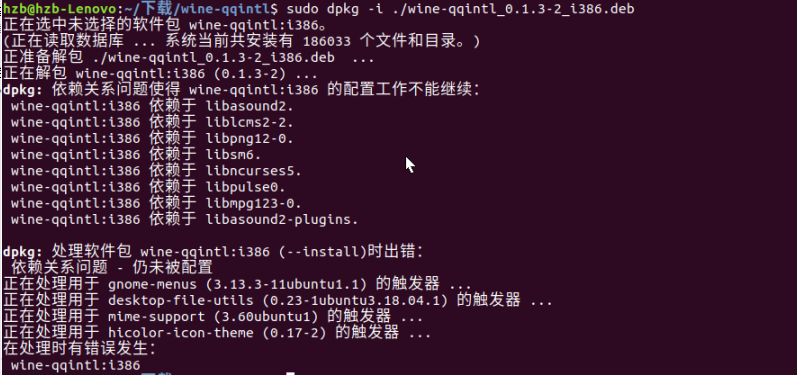
>
> 即使使用`apt-get install -f`修复软年依赖关系也是这样问题。
>
> 好吧,于是尝试 `apt-get clean`:
>
> > 这个命令会把安装的软件的备份也删除,不过这样不会影响软件的使用的。
>
> 再`sudo apt-get update`:
>
> > 该命令表示:从网上的源更新安装包信息。
>
> 然后尝试:`sudo apt-get install libasound2 liblcms2-2 libpng12-0 libsm6 libncurses5 libpulse0 libmpg123-0 libasound2-plugins`,但会提示「没有可用的软件包 libpng12-0......」:
>
> 
>
> 好吧,尝试单个包独立安装,但最后还是会发现`sudo apt-get install libpng12-0`安装该包出现如上一样问题。就懒得尝试去网上单独下载包进行手动安装了(放弃脸.jpg)。
2)方式二(失败)
- [ubuntu18.04安装qq](https://blog.csdn.net/qq_35308803/article/details/80643263?tdsourcetag=s_pcqq_aiomsg)
大概步骤:
1. Ctrl+Alt+T 打开终端,执行下面命令安装 wine:`sudo apt-get install wine`
2. 下载 wineQQ8.9_19990:[百度网盘下载地址](https://pan.baidu.com/s/1KAP1h4qVDBi_LY4lBrfCYQ ) 密码:4854,下载完成,可以看到有个名为`wineQQ8.9_19990.tar.xz`打包文件
3. 解压该文件:`tar xvf wineQQ8.9_19990.tar.xz`
4. 打开 dash,搜索 qq 打开
3)方式三(失败)
下载了该文中的 [wine qq 2013 for linux Ubuntu 64位兼容](http://www.longene.org/forum/viewtopic.php?f=6&t=4700&tdsourcetag=s_pcqq_aiomsg) 提到的 Longene QQ2013SP6:
- 本地下载:[WineQQ2013SP6-20140102-Longene](http://www.longene.org/download/WineQQ2013SP6-20140102-Longene.deb)
- 百度网盘:[WineQQ2013SP6-20140102-Longene](http://pan.baidu.com/s/1hq83fWo)
下载完成之后,得到名为`WineQQ2013SP6-20140102-Longene.deb`文件,于是直接`sudo dpkg -i WineQQ2013-20131120-Longene.deb`进行安装,完成之后,能看到 ubuntu 桌面出现了 qq,直接双击可以打开,但是使用的时候提示「尊敬的QQ用户,由于您使用的QQ版本太旧,将不能继续使用......」,好吧。
在知乎问答下 [yao伟斌](https://www.zhihu.com/question/19811112/answer/132006027) 在精选留言中有分享文件 [WineQQ7.8-20151109-Longene.deb](https://pan.baidu.com/s/1dFkMRr7) 密码:jew8,不造这个是不是这个版本比较新,然后可以呢?
**这里提下:**
关于依赖的问题。可以了解下 gdebi:
> dpkg 的一个缺点是它不能解决依赖关系,你必须手动安装依赖包,而 gdebi 可以帮助我们自动安装依赖包.输入下面的命令安装 gdebi:`sudo apt-get install gdebi`,它的命令语法如下:`sudo gdebi <package.deb>`
### 微信(聊天社交)
参考:[buntu 18.04 安装微信(Linux通用)](https://www.cnblogs.com/dunitian/p/9124806.html)
上文介绍了好几种方式。安装的软件包为 `electronic-wechat`:
> 这个是一个开源软件,当然了是基于 web 版的微信。Ubuntu 软件市场也是有的,所以安全性不用担心。其开源地址为:https://github.com/geeeeeeeeek/electronic-wechat
大概总结下:
1)方式一:简单点,直接在 ubuntu 软件中心搜索「微信」可以看到名为`electronic-wechat`软件,直接安装就行。
2)方式二:下载软件包:[electronic-wechat GitHub下载地址](https://github.com/geeeeeeeeek/electronic-wechat/releases),解压安装即可。
### Shadowsocks/ShadowsocksR
参考文章:
- [Linux下SSR客户端的配置与开机自启](https://blog.csdn.net/xs18952904/article/details/80272579)
- [Ubuntu 16.04使用Shadowsocks代理上网(Chrome浏览器)](https://blog.csdn.net/u79501/article/details/69666754)
- [Linux 环境安装 SSR 客户端](https://break-hope.github.io/2018/08/17/install-ssr-on-linux/)
- [Ubuntu 安装ssr-qt5客户端](https://blog.csdn.net/jankin6/article/details/79251192)
================================================
FILE: skills/05-玩转Chrome.md
================================================
[toc]
# 熟悉各种快捷键,成为 Chrome 使用达人
## Google Chrome 官方文档 - [官方传送门](<https://support.google.com/chrome/answer/157179?hl=zh-Hans>):
### Windows 和 Linux 版本的 Chrome
(1)标签页和窗口快捷键:
| **操作** | **快捷键** |
| ------------------------------------------ | ----------------------------------------- |
| 打开新窗口 | **Ctrl + n** |
| 在无痕模式下打开新窗口 | **Ctrl + Shift + n** |
| 打开新的标签页,并跳转到该标签页 | **Ctrl + t** |
| 重新打开最后关闭的标签页,并跳转到该标签页 | **Ctrl + Shift + t** |
| 跳转到下一个打开的标签页 | **Ctrl + Tab** 或 **Ctrl + PgDn** |
| 跳转到上一个打开的标签页 | **Ctrl + Shift + Tab** 或 **Ctrl + PgUp** |
| 跳转到特定标签页 | **Ctrl + 1** 到 **Ctrl + 8** |
| 跳转到最后一个标签页 | **Ctrl + 9** |
| 在当前标签页中打开主页 | **Alt + Home** |
| 打开当前标签页浏览记录中记录的上一个页面 | **Alt + 向左箭头键** |
| 打开当前标签页浏览记录中记录的下一个页面 | **Alt + 向右箭头键** |
| 关闭当前标签页 | **Ctrl + w** 或 **Ctrl + F4** |
| 关闭当前窗口 | **Ctrl + Shift + w** |
| 最小化当前窗口 | **Alt + 空格键 + n** |
| 最大化当前窗口 | **Alt + 空格键 + x** |
| 关闭当前窗口 | **Alt + F4** |
| 退出 Google Chrome | **Ctrl + Shift + q** |
Google Chrome 功能快捷键:
| **操作** | **快捷键** |
| ------------------------------------------ | ------------------------------------------------ |
| 打开 Chrome 菜单 | **Alt + f** 或 **Alt + e** 或 **F10 + Enter 键** |
| 显示或隐藏书签栏 | **Ctrl + Shift + b** |
| 打开书签管理器 | **Ctrl + Shift + o** |
| 在新标签页中打开“历史记录”页 | **Ctrl + h** |
| 在新标签页中打开“下载内容”页 | **Ctrl + j** |
| 打开 Chrome 任务管理器 | **Shift + Esc** |
| 将焦点放置在 Chrome 工具栏中的第一项上 | **Shift + Alt + t** |
| 将焦点放置在 Chrome 工具栏中的最后一项上 | **F10** |
| 将焦点移到未聚焦于的对话框(如果显示)中 | **F6** |
| 打开查找栏搜索当前网页 | **Ctrl + f** 或 **F3** |
| 跳转到与查找栏中搜索字词相匹配的下一条内容 | **Ctrl + g** |
| 跳转到与查找栏中搜索字词相匹配的上一条内容 | **Ctrl + Shift + g** |
| 打开“开发者工具” | **Ctrl + Shift + j** 或 **F12** |
| 打开“清除浏览数据”选项 | **Ctrl + Shift + Delete** |
| 在新标签页中打开 Chrome 帮助中心 | **F1** |
| 使用其他帐号登录或以访客身份浏览 | **Ctrl + Shift + m** |
| 打开反馈表单 | **Alt + Shift + i** |
(2)地址栏快捷键:
在地址栏中可使用以下快捷键:
| **操作** | **快捷键** |
| ----------------------------------------------------------- | ------------------------------------------------------------ |
| 使用默认搜索引擎进行搜索 | 输入搜索字词并按 **Enter** 键 |
| 使用其他搜索引擎进行搜索 | 输入搜索引擎名称,然后按 **Tab** 键 |
| 为网站名称添加 `www.` 和 `.com`,并在当前标签页中打开该网站 | 输入网站名称并按 **Ctrl + Enter** 键 |
| 打开新的标签页并执行 Google 搜索 | 输入搜索字词并按 **Alt + Enter** 键 |
| 跳转到地址栏 | **Ctrl + l**、**Alt + d** 或 **F6** |
| 从页面中的任意位置搜索 | **Ctrl + k** 或 **Ctrl + e** |
| 从地址栏中移除联想查询内容 | 按**向下箭头键**以突出显示相应内容,然后按 **Shift + Delete** 键 |
(3)网页快捷键:
| **操作** | **快捷键** |
| ---------------------------------------------- | -------------------------------------- |
| 打开选项以打印当前网页 | **Ctrl + p** |
| 打开选项以保存当前网页 | **Ctrl + s** |
| 重新加载当前网页 | **F5** 或 **Ctrl + r** |
| 重新加载当前网页(忽略缓存的内容) | **Shift + F5** 或 **Ctrl + Shift + r** |
| 停止加载网页 | **Esc** |
| 浏览下一个可点击项 | **Tab** |
| 浏览上一个可点击项 | **Shift + Tab** |
| 使用 Chrome 打开计算机中的文件 | 按住 **Ctrl + o** 键并选择文件 |
| 显示当前网页的 HTML 源代码(不可修改) | **Ctrl + u** |
| 将当前网页保存为书签 | **Ctrl + d** |
| 将所有打开的标签页以书签的形式保存在新文件夹中 | **Ctrl + Shift + d** |
| 开启或关闭全屏模式 | **F11** |
| 放大网页上的所有内容 | **Ctrl 和 +** |
| 缩小网页上的所有内容 | **Ctrl 和 -** |
| 将网页上的所有内容恢复到默认大小 | **Ctrl + 0** |
| 向下滚动网页,一次一个屏幕 | **空格键**或 **PgDn** |
| 向上滚动网页,一次一个屏幕 | **Shift + 空格键**或 **PgUp** |
| 转到网页顶部 | **首页** |
| 转到网页底部 | **末尾** |
| 在网页上水平滚动 | 按住 **Shift** 键并滚动鼠标滚轮 |
| 将光标移到文本字段中的上一个字词前面 | **Ctrl + 向左箭头键** |
| 将光标移到文本字段中的上一个字词后面 | **Ctrl + 向右箭头键** |
| 删除文本字段中的上一个字词 | **Ctrl + Backspace** |
| 在当前标签页中打开主页 | **Alt + Home** |
(4)鼠标快捷键:
以下快捷键要求您使用鼠标:
| **操作** | **快捷键** |
| -------------------------------------- | ------------------------------------------------------------ |
| 在当前标签页中打开链接(仅限鼠标) | 将链接拖到标签页中 |
| 在新的后台标签页中打开链接 | 按住 **Ctrl** 键的同时点击链接 |
| 打开链接,并跳转到该链接 | 按住 **Ctrl + Shift** 键的同时点击链接 |
| 打开链接,并跳转到该链接(仅使用鼠标) | 将链接拖到标签栏的空白区域 |
| 在新窗口中打开链接 | 按住 **Shift** 键的同时点击链接 |
| 在新窗口中打开标签页(仅使用鼠标) | 将标签页拖出标签栏 |
| 将标签页移至当前窗口(仅限鼠标) | 将标签页拖到现有窗口中 |
| 将标签页移回其原始位置 | 拖动标签页的同时按 **Esc** |
| 将当前网页保存为书签 | 将相应网址拖动到书签栏中 |
| 下载链接目标 | 按住 **Alt** 键的同时点击链接 |
| 显示浏览记录 | 右键点击“后退”箭头  或“前进”箭头 ,或者点击(按住鼠标按键别松手)“后退”箭头  或“前进”箭头  |
| 在最大化模式和窗口模式间切换 | 双击标签栏的空白区域 |
| 放大网页上的所有内容 | 按住 **Ctrl** 键的同时向上滚动鼠标滚轮 |
| 缩小网页上的所有内容 | 按住 **Ctrl** 键的同时向下滚动鼠标滚轮 |
### Mac 版 Chrome
---
## Chrome 快捷键
- `Ctrl+Shift+Delete`:打开「清除浏览器设置」页面,包括 Cookie 等
- `F12`:打开「审查」页面
- `Ctrl+W`:关闭当前页面
- `Ctrl+T`:打开新标签页
- `Ctrl+J`:在新标签页中打开「下载内容」页
- `Ctrl+H`:在新标签页中打开“历史记录”页
- `Ctrl+R`:刷新页面,相当于 F5
- `Ctrl+Shift+Delete`:打开「清除浏览数据」页面
- `Ctrl+P`:打印页面
- `Ctrl+D`:收藏网页
- `Ctrl+F`:搜索页面内容
- `Ctrl+K`:定位到地址栏并且直接使用搜索栏搜索(为默认的搜索引擎)
- `Ctrl+N`:在新窗口打开页面
- `Ctrl+Shift+b`:显示或隐藏书签栏
- 直接在 Chrome 浏览器地址栏输入某些地址,再按 Tab 键可实现直接搜索
## Chrome 设置
- 进入 <chrome://extensions/shortcuts> 可设置插件的快捷打开方式。
- 遇到直接使用 <www.google.com> 搜索不了的时候,可以设置地址栏默认搜索为谷歌香港服务器:打开在 Chrome 设置,修改默认搜索引擎的网址为:`http://www.google.com.hk/search?q=%s`
### Chrome 设置搜索结果,在新的标签页打开
1. 在地址栏输入:<https://www.google.com.hk/preferences>,如果搜索引擎的路径是 google.com,修改为<https://www.google.com/preferences>
2. 将结果打开方式勾选上:

**注:如果不进行如上设置,可按住 `Ctrl + 点击` 的方式,也能实现在新标签页打开。**
### Chrome 如何始终开启 flash 而不是先询问?
1、参考【最新版的Chrome如何始终开启flash而不是先询问? - asukaid的回答 - 知乎
https://www.zhihu.com/question/266170237/answer/342137190】
2、参考【最新版的Chrome如何始终开启flash而不是先询问? - 「已注销」的回答 - 知乎
https://www.zhihu.com/question/266170237/answer/489060104】
> 网页地址栏左端有个锁,点击这个锁。如果直接看到 flash 选项,那么点击“允许”就可以了,再重新刷新一下页面。如果直接没发现 flash 选项,就点击“网站设置”,进入再设置 flash 选项“允许”即可。
## 如何删除 Chrome 地址栏记录?
Windows:选择到需要删除的记录,“Shift + Delete”组合键,删除。
Mac:Shift + fn + Delete”。
参考:http://www.pc6.com/infoview/Article_103604.html
---
*update:2019-04-16*
================================================
FILE: skills/06-玩转手机.md
================================================
[toc]
# 玩转手机
**手机真伪查询:**
- [电信设备进网管理-手机真伪查询](http://www.tenaa.com.cn/WSFW/flagvalidate.aspx)
## 0. 认识手机
**快充:**
- [vivo充电器5V-2A和9V-2A有什么区别,为什么我的充电器上写着5V-2A或9V-2A](https://zhidao.baidu.com/question/139398739119028525.html)
- [让手机充电变快的秘密是什么?这里有一份手机快充指南](http://www.ifanr.com/942334)
- [手机快充统一:揭秘USB PD 3.0比快更快](http://news.mydrivers.com/1/520/520189.htm)
- [什么是快充?选择手机快充充电器有哪些值得注意的?](http://www.lulian.cn/news/62-cn.html)
- [浅谈智能手机快充技术](https://www.jianshu.com/p/6cd7540fd532)
**USB 接口:**
- [USB 3.0Type-C接口所拥有的五大优势](http://www.charger-usb.com/new/new-5-304.html)
- [手机接口大一统 你真的了解USB Type-C吗?](http://tech.sina.com.cn/mobile/n/n/2015-08-27/doc-ifxhkafe6090253.shtml)
- [USB Type-C接口是什么?USB Type-C接口的优点详解](http://m.xitongcheng.cc/article/15520.html)

**手机屏幕材质类型:**
- [屏幕材质](https://baike.baidu.com/item/%E5%B1%8F%E5%B9%95%E6%9D%90%E8%B4%A8)
- [手机屏幕分类详解:教你如何选屏幕](http://piebbs.pconline.com.cn/topic-213870.html)
- [雷锋科普:主流手机屏幕材质有哪些?](https://www.leiphone.com/news/201406/0731-zzl-kepu-pingmu1.html)
**手机拍照摄影:**
- [关于手机ISO、光圈和快门的那点事](http://www.igao7.com/news/201406/iso-shutter.html)
## 1. 玩转 Android 手机
### Android 手机使用技巧
**强制关机:**
正常情况,可以通过“电源键”来选择“关机”或“重启”手机。但是有时候手机出现卡屏或死机的情况下,任何操作都无响应时候,这时候就需要强制关机来解决当前状况。
1. 第一种方法:找到手机的电源键并长按即可强制关机。
2. 第二种方法:通过取下电池的方式进行强制关机。
**安卓如何进入Recovery模式:**
使用安卓组合键进入 Recovery 模式:
1. 方法一:如果手机是开机状态,先关机,在关机情况下,同时按住电源(挂机键)+ 小房子(Home)键,直到出现 Recovery 界面为止。
2. 方法二:如果以上方法无法进入,那么再开机,先按住音量+键不放,然后再长按电源开机键,知道出现 Recovery 界面为止。
**手机使用情况统计数据:**
在“使用情况统计数据”里可以看到手机的当天的操作使用情况。
解决方案:在手机拨号界面输入`*#\*#4636#*#*`进入测试界面 —— 使用情况统计数据查看手机详细使用情况。
### 其他
**手机维修:**
- [中兴努比亚Z9 mini拆机教程努比亚Z9 mini拆机换屏视频教程](https://v.youku.com/v_show/id_XMTU1MDIwMjI3Mg%3D%3D.html)
- [努比亚NX511J拆机视频换屏幕带金属框屏幕教程努比亚Z9MINI维修](https://v.youku.com/v_show/id_XMTMxNzEwNDc4NA==.html?from=y1.7-1.2)
- [努比亚NX507J拆机视频维修屏幕中兴Z7mini拆机教程拆机图解](https://v.youku.com/v_show/id_XODMyNDAyNTUy.html?tpa=dW5pb25faWQ9MTAyMjEzXzEwMDAwMl8wMV8wMQ)
## 2. 玩转 iOS 手机
## 3. 软件使用
## 4. 好玩教程
### QQ/微信抢红包
**安卓手机先Root,安装Xposed框架,再安装抢红包插件即可:**
- [面向小白的安卓5.0以上xposed框架安装教程](http://tieba.baidu.com/p/4248263762?traceid=)
**工具下载:**
- [微信红包\_1.2.3_Android应用\_酷安网](http://www.coolapk.com/apk/me.veryyoung.wechat.luckymoney)
- [QQ红包\_1.1.1_Android应用\_酷安网](http://www.coolapk.com/apk/me.veryyoung.qq.luckymoney)
- [(刷入xp包)](http://dl-xda.xposed.info/framework/)
**教程:**
- [安卓手机如何安装xposed框架](https://jingyan.baidu.com/article/e6c8503c55f09be54e1a1873.html)
- 视频:[安卓4.4-6.0系统xposed框架安装教程](http://v.youku.com/v_show/id_XMTY3NDExOTM5Mg==.html?plg_nld=1&plg_dev=1&plg_uin=1&plg_nld=1&plg_usr=1&plg_vkey=1&sharefrom=iphone)
- [如何科学的抢红包:写个程序抢红包](http://www.cocoachina.com/programmer/20150225/11169.html)
================================================
FILE: skills/07-操作系统重装.md
================================================
[toc]
# 一、基础认识
## 0. PE、BIOS与UEFI 、 MBR和GPT
### PE
[体验最好的 PE 系统是什么?](https://www.zhihu.com/question/40137216)
> 1、目前最良心的最好用的PE,应该是李培聪先生的“微PE”。[微PE工具箱 - 最好用的WinPE装机维护工具](http://www.wepe.com.cn/download.html)
### BIOS和UEFI
UEFI 是取代传统 BIOS 的,全称“统一的可扩展固件接口”。MBR 则是传统的分区表类型,最大的缺点则是不支持容量大于 2T 的硬盘。GPT 则弥补了 MBR 这个缺点,最大支持 18EB 的硬盘,是基于 UEFI 使用的磁盘分区架构。
相关阅读:
- BIOS中文意思:[如何设置ThinkPad S1 Yoga BIOS Setup](https://zm10.sm-tc.cn/?src=l4uLj8XQ0IuXlpGU0ZOakZCJkNGckJLRnJHQl4uSk4zQlJGQiJOam5ia0Juai56Wk6DNz87Lz8nPys7OzM7OzsfMy9GXi5KT&uid=1bb14c7fc13bbf5ada5972a917c90bdc&hid=a50f725ecb1c10ced7f6c68d3f2cf4c2&pos=2&cid=9&time=1519216780276&from=click&restype=1&pagetype=0000004000000402&bu=structure_web_info&query=boot+order+lock&mode=&v=1&uc_param_str=dnntnwvepffrgibijbprsvdsdichei)
- [UEFI是什么?与BIOS的区别在哪里?UEFI详解!](http://www.ihacksoft.com/uefi.html)
- [UEFI+GPT引导基础篇(一):什么是GPT,什么是UEFI?](https://www.iruanmi.com/what-is-gpt-and-what-is-uefi/)
- [大白菜UEFI版和装机版制作U盘有什么区别](http://www.bigbaicai.com/rjjc/cjwt/1751.html)
### MBR和GPT
## 1. 机械硬盘、固态硬盘、转速、缓存
### 机械硬盘
[大家觉得机械硬盘转速和缓存哪个对速度影响更大呢?](https://steamcn.com/t447918-1-1) 【荐】
> 所以说,缓存还是蛮有用的,不止可以延长机械硬盘寿命,还能在一定的程度上提升机械硬盘速度速度,缓存32MB和64MB差距会较大,但32MB以下的和64MB以上的差距就不大了。
>
> ......
### 固态硬盘
> 在给固态硬盘分区时,需要设置4k对齐才能发挥它的优势。
[设置固态硬盘4k对齐视频教程](http://www.bigbaicai.com/videos/3105.html)
> 其实做法就是:设置「对齐分区到此扇区数的整数倍」,32位系统设置为对齐到 2048;64位系统设置为对齐到 4096。
**1、固态硬盘为什么有擦写次数的限制?原理是什么?**
回答1:
> 这个问题,要从SSD盘的结构说起。其由控制单元(主控芯片)和存储单元(闪存芯片)两部分组成。而影响写入寿命问题,就出在闪存器件上。
>
> 1. 闪存存储单元的物理结构中,用氧化物创建一个电场,电子穿过氧化物并储存电荷,记录一个电位值,即写入1位数据,擦除数据会向相反方向发生同样事件。问题是电子穿过氧化物的次数越多,氧化膜就会变的越弱,最终电场也不能阻止电子的自由活动了,这个单元就损坏了;
> 2. 因此,写和擦都是会减少氧化膜的寿命的,制造工艺又限制了该膜的厚度,其存储单元的寿命由此而来。理论值,SLC闪存擦写寿命10万次;MLC闪存擦写寿命1万次;TLC闪存擦写寿命500~1500次。
回答2:
> 这个问题,我也在网上查了好久,综合多个文章,大概是这样的:
>
> 单元存储颗粒,你用多了,可能就消磁了,或者介质疲劳损坏了“可以理解为,就像是轮胎那样磨损了”。
>
> 一个单元颗粒,可以擦写1000次; 利用这些个单元颗粒,组成了100G的硬盘;当你正好写入100G的数据的时候,这个100G的硬盘,正好每个颗粒 被擦写了1次。
>
> 个人的 SSD 硬盘,如果每天能写满100G,那1000次的颗粒硬盘,可以用1000天。
>
> 平时我们的 SSD,写入是非常少的,为了保证每个颗粒的使用频度;SSD 有一套均衡机制,保证每个颗粒都能被使用到,而且尽可能的使用的平均。 如果 100G 硬盘,平时只有 10G 数据,不会只往那 10G 上写【与机械硬盘的区别】,否则的话,那10G写报废了,岂不是整个硬盘也跟着报废。
>
> 即使硬盘有些数据是始终只读的,在其它颗粒被频繁使用后,调度也会做出数据迁移,保证每个颗粒的平均使用度。就是,100G的硬盘,一天写100G,如果是1000次擦写的,基本上用 3 年没任何问题【理论上的,没有其它故障原因】。
>
> 但是,一天写100G,基本不可能,所以呢,一个固态硬盘,用个 5、6 年基本没问题,跟机械硬盘差不了多谢; 反而是,机械硬盘频繁擦写固定的位置,反而容易坏道。
回答3:
> 因为固态盘都是闪存盘,闪存都是有写入寿命的。这一点和U盘是一个意思。
>
> 从 U 盘时代就讨论 SLC 还是 MLC 了。为什么大家都害怕喜欢 SLC?害怕 TLC。本质上就是写入寿命不一样。SLC 能写一万次,MLC 是3000次,TLC 只有 1500 次。
回答4:
> **固态硬盘的擦写次数就是写入和抹除的次数,一般固态硬盘的芯片有 SLC、MLC、TLC 三种。由于SSD盘由控制单元(主控芯片)和存储单元(闪存芯片)两部分组成。而影响写入寿命问题,就出在闪存器件上。因此有擦写次数的限制。主要原理也是用客观的减少擦写次数来防治损坏。**
>
> 固态硬盘(Solid State Drives),简称固盘,固态硬盘(Solid State Drive)用固态电子存储芯片阵列而制成的硬盘,由控制单元和存储单元(FLASH芯片、DRAM芯片)组成。固态硬盘在接口的规范和定义、功能及使用方法上与普通硬盘的完全相同,在产品外形和尺寸上也完全与普通硬盘一致。被广泛应用于军事、车载、工控、视频监控、网络监控、网络终端、电力、医疗、航空、导航设备等领域。
>
> 其芯片的工作温度范围很宽,商规产品(0~70℃)工规产品(-40~85℃)。虽然成本较高,但也正在逐渐普及到DIY市场。由于固态硬盘技术与传统硬盘技术不同,所以产生了不少新兴的存储器厂商。厂商只需购买NAND存储器,再配合适当的控制芯片,就可以制造固态硬盘了。新一代的固态硬盘普遍采用SATA-2接口、SATA-3接口、SAS接口、MSATA接口、PCI-E接口、NGFF接口、CFast接口和SFF-8639接口。
——from:[ssd固态硬盘 为什么有擦写次数的限制?原理是什么?_百度知道](<https://zhidao.baidu.com/question/1176248024345426139.html>)
相关阅读:
- [固态硬盘寿命,固态硬盘使用寿命怎么看|Crucial(英睿达)](<https://www.crucial.cn/learn-with-crucial/ssd/the-service-life-of-ssds>)
### 硬盘分区
知乎:[硬盘主分区,扩展分区,逻辑分区,动态分区这些名称都是什么意思?](https://www.zhihu.com/question/20281689)
> 这个回答值得先看看。 「这也就是为什么,操作系统不能安装在逻辑分区的原因了。」(MBR分区表的由于本身结构的限制,最多允许在一个硬盘上同时创建4个主分区;而GPT分区表则在设计时进行了改进,基本没有主分区数量的限制,只要有没有占用的盘符,就可以创建更多地主分区。)一个硬盘最多可创建4个主分区。活动分区是基于主分区的,磁盘分区中的任意主分区都可以设置为活动分区。如果电脑上4个主分区都安装了不同的系统,那被标记为活动分区的主分区将用于初始引导,即启动活动分区内安装的系统。
PS:关于硬盘分区,不管什么系统,(MBR)硬盘最多能分4个主分区,当然了,扩展分区(可以包括很多逻辑分区)算一个主分区。
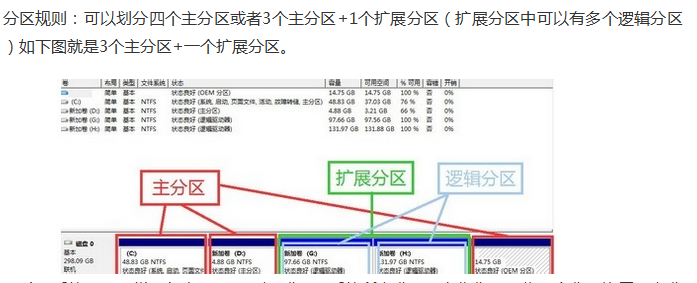
再看这篇文章:[认识主分区,活动分区,扩展分区和逻辑分区](http://www.disktool.cn/jiaocheng/basic-partition.html) 会有更加清晰的认识。
[使用主分区和逻辑分区的意义在哪里?](https://segmentfault.com/q/1010000000699894)
[电脑硬盘主分区和逻辑分区的区别是什么](https://jingyan.baidu.com/article/c85b7a642aade8003bac950e.html)
这篇文章也解释了很多:[电脑硬盘分3个主分区可以吗?](https://zhidao.baidu.com/question/1540772428888403707.html)
**分区的有关问题**
系统能安装在「逻辑分区」吗?
> [逻辑分区可以装系统吗](https://zhidao.baidu.com/question/1545048991841292267.html)
> 当然可以,不过系统的引导文件必需要在主分区这下才行!这点其实不用你去设置,系统都知道一定要安装引导文件到C盘的!
[Linux可不可以装在逻辑分区中?](https://zhidao.baidu.com/question/50824713.html)
这里有个百度知道: [一个硬盘可以没有主分区么?](https://zhidao.baidu.com/question/151094214.html)
> 这个问题不是绝对的。如已有一块硬盘,其上有主分区,即可安装操作系统使用。而另一块硬盘则可以没有主分区,即全为逻辑分区。这第二块硬盘的分区中,仍可安装操作系统,与第一块盘的系统,组成多操作系统环境。
>
> 这块没有主分区的硬盘,可以安装操作系统使用的秘密,就在于它的启动引导程序,仍被存放在第一块盘的主分区中,路标指向多系统所在路径。
>
> 但,如果仅有一块硬盘,没有主分区,即失去了引导启动的功能,即便安装了操作系统也不能使用的。硬盘中光有主分区,还不能满足启动系统条件,还要“激活”主分区才行。
**关于分区的总结:**
> ***总结 1:***
>
> 主分区也可成为“引导分区”,会被操作系统和主板认定为这个硬盘的第一个分区。所以C盘永远都是排在所有磁盘分区的第一的位置上。
>
> 除去主分区所占用的容量以外,剩下的容量被认定为扩展分区。通俗的讲就是主分区是硬盘的主人,而扩展分区是这个硬盘上的仆人,主分区和扩展分区为主从关系。
>
> 扩展分区如果不再进行分区了,那么扩展分区就是逻辑分区了。如果还需要进行分区操作的话,则所谓的逻辑分区只能从扩展分区上操作。就相当于在仆人中(扩展分区上)进行细分类,分成接电话的(D盘)、扫地的(E盘)、做饭的(F盘)等等。
>
> ***总结 2:***
>
> 最多可以分四个主分区,只不过其中只能有一个是活动的,另外扩展分区也相当于一个主分区,也就是说你可以分三个主分区和一个扩展分区。
>
> 不过一般有一个主分区就够了,你想分两个主分区也是完全可以的,系统不一定要装在主分区上的,也可以装在扩展分区下的逻辑分区里,不过windows的引导文件是一定要在第一分区,也就是c盘下的。
问:一个硬盘可以没有主分区么?
> 答:这个问题不是绝对的。如已有一块硬盘,其上有主分区,即可安装操作系统使用。而另一块硬盘则可以没有主分区,即全为逻辑分区。这第二块硬盘的分区中,仍可安装操作系统,与第一块盘的系统,组成多操作系统环境。
>
> 这块没有主分区的硬盘,可以安装操作系统使用的秘密,就在于它的启动引导程序,仍被存放在第一块盘的主分区中,路标指向多系统所在路径。但,如果仅有一块硬盘,没有主分区,即失去了引导启动的功能,即便安装了操作系统也不能使用的。硬盘中光有主分区,还不能满足启动系统条件,还要“激活”主分区才行。
关于这块的知识建议可以阅读:《鸟哥的Linux私房菜-基础篇》写的很好。
### 分区格式: FAT32、NTFS、exFAT等
**FAT32:**虽然我们现在还常常能看到它的身影,存粹是因为它的兼容性比较好。从 1997 年的 Windows
95 OSR2 开始它被正式引用,几乎所有主流系统都能对其格式进行读写。
但缺点也很明显,它的安全性不高,而且对单个文件体积有限制,大小不能超过 4GB,文件名长度不能超过 255 字符。
**exFAT:**FAT 是胖的意思,exFAT 就是比胖还胖的意思。
其实 exFAT 也叫 FAT64,从 Windows CE6 之后就出现了。它彻底解决了 FAT32 不支持 4G 以上大文件的缺点,直接最大支持 16EB,可说是非常万能了。Win、Mac 都能用,还有很强的跨平台能力,是微软专为闪存(U盘、存储卡)闪存设备设计的文件系统,兼容性非常好。
**NTFS:**NTFS 的名字就很骚气,全称 New Technology File System 新技术。从 Windows 2000 以后开始普及,发展到如今 NTFS 最大支持 256TB(MBR),GPT 分区下更是最大支持 128EB。它是微软为网络、磁盘配额、文件加密等多方面设计的磁盘格式,管理方便、安全性好、容错率高,扩展方便。它最稳定、推荐机械硬盘使用(存储数据首选)。
如果你是 Mac 用户就又多了些小麻烦,因为 NTFS 是微软的专利,Mac 用户需要靠第三方软件才能写入 NTFS 文件系统,所以多平台用户更推荐 exFAT 格式。
——from:[小科普 | FAT32、NTFS、exFAT?格式化我该选谁?](<https://www.bilibili.com/read/cv644956/>)
1、Fat32 文件格式是一种通用格式,任何 USB 存储设备都会预装该文件系统,可以在任何操作系统平台上使用。最主要的缺陷是只支持最大单文件大小容量为 4GB,因此日常使用没有问题,只有在传输大文件时才会显现出缺点。
2、exFAT 文件是微软自家创建的用来取代 FAT32 文件格式的新型文件格式,它最大可以支持 1EB 的文件大小,非常适合用来存储大容量文件,还可以在 Mac 和 Windows 操作系统上通用。虽然是微软的技术,苹果批准在系统中使用该文件格式,因此在 Mac 系统中格式化存储设备时会出现 exFAT 文件格式选项。**最大的缺点是没有文件日志功能,这样就不能记录磁盘上文件的修改记录。**
3、NTFS是微软为硬盘或固态硬盘(SSD)创建的默认新型文件系统,NTFS 的含义是 New Technology File System,它基层了所有文件系统的优点:日志功能、无文件大小限制、支持文件压缩和长文件名、服务器文件管理权限等。最大的缺点是 Mac 系统只能读取 NTFS 文件但没有权限写入,需要借助第三方工具才能实现。因此跨平台的功能非常差。——from:<https://zhuanlan.zhihu.com/p/32364955>
相关阅读:
- [新买的移动硬盘该格式化为 NTFS 还是 exFAT? - 知乎](<https://www.zhihu.com/question/20448164>)
- [有哪些 macOS 和 Windows 都支持的文件系统? - 知乎](<https://www.zhihu.com/question/278134190>)
- [为什么有人说exfat会丢数据呢? - 知乎](<https://www.zhihu.com/question/21034296>)
- [如今Mac下使用移动硬盘最好的解决方案是哪种? - 知乎](<https://www.zhihu.com/question/45553897>)
**Mac 下如何使用 NTFS 格式硬盘?**参考:[Microsoft NTFS for Mac by Paragon Software](<https://china.paragon-software.com/home-mac/ntfs-for-mac/>) 该软件。
>我们知道,Windows 和 macOS 都是最主流的电脑操作系统,但是两者关系却并不那么友好:两个系统使用完全不同的文件格式,且互不兼容!Windows 系统对苹果的 HFS+ 文件完全无法读写,而苹果电脑的 macOS 对现在 Windows PC 上最主要的 Mocrosoft NTFS 文件系统也仅仅提供了阅读的支持。那意味着你无法在 NTFS 分区中创建、删除或者修改文件或文件夹。对想在苹果电脑上使用 Mocrosoft NTFS 分区、移动硬盘或者是双系统的用户来说,这是件非常麻烦的事情。
>
>Microsoft NTFS for Mac by Paragon Software 就是用来解除您这个烦恼的!通过 Microsoft 的 NTFS for Mac by Paragon Software,您可以在 macOS 下高速安全地对 Microsoft NTFS 分区文件进行读读取、编辑、修改、删除的任何操作。为您的跨平台文件管理带来极大的便利。
## 2. 内存、虚拟内存
### 内存
我们先来认识内存:
一代内存(DDR)、二代内存(DDR2)、三代内存(DDR3),常说的几代内存条,主要是以内存的频率来划分。
- 一代(DDR)内存频率主要分为:DDR266、DDR333、DDR400
- 二代(DDR2)内存频率主要分为:DDR2 533、DDR2 667、DDR2 800
- 三代(DDR3)内存评论主要分为:DDR3 1066、DDR3 1333、DDR3 1600、DDR3 1866
- 四代(DDR4)内存频率主要分为:DDR4 2133、DDR4 2400、DDR4 2666、DDR4 3200、DDR4 3600
> DDR3是标准电压1.5V,而DDR3L是低电压1.35V。DDR4:1.25v 电压。
内存选购:
- [内存讲解和选购指南合集 - 哔哩哔哩](<https://www.bilibili.com/read/cv1406336/>)
### 虚拟内存
- [「技巧」如何正确设置WIN7的虚拟内存](http://a1.mp.uc.cn/article.html?uc_param_str=frdnsnpfvecpntnwprdssskt&client=ucweb&wm_cid=195827075242800128&wm_id=1a7f1e3e3793489c9f76a776c6eb1213&title_type=1&pagetype=share&btifl=100&wm_aid=ca9d27e92add43439c3ef35b48c6ca79&sdkdeep=2&sdksid=f0dc3324-5f0a-737b-5e16-ea379e5d0085&sdkoriginal=f0dc3324-5f0a-737b-5e16-ea379e5d0085)
- [内存足够大就不需要设置虚拟内存?](https://zm10.sm-tc.cn/?src=l4uLj8XQ0JWWkZiGnpHRnZ6Wm4rRnJCS0JLQno2LlpyTmtDMmp7KzsvHxs7Pmc7Hx8rNmsnOnZ2ezprRl4uSkw%3D%3D&uid=1bb14c7fc13bbf5ada5972a917c90bdc&hid=a1e424d6ac5089c9c144f2c458a7c4bd&pos=1&cid=9&time=1521305370299&from=click&restype=1&pagetype=0000004002000402&bu=web&query=%E6%9C%8D%E5%8A%A1%E5%99%A8%E8%A6%81%E8%AE%BE%E7%BD%AE%E8%99%9A%E6%8B%9F%E5%86%85%E5%AD%98%E5%90%97&mode=&v=1&force=true&wap=false&province=%E6%B1%9F%E8%A5%BF%E7%9C%81&city=%E5%8D%97%E6%98%8C%E5%B8%82&uc_param_str=dnntnwvepffrgibijbprsvdsdichei)
## 3. 显卡
### 显卡系列:GeForce/Tesla/Tesla
NVIDIA 的 GPU 产品主要有**GeForce、Tesla**和**Tesla**三大系列,虽然从硬件角度来看它们都采用同样的架构设计,也都支持用作通用计算(GPGPU),但因为它们分别面向的目标市场以及产品定位的不同,这三个系列的GPU在软硬件的设计和支持上都存在许多差异。
可以这么看:
- GeForce:游戏显卡
- Quadro:专业绘图显卡
- Tesla:专业运算卡,主要进行并行运算,图形运算等
> 补充:<https://share.iclient.ifeng.com/news/shareNews?fromType=vampire&aid=sub_42630074>
>
> 可能大家不太理解 GeForce、Quadro、Tesla三者的关系,其实这三种产品采用的是同样的GPU,但是根据具体需求的不同,所开放的功能也不一样,也就是老黄的手术刀阉掉的地方也不一样。GeForce作为游戏显卡,其价格在三个产品线当中是最便宜的,而关于游戏性能方面最重要的流处理器数量、单精度运算能力、DirectX的支持度等,都是完整的,但少了一些高级功能。而Quadro显卡相较于GeForce显卡,加入了完整的OpenGL支持,并且在顶级型号上加入了ECC显存。Tesla系列相较于GeForce系列则是去掉了显示接口,并且在高端型号上使用了支持双精度运算的GPU以及ECC显存。
>
>
>
> 然而理论计算性能方面,采用相同GPU的Quadro显卡和GeForce显卡在计算能力上与昂贵的Tesla计算卡并没有什么区别,只是GeForce系列的显存容量一般相对较少。这样一来,许多预算吃紧的深度学习用户就会选择相对便宜的GeForce显卡来用作深度学习计算使用。目前GeForce 1080 Ti的价格为699美元,国内售价一般在6000元上下。Titan Xp的价格1200美元,国内售价一般为12000元左右。但是Tesla的价格可就不这么美丽了,入门款的 K80的价格都要高达3399美元,大约是40000左右人民币,而高端一点的Tesla P100的价格是5150美元,国内售价在50000元左右。
其中 Quadro 的定位是专业用途显卡而 Tesla 的定位是专业的 GPGPU,单价相对较高,也都很少会被用作其他用途。但面向消费者的 GeForce 显卡却因为出货量大,价格较低的缘故经常被当作另外两个专业产品的替代品来使用。
**生产厂商:**
**Tesla系列产品全部由NVIDIA原厂设计和生产,**产品品质和服务都更有保障。**GeForce显卡则主要由第三方厂商生产,**而且还区分为采用原厂设计的公版型号和厂商自行设计的非公版型号,其产品的稳定性可能也因不同厂商的设计和工艺水平存在差异。
**芯片及启用核心数量的差异:**
虽然同一代的GPU产品都采用相同的核心架构,但不同型号的GPU采用的是不同等级的GPU核心,比如作为Tesla系列旗舰的P100采用的是GP100核心,而P40和P4则分别采用的是GP102和GP104核心,在GeForce系列产品里,则还有采用更低的GP106/107/108等型号核心的产品。
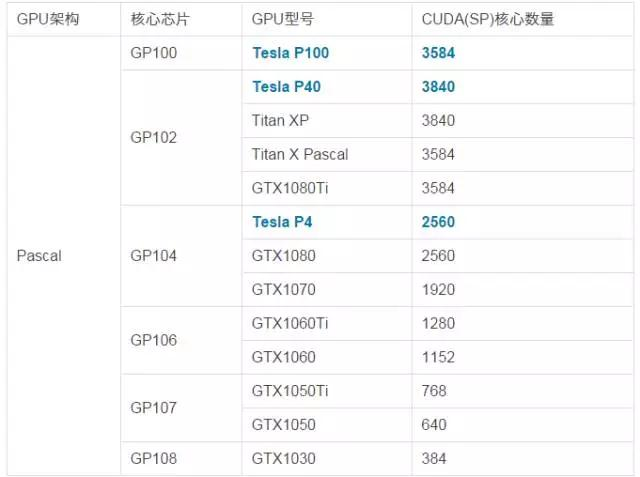
(略。。。)
参考:
- [【立尔讯】NVIDIA GPU—Tesla和GeForce之间的区别](<http://www.learsun.com/Article/lexnvidiag.html>)
- [小科普 | “专业显卡”有什么用? - 哔哩哔哩](<https://www.bilibili.com/read/cv7472/>)
### 显卡架构:Tesla/Kepler/Fermi/Maxwell/Pascal/Volta
相关阅读:
- [NVIDIA显卡架构代号的另一面:他们都是伟大的科学先驱 - 超能网](<https://www.expreview.com/57805.html>)
## 分区助手使用实操
以下为本人在 Windows 7 下使用「分区助手」的实践和心得:
假设你已经对一块硬盘分好区了,分区盘符分别为:E、F,并且 E、F盘下各有文件。实践心得如下:
1、我的一些实践:
1. 对未分配的硬盘「创建分区」,只会创建出一个分区,并且该分区默认为主分区,默认SDD分区 4k 对齐。
2. 可以点击整个磁盘,然后选择「快速分区」,可以一次性分很多区
3. 对主分区进行「创建分区」或「切割分区」操作,分出来的新区都是主分区
1. 可以把新的分区转为逻辑分区 【注:转换过程,盘符里的文件不会被删除。】
2. 也可以对原来的主分区转为逻辑分区,但这会多出一个 7.84M 的无盘符分区(电脑上不会显现)。【注:转换过程,盘符里的文件不会被删除。】
4. 逻辑分区可以转为正常主分区【注:转换过程,盘符里的文件不会被删除。】
5. 主分区和逻辑分区进行合并会变为主分区;逻辑分区和逻辑分区合并还是逻辑分区
6. 对 MBR 硬盘转换到 GPT 硬盘,对 GPT 硬盘转换到 MBR 硬盘,都不会删除盘符的文件,也没多出无盘符的隐藏分区之类的。
7. 在对已经安装好的系统的分区进行分区,会有提示一些提示,如重启,之后自动重启后,发现出现 `AOMEI Partittion Assistant PreOS Mode` 执行 Analyzing volume 界面。【所以,最好还是不要对已经安装了系统的盘符再分区】
2、关于切割分区
可以对任意一个盘符切割出新的分区,原分区文件不会被删除,并且新的分区盘符字符递增,如对 E 盘在切割分出一个新的分区,新的分区盘符为:G。
注意:新的分区 G 盘,在「分区助手」软件中显示和 E 分区是相邻的。
本人的亲身实践:
- 我要进行的操作:UEFI 方式安装的 win10, 对已安装了系统的 C 盘与未分配分区进行合并。本人用分区助手进行合并操作,会有个类似 `...重启后在下次进入系统前程序将进行在PreOS模式来实现这些分区操作` 的提醒,忽略继续执行,电脑重启,最后未成功合并,win10 系统也没崩溃。
后来,本人直接使用系统自带的"磁盘管理"合并成功,操作类似为:D盘合并到C盘,如果是D盘有文件的话,是没办法搞的。所以要先备份D盘,然后在磁盘管理里面删除分区,这个时候再在C盘上点右键,扩展分区。参考:https://www.zhihu.com/question/68409041
-
3、关于合并分区
只能对相邻的分区进行合并。如上面情况,只能对相邻的 E、G 合并,或 G、E 合并。合并后各自盘符的文件还会存在,比如点击 E 分区,合并 G 分区,那么合并后的新的分区则会把 G 盘的所有文件保存在 `G-drive-xxxxxx` 这个文件夹下。 参考官方教程:[怎么合并分区](https://www.disktool.cn/jiaocheng/merge-partitions.html)
## 问题汇总
### 1)内存条低压和标压可以混装吗?
经过我的查询和实验,确定现在的低压和标压条子是可以混用的。一般的内存条插口为了兼容标压条子,都是 1.5v 接口,所以 1.35v 的低压和 1.5v 的标压内存条都可以用。兼容问题上,网上有人说混用后 1.35v 的会自动升压到 1.5v,这也许是多年前的答案了,那时候的条子可能在里面仍然有 1.5v 的模块。而我这条 14 年的低压条子和标压混用后没有自动升压,cpu-z 检测出来的电压仍然是 1.35v。没有出现问题,一切正常,性能也能发挥完全,频率这些也没出问题。现在的电子产品都将兼容性考虑得很好,所以在这类问题上不必过于担心。
参考:[内存条低压和标压可以混装吗? - 知乎](https://www.zhihu.com/question/27327665)
DDR4 2400内存可以在最高支持DDR4 2133内存的主板正常使用;反之,DDR4 2133内存也可在支持DDR4 2400内存的主板上安装使用。但内存会按两者中较低频率(本例中为2133MHz)运行。——from:http://ask.zol.com.cn/x/5585033.html
### 2)Mac OS 下如何对 NTFS 格式硬盘写?
参考方法1:[Microsoft NTFS for Mac by Paragon Software](<https://china.paragon-software.com/home-mac/ntfs-for-mac/>)
> 我们知道,Windows 和 macOS 都是最主流的电脑操作系统,但是两者关系却并不那么友好:两个系统使用完全不同的文件格式,且互不兼容!Windows 系统对苹果的 HFS+ 文件完全无法读写,而苹果电脑的 macOS 对现在 Windows PC 上最主要的 Mocrosoft NTFS 文件系统也仅仅提供了阅读的支持。那意味着你无法在 NTFS 分区中创建、删除或者修改文件或文件夹。对想在苹果电脑上使用 Mocrosoft NTFS 分区、移动硬盘或者是双系统的用户来说,这是件非常麻烦的事情。
>
> Microsoft NTFS for Mac by Paragon Software 就是用来解除您这个烦恼的!通过 Microsoft 的 NTFS for Mac by Paragon Software,您可以在 macOS 下高速安全地对 Microsoft NTFS 分区文件进行读读取、编辑、修改、删除的任何操作。为您的跨平台文件管理带来极大的便利。
## 4、Windows、Linux、Mac OS 区别
[一分钟看懂WINDOWS系统、LINUX系统和苹果操作系统到底有什么区别?](https://www.gonet.com.cn/webduirshow-166.html)

在这个问答中「[windows系统,Linux和mac os x本质区别是???](https://zhidao.baidu.com/question/376563438.html)」有人写道:
> 系统构架不一样 内核不一样
> Linux开源,Mac OS X和Windows闭源,但是Mac OS X基于Darwin,Darwin是半开源的,Windows 基于Windows NT,Darwin基于BSD,Linux是类Unix 因为基于Minix, Minix基于BSD ,so Linux和Mac OS X有些微妙的关系
这个问答「[Mac OS与Linux的区别与联系](https://ask.csdn.net/questions/167343)」中有人说道,引用下:
> 没有外设厂家驱动的支持,os只是一个汽车的发动机而已,普通用户谁会买个发动机玩?!
什么意思呢?以我现在的认识,是这样理解的:操作系统可以管理硬件、进行内存管理等工作,但假如你想要让电脑的产生声音,必定是有个声卡硬件,即你现在需要让声卡发出声音,你必定需要安装对应操作系统的声卡驱动,这样才能让声卡发声。所以 Windows 下你需要安装 Windows 版本的声卡驱动,Linux 下你需要安装 Linux 版本的声卡驱动。那么你可能要问,驱动到底是什么?这个可以网上搜索,现引用网上一些回答:
> A:驱动程序一般指的是设备驱动程序(Device Driver),是一种可以使计算机和设备通信的特殊程序。相当于硬件的接口,操作系统只有通过这个接口,才能控制硬件设备的工作,假如某设备的驱动程序未能正确安装,便不能正常工作。
>
> B:驱动就是各个硬件的软件,比如显卡有显卡驱动,鼠标有鼠标驱动,驱动也可以从字面上来理解,就是驱动硬件工作,如果没有驱动,硬件将无法工作或是无法正常工作,你能忍受你的电脑没有显示,鼠标不能用,键盘不能用,电脑没声音么?所以驱动是很重要的系统软件。
看望上面的可能还不是很理解,再看看这篇文章:[驱动工作原理](https://jingyan.baidu.com/article/aa6a2c142f4b750d4c19c482.html),我引用些觉得需要理解的语句:
> 设备驱动程序用来将硬件本身的功能告诉操作系统,完成硬件设备电子信号与操作系统及软件的高级编程语言之间的互相翻译。当操作系统需要使用某个硬件时,比如:让声卡播放音乐,它会先发送相应指令到声卡驱动程序,声卡驱动程序接收到后,马上将其翻译成声卡才能听懂的电子信号命令,从而让声卡播放音乐。
>
> 我的理解和解释:打个比方,比如你自己生产了某硬件——比如打印机,你得让打印机工作对不对,你自己设计的打印机,Windows 哪知道怎么去让它工作,毕竟你这个硬件不是像鼠标、键盘这样是电脑标配啊,所以你连接上 WIndows 系统是不能工作的,但你可以根据 **Windows 硬件接口**规范去实现驱动程序,即编写相应打印机的驱动程序安装到操作系统上。Windows 硬件接口该怎么理解?我的理解,Windows 已经能知道管理内存、IO 等工作,你设计的打印机也必定会用到内存、IO 等,你基于此,自己再去实现基于这些的“延伸”——即,你对你的打印机的再去设计相应程序指导它工作。
>
> 相关文章看看:
>
> - [操作系统、驱动和硬件的关系的思考](https://blog.csdn.net/qq_38880380/article/details/78327825)
> - [软件是如何驱动硬件的,代码是怎样对计算机实现控制的?](https://blog.csdn.net/mixika99/article/details/53234136)
另外你也可能会问为什么安装完操作系统后一般键盘、鼠标等着这些可以正常使用?——那是因为电脑系统以及自带了它们的驱动了。
# 二、单独安装:Windows 系统
## 1. 安装 Win7
非常简单。
1、方法一:使用 U 盘启动盘
1. 先制作一个 U 盘启动盘
2. 设置电脑 Bios 或者直接按电脑某键直接进入快速启动选择界面
3. 进入 PE
4. 重装
1. 使用还原方法(以前以为只有 Ghost 版的系统才可以使用该方法,后来发现原版系统也可以还原,但是还原之后,可能存在第三方些软件,这和你使用制作 U 盘启动盘的厂商有关)
2. 使用安装原版的方法(略)
2、方法二:系统刻入进 U 盘
使用 UltraISO 软件可以直接把系统刻入进去 U 盘,然后安装。这里就略过了。自行网上搜下。
## 2. 安装 Win10
安装 Win7 方式,同样可以用来安装 Win 10。
但些注意的地方:
(1)在使用 UEFI Bios 方式安装 Win10,要求你安装系统的磁盘是 GPT 分区表格式。否则你可以使用传统 Bios 方式安装,即 Legacy Bios 方式安装,那么你的磁盘可以是 MBR。
()使用 UEFI Bios 方式安装 Win10,使用方法二安装的时候,有个注意的地方:
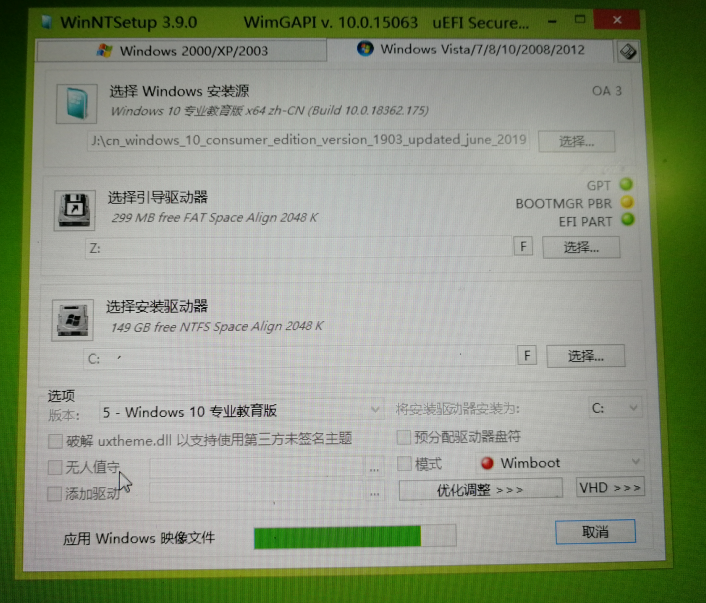
如上,这里的「选择引导驱动器」选择的是 ESP 那个分区(注:磁盘采用 GPT 分区表格式会存在这么个分区)。
## 3. Windows上安装Mac系统(安装“黑苹果”)
[ThinkPad X220 单硬盘安装 windows + mac os 完全教程]()
# 三、单独安装:Linux(各类发行版)系统
## 1. Ubuntu 安装
## 2. CentOS 安装
# 四、单独安装:MacOS 系统
# 五、VMware 虚拟机安装系统
## 1. 安装 Ubuntu 要点
注:本人使用的 VMware-workstation-full-14.0.0-6661328 虚拟机
### VMware Tools
VMware Tools 是用于增强虚拟机的客户机操作系统性能并改进虚拟机管理的实用程序套件。如果不在客户机操作系统中安装 VMware Tools,客户机性能将缺少重要的功能。安装 VMware Tools 会避免出现以下问题或改进性能:
```
- 视频分辨率低
- 色深不足
- 网速显示错误
- 鼠标移动受限
- 不能复制、粘贴和拖放文件
- 没有声音
- 提供创建客户机操作系统静默快照的能力
- 将客户机操作系统中的时间与主机上的时间保持同步
```
VMware Tools 安装后,可以让我们在 Windows 下更好的管理虚拟机。
虚拟机 VMware tools 的作用:
1. 更新虚拟机中的显卡驱动, 使虚拟机中的 XWindows 可以运行在 SVGA 模式下。在客户操作系统中安装 Mware Tools 非常重要。如果不安装 VMware Tools,虚拟机中的图形环境被限制为 VGA 模式图形(640x480,16色)。使用 VMware Tools,SVGA 驱动程序被安装,VMware Workstation 支持最高 32 位显示和高显示分辨率,显著提升总体的图形性能。
2. 在主机和客户机之间时间同步。 注意: 只有当你在客户操作系统中设置时钟为一个比在主机中设置的时间更早的时间时,才可以在客户和主机操作系统之间同步时间。
3. 支持同一个分区的真实启动和从虚拟机中启动, 自动修改相应的设置文件。
4. 自动捕获和释放鼠标光标。未安装 VMware Tools 的时候只能用 Ctrl+Alt 来释放鼠标,安装 VMware Tools 后可以实现虚拟机和主机图形用户界面之间平滑移动鼠标光标。
5. 在主机和客户机之间或者从一台虚拟机到另一台虚拟机进行复制和粘贴操作。
6. 改善网络性能。
**安装的主要步骤:**
1. 点击 VMware Workstation 软件菜单「虚拟机」--> 「安装 VMware Tools」;
2. 弹出对话框,点击是;
3. 此时,会发现虚拟机设备下多了 VMware Tools 这一项,点击它,其里面有一个 `VMwareTools-10.1.15-6627299.tar` 文件;
4. 然后把 `VMwareTools-10.1.15-6627299.tar` 文件提取到某个目录下,比如桌面新建的 myfile文件夹下;
5. 提取完成后会发现桌面的 myfile 里面多了一个 vmware-tools-distrib 文件夹;
6. 使用快捷键 Ctrl+Alt+T 打开终端,然后切换到 vmware-tools-distrib 该文件夹:
7. 然后输入命令:`sudo ./vmware-install.pl -d`,开始安装 VMware Tools了,根据其提示输入 yes/no,直到出现 Enjoy,表示安装成功。注:`-d` 假定希望接受默认设置。如果不使用 `-d`,请按提示接受默认值或提供您自己的答案。
### open-vm-tools
在后来,本人有次安装完 Ubuntu 18.04,再按照如上方式试着安装 VMware Tools,发现不能成功安装,提示类似如下:
``` xml
open-vm-tools are available from the OS vendor and VMware recommends using open-vm-tools.
See http://kb.vmware.com/kb/2073803 for more information.
Do you still want to proceed with this legacy installer?
```
而后在网上找到篇文章 [在 VMware 虚拟机中安装 open-vm-tools - 知乎](https://zhuanlan.zhihu.com/p/22488904),大概意思是,open-vm-tools 代替了官方 VMware Tools,又因大部分发行版的官方仓库里面都有 open-vm-tools,所以直接安装即可解决问题,完成安装:
1. Ubuntu / Debian:
``` xml
sudo apt install open-vm-tools
```
2. CentOS / Fedora:
``` xml
sudo dnf install open-vm-tools
```
3. Arch Linux
``` xml
sudo pacman -S open-vm-tools
```
### Intel VT-x
参考:[VMware安装Ubuntu18.04(必会) - 知乎](<https://zhuanlan.zhihu.com/p/38797088>)
上文章提到,需要勾选 Intel VT-x,那这个是什么?
1, <https://blog.csdn.net/xyyangkun/article/details/7518663>
Intel VT 中的 VT-x 技术是 CPU 的硬件虚拟化技术,VT 可以同时提升虚拟化效率和虚拟机的安全性,在 x86 平台上的 VT 技术,一般称之为 VT-x,而在 Itanium 平台上的 VT 技术,被称之为 VT-i。
2, <https://zhidao.baidu.com/question/1824493322902868068.html>
```
英特尔的 VT 虚拟化技术包括分别针对处理器、芯片组、网络的 VT-x、VT-d 和 VT-c 三种技术。
1、针对处理器的英特尔 VT-x 技术:包括英特尔虚拟化灵活迁移技术(Intel VT FlexMigration)、英特尔 VT FlexPriority、英特尔 VT 扩展页表(Extended Page Tables);
2、针对芯片组的英特尔 VT-d 技术:支持直接 I/O 访问的 VT 虚拟化技术;
3、针对网络的英特尔 VT-c 技术:包括虚拟机设备队列(VMDq)、 虚拟机直接互连(VMDc)。
简单来说:VT 包括 VT-x、VT-d 和 VT-c。VT-x 只是英特尔 VT 技术中的一项。
```
3, <https://jingyan.baidu.com/article/5553fa82bf12b165a3393478.html>
Intel VirtualTechnology(VT)既“虚拟化技术”就是以前众所周知的“Vanderpool”技术,这种技术让可以让一个 CPU 工作起来就像多个 CPU 并行运行,从而使得在一部电脑内同时运行多个操作系统成为可能。
**如何开启?**——网上搜下自己型号的电脑如何在 BIOS 中开启。
惠普 HP 笔记本开启:开机按 F -> 进入 BIOS ->
### VMware Workstation 与 Device/Credential Guard 不兼容
另外,我在启动 VMware Workstation 时曾有出现过这个:
```
VMware Workstation 与 Device/Credential Guard 不兼容
```
的报错,这是什么问题呢?可以看下这篇文章:[解决Windows10运行VMware Workstation出现与Device Guard不兼容导致无法运行与创建虚拟机问题 - MINIRPLUS](<https://blog.minirplus.com/10268/>),这里提到原因分析是:
```
Windows10开启Hyper-V后与VMware Workstation冲突导致无法运行和新建虚拟机。
一般来说Windows10默认不会打开Hyper-V,但是安装Docker默认会打开Hyper-V。
```
确实,我是在安装 docker 后才出现这个报错。解决方法是:禁用 Hyper-V。以管理员身份打开 PowerShell 或 CMD,输入:`bcdedit /set hypervisorlaunchtype off`,确定,然后重启系统即可。
注意,文中也有提到:
```
不要试图在控制面板>卸载程序>打开或关闭 Windows 功能中关闭 Hyper-V,否则在重启后会导致更新配置失败并回滚重启。
```
## 2. 安装 CentOS 要点
注:本人使用的 VMware-workstation-full-14.0.0-6661328 虚拟机
下载:
1. 官网:<https://www.centos.org/download/>
2. CentOS 7 官方阿里云下载地址:<http://mirrors.aliyun.com/centos/7/isos/x86_64/>
本人安装过程,参考的:[VMware 14安装CentOS 7 - 追梦小猿的博客 - CSDN博客](<https://blog.csdn.net/ElliotCs/article/details/79352540>)
选的 GNOME Desktop,即选的桌面版安装。
在新建虚拟机向导的设置中,本人选择的为:“将虚拟磁盘存储为单个文件(O)”选项。注:VMware 安装其他系统,本人也是选择的这个。
**注:发现,不用安装 VMware Tools 或 open-vm-tools 也能全屏。**
## 3. 安装 Debian 要点
注:本人使用的 VMware-workstation-full-14.0.0-6661328 虚拟机
官网下载地址:<https://www.debian.org/distrib/netinst>,Debian 官方默认只提供最新的版本下载,这是点击“小容量安装光盘或 U 盘” 下的 amd64 获取到的链接:
```
https://cdimage.debian.org/debian-cd/current/amd64/iso-cd/debian-10.0.0-amd64-netinst.iso
```
本人打算安装 Debian 9.x,于是找到这个链接:<http://cdimage.debian.org/cdimage/archive/>,可以下载各个版本的 debian。也可在下面这些国内镜像下载:
```
- 阿里云开源镜像:https://opsx.alibaba.com/mirror
- 网易开源镜像站:http://mirrors.163.com/
- 开源中国:http://mirrors.oschina.net/
```
本人选择了 Debian 9.5 安装,进入到 9.5.0/amd64/iso-cd/ 目录下,选择 `debian-9.5.0-amd64-netinst.iso` 下载,这是实际的下载地址:
```
http://cdimage.debian.org/cdimage/archive/9.5.0/amd64/iso-cd/debian-9.5.0-amd64-netinst.iso
```
大小约:291M。
本人安装过程,参考的:[VMware 14 安装debian9.5](http://www.youi.xin/?p=80)。
在安装过程,其中在“选择安装的软件”这个步骤,和文章一致,我选择第一个桌面环境,当然也可以选择其他的图形化界面,如果不选,安装完没有图形化的桌面。然后点击“继续”,它会下载并安装,这个过程时间比较长。
最后,在系统安装完成后,安装 VMware-tools,前面有赘述,就不多解释了,但也如前所述,也遇到安装完,**还是不能全屏的问题,**然后打开终端使用:`sudo apt install open-vm-tools` 安装 opencv-vm-tools 解决了。
> 注:**要是碰到类似权限不够的问题**,可以终端下输入:su,换成超级管理员用户登入,再去安装。
## 4. 安装 MacOS 要点
注:本人使用的 VMware-workstation-full-14.0.0-6661328 虚拟机
本人安装过程,参照的:[VMware 15 安装 MAC OS 10.13 原版(详细图文教程) - CSDN博客](<https://blog.csdn.net/qq_40147863/article/details/84797618>)
但有点不同的是,本人安装过程,并没有关闭 VMware 服务,但最后还是安装成功了的。
### 常见问题01:VMware Workstation 不可恢复错误: (vcpu-0)
开启虚拟机时弹窗:VMware Workstation 不可恢复错误: (vcpu-0)
**解决办法:**
1. 打开选择的系统的那个目录,找到 wmx 为后缀名的文件,用编辑器打开;
2. 找到 smc.present = “TRUE” 那一行,下面添加一行,内容为:
```
smc.version = 0
```
### 常见问题02:开启虚拟机时进入 Boot Manager
**解决方法:**
- 1.是你下载的镜像的问题,不要下载 dmg 格式的,下载 cdr 格式的
- 2.是你 cpu 的问题,不支持 AMD 的,就不必再折腾啦
### 全屏问题/darwin.iso
安装完 MacOS 后,VMware 未显示全屏,解决办法,可参照:<https://blog.csdn.net/Jeremy__Lin/article/details/88528811>
即,需要 darwin.iso 这个文件,这是下载地址:[darwin.iso黑苹果专用全屏iso下载v8.5.3](<http://www.itmop.com/downinfo/169305.html>)。
这里解释下这个 darwin.iso 文件:darwin.iso 是 vmware 加载 mac 的安装 Mac 引导光盘,virtual machine 12 以下可用,含 12。VMWare 12 虚拟机如果要安装 mac 系统,如果又要安装 VMware Tools 的话,就需要这个darwin.iso。
如何使用这个文件,就不多说了,文章有步骤。完了之后,重启 mac OS 系统可以看到桌面会有个 VMware Tools 这个,点击它,进行安装。安装完之后,设置"安全性与隐私"下的“允许从以下位置下载的应用”为:"App Store 和被认可的开发者"。
要是碰到成功 VMWare Tools 后还不能全屏显示问题。网上找到篇文章,可以用来参考下:[解决VMWare安装Mac系统后无法全屏显示的问题](<https://blog.csdn.net/wenxiran1990/article/details/82700151>)
### 导入 macOS 出现的问题:Attempting to start up from
这里得提下,在导入 macOS 到虚拟机遇到的问题。
**问题1:**
在导入 macOS 后,会报:VMware Workstation 不可恢复错误: (vcpu-0) 这样的错误,前面有提到解决办法。
**问题2:**
解决问题1 后,点击启动系统,然后报了如下类似错误:
```
Attempting to start up from
EFI VMware Virtual SATA CDROM Drive (1.0) … unsuccessful.
```
网上找到了该问题解决方式,很多都有提到该解决方式:
```
1. 在虚拟机的安装目录里找到vmx文件
2. 删掉里面的 firmware="efi"
3. 保存重启虚拟机即可正常安装
```
但实测,按照如上方法,并没解决问题。后通过自己的倒腾,找到了解决办法。操作很简单:
1. 找到导入进来 macOS 后对应的 vmx 文件。
2. 然后修改 guestOS 值为 darwin17-64:
```
guestOS = "darwin17-64"
```
即可解决该问题。我猜测是因为在开始安装 macOS 系统,使用了 darwin.iso 文件缘故。
## 说明补充
① 以上在 VMware 中安装的系统过程,在新建虚拟机向导的设置中,本人选择的为:“将虚拟磁盘存储为单个文件(O)”选项。
② 以上在 VMware 中安装的系统,本人内存选择的:2G;硬盘存储空间大概 30~50G;处理器数量为:2,每个处理器的内核数量:2;网络适配器:NAT
③ 以上在 VMware 中安装的系统,本人都勾选了“虚拟化Intel VT-x/EPT或AMD-V/RVI(V)“
以上这些设置,根据自己的情况来设定就好。
查看 RedHat,CentOS 系统版本:
```
cat /etc/redhat-release
```
查看 macOS 系统是32位还是64位:
```
uname -a
x86_64 表示系统为64位
i686 表示系统32位的
```
## VMware Workstation 虚拟机快捷键
常用:
```
Ctrl-Alt 返回正常(窗口)模式, 鼠标键盘焦点返回到本机vmware中
Ctrl-G 鼠标和键盘焦点返回到虚拟机系统中
Ctrl-Alt-Enter 进入全屏模式
ctrl+alt+insert 退出全屏
Ctrl-Alt-Tab 当鼠标和键盘焦点在虚拟机中时, 在打开的虚拟机中切换.
Ctrl-Tab 当鼠标和键盘焦点不在虚拟机中时, 在打开的虚拟机中切换. VMware Workstation应用程序必须在活动应用状态上.
Ctrl-Shift-Tab 当鼠标和键盘焦点不在虚拟机中时, 在打开的虚拟机中切换. VMware Workstation应用程序必须在活动应用状态上.
Ctrl-D 编辑虚拟机配置
Ctrl-P 编辑参数
Ctrl-F4 关闭所选择虚拟机的概要或者控制视图. 如果虚拟机开着, 一个确认对话框将出现.
Ctrl-B 开机
Ctrl-E 关机
Ctrl-R 重启
Ctrl-Z 挂起
Ctrl-N 新建一个虚拟机
Ctrl-O 打开一个虚拟机
```
(待补充...
## 各系统密码的更改
能进入系统的情况下更改密码:
1)Ubuntu 下更改用户密码:
```
1. 进入Ubuntu,打开一个终端,输入 sudo su 转为root用户。 注意,必须先转为root用户!!!
2. sudo passwd user(user 是对应的用户名)
3. 输入新密码,确认密码。
4. 修改密码成功,重启,输入新密码进入Ubuntu。
```
2)CentOS 下更改用户密码:
```
使用 passwd 命令可以用来修改用户密码。
$ passwd
输入以上命令后回车,即可直接输入旧密码以及新密码,修改当前用户的密码。
对于root用户来说,可以直接修改其他用户的密码:
$ passwd <user_name>
```
修改 root 密码:
```
如果不是以root用户登录的,请先切换到root用户下,
执行命令:su root
然后按提示输入root用户的密码。
```
3)Debian 下更改用户密码:
```
1. 进入 Debian 系统,终端输入:su,换成超级管理员;
2. sudo passwd user(user 是对应的用户名)
3. 输入新密码,确认密码。
4. 修改密码成功,重启,输入新密码进入Ubuntu。
```
4)macOS 下更改用户密码:
```
如果您知道自己的密码,并可以使用它来登录您的帐户,则您可以在“用户与群组”偏好设置中更改密码:
1. 从苹果菜单中选取“系统偏好设置”,然后点按“用户与群组”。
2. 从用户列表中选择您的用户名。
3. 点按“更改密码”按钮,然后按照屏幕上的说明操作。
注:如果只有一个用户,点击进入“系统偏好设置”,即可在“通用”下面点击“更改密码”进行更改即可。
```
# 五、实践记录:Win7+Ubuntu16.04
## 安装要点
UEFI/Legacy启动模式区分:
(1)进入系统查看
运行cmd,然后输入 bcdedit /enum {current} 执行,如果 path 中给出的路径是 winload.efi ,则说明系统是通过 UEFI 模式启动的了
(2)开机时查看
在开机的时候,如果显示开机画面是主板的 logo,底下加上一个转圈,这应该就是UEFI启动。如果是出现系统开机画面时才出现转圈则是传统 BIOS 启动
(3)进入系统查看
首先同时按下电脑的win键和r键,打开“运行”(或者直接在开始菜单中打开“运行”) 然后再输入msinfo32,点击确定。 然后就打开了系统信息的窗口。 查看 ”BIOS模式”,写的是UEFI就是UEFI,legacy就是传统BIOS启动。——from:<https://blog.csdn.net/GJXS2017/article/details/80296267>
准备:先 Windows7、Ubuntu 系统镜像准备好,磁盘分出一个区以便安装 Ubuntu。
**Win7+Ubuntu 双系统详细安装步骤:**
1)先制作 U 盘启动盘(详细制作过程不说了),然后安装常规操作安装好 Windows7(注:本人使用的 legacy 方式安装,分区是 MBR 格式);
2)然后再安装 Ubuntu 到刚才分出的那个区,安装步骤:
1. 先用 UltraISO 软件制作启动盘,可参照:<https://jingyan.baidu.com/article/3c48dd348bc005e10be358eb.html>;(注:如果最后安装失败,可以试试 Rufus 这个制作启动盘)
2. 制作完毕,然后 U 盘插入电脑,电脑开机根据主板按对应按键用于选择从 U 盘启动,如惠普笔记本选择 F9;
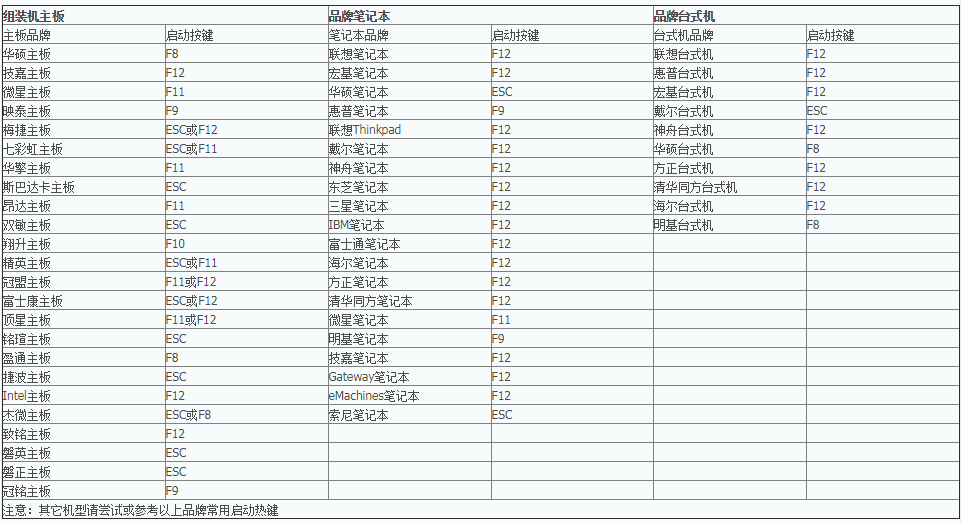
注:这里补充下内容,总的来讲,设置电脑从 U 盘启动一共有两种方法,第一种是开机时候按快捷键然后选择 U 盘启动,如上;第二种进 Bios 然后设置 U 盘为第一启动项([点击查看](http://www.upanok.com/jiaocheng/68.html))。
(利用快捷键启动相对来说比较简单快捷,推荐大家使用,但是如果你的电脑是没有热键选择启动项功能的,建议你第二种方法来设置了。)
3. 选择 U 盘进入,然后按照步骤来提示选择对应选项安装即可,注意,在「安装类型」我选择的是「其他类型」,然后进入到分区界面,这里我把我最开始分出的那个区分成了 4 个区,分别是 `/`、交换空间、`/boot`、`/home`,它们的作用可以参考如下:
| **目录** | **建议大小** | 格式 | **描述** |
| -------- | ------------ | ---- | ------------------------------------------------------------ |
| / | 10G-20G | ext4 | 根目录 |
| swap | <2048M | swap | 交换空间 |
| /boot | 200M左右 | ext4 | Linux的内核及引导系统程序所需要的文件,比如 vmlinuz initrd.img文件都位于这个目录中。在一般情况下,GRUB或LILO系统引导管理器也位于这个目录;启动撞在文件存放位置,如kernels,initrd,grub。 |
| /tmp | 5G左右 | ext4 | 系统的临时文件,一般系统重启不会被保存。(建立服务器需要?) |
| /home | 尽量大些 | ext4 | 用户工作目录;个人配置文件,如个人环境变量等;所有账号分配一个工作目录。 |
注1:具体我的分区分别多大,就不细说了,这个根据用来安装 Ubuntu 的分区大小来细分。
注2:这里分区我都是选择的「逻辑分区」,网上有说法是,因为原本电脑已经有了一个是主分区类型的引导器。
!!!另外注意,在进行下一步的时候,别着急点击右下角的「现在安装」,在点击之前,先点击刚才分的 `/boot` 区,并且下面的「安装启动引导器的设置」选择 `/boot` 这个区,然后再点击「现在安装」开始安装。为什么这样?网上有说,如果不这样,那就是 Ubuntu 下引导 Windows 启动,假设 Ubuntu 系统出问题了,Windows 可能也很难进去了;这样做了,就可以在 Windows 引导 Ubuntu 的启动。详细参考网上的解释看看。
4. 后面设置用户名等等。
注意,在安装过程可能出现:
``` xml
the grub-efi-amd64-signed package failed to install into /target/.
```
类似错误提示。本人重复安装好几次还是这样,还是这样的提示。后面我尝试对于第一步的步骤,使用 [Rufus](<https://rufus.ie/zh_CN.html>) 制作启动盘,后面安装成功。这里放一个 Rufus 如何安装的链接供参考:[使用Rufus 3.4制作Ubuntu 18.04.1 U盘启动盘的方法](<https://ywnz.com/linuxjc/3978.html>)
安装 Ubuntu 系统后,然后拔出 U 盘,开机进入 Windows7 系统,下载安装 EasyBCD 工具进行设置。我是这样设置的:选择“Add New Entry” -> 选择“Linux/BSD” -> 选择“GRUB(Legacy)” -> Name自己取 -> Device 选择 Ubuntu 的 `/boot` 分区 -> Add Entry。在 “Edit Boot Menu”中选择「等待用户选择」。然后电脑重启开机可以看到 Windows7+Ubuntu的选择了。
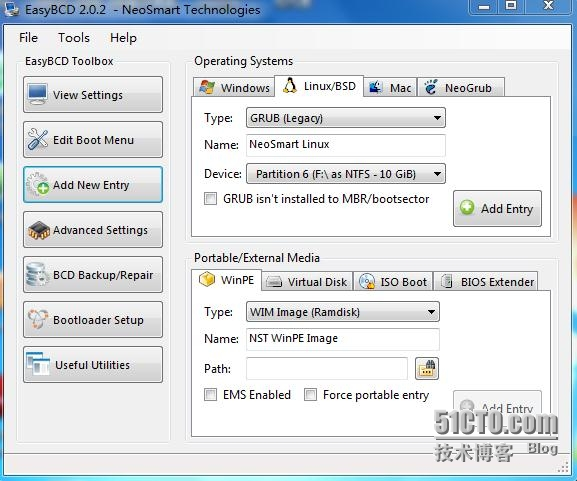
注意:看网上很多人在“Linux/BSD”选择的是 GRUB2,我猜可能是因为他们采用的 uefi 模式安装和启动吧。
可能出现的问题的解决方式,供参考:
(1) 安装出现错误:the grub-efi-amd64-signed package failed to install into /target/.
解决方式参考1:<http://keep.01ue.com/?pi=731030&_a=app&_c=index&_m=p>
解决方式参考2:<https://www.cnblogs.com/xiaojieshisilang/p/9334095.html>
解决方式参考3:<https://blog.csdn.net/qingsong3333/article/details/80863293>
解决方式参考4:<https://blog.csdn.net/qq_29985391/article/details/78663823>
> 1、给Linux Ubuntu 分区的时候,我没有单独分boot分区,只分了 \(根分区)和Swap(交换分区)。
>
> 2、(我的电脑是支持UEFI的)进入BIOS,找到BootMode,有三个选项Auto 、UEFI Only、Legacy Only。 选择Legacy Only(传统模式)。
>
> 3、之后保存重启进入GNU GRUB进行选择。
>
> 4、UEFI和Legacy
>
> 可扩展固件接口(Extensible Firmware Interface,EFI)是 Intel 为全新类型的 PC 固件的体系结构、接口和服务提出的建议标准。 其主要目的是为了提供一组在 OS 加载之前(启动前)在所有平台上一致的、正确指定的启动服务,被看做是有近20多年历史的PC BIOS的继任者。
>
> 由于电脑教育普及,很多人都知道BIOS就是Basic Input/Output System,翻成中文是“基本输入/输出系统”,是一种所谓的“固件”,负责在开机时做硬件启动和检测等工作,并且担任操作系统控制硬件时的中介角色。
>
> ……
(2) Win7 和 Ubuntu 双系统时间不一样问题
解决方法1:
- 修改 Windows 对硬件时间的对待方式,让 Windows 把硬件时间当作 UTC(需要重启),在命令提示符下输入:
``` xml
Reg add HKLM\SYSTEM\CurrentControlSet\Control\TimeZoneInformation /v RealTimeIsUniversal /t REG_DWORD /d 1
```
即可成功解决。
参考来源:<https://blog.csdn.net/zyqblog/article/details/79318955>
(3) 开机界面多余的选项
- [ubuntu删除开机界面中多余的选项](<https://blog.csdn.net/ztl0013/article/details/7936134>)
- [ubuntu 引导修复,grub2多余选项删除](<https://blog.csdn.net/u013270341/article/details/79005827>)
相关阅读:
- 知乎:[怎样安装 Windows 7 与 Linux 的双系统?](https://www.zhihu.com/question/19867618)
- [Win7与Ubuntu 16.04双系统安装教程](https://luozm.github.io/win-ubuntu)
- [Windows下安装Ubuntu 16.04双系统 ](https://www.cnblogs.com/Duane/p/5424218.html)
安装双系统参考教程:
- [Linux探索之旅 | 第一部分第四课:磁盘分区+完成Ubuntu安装](https://www.jianshu.com/p/53b8b76439d0)
- [Win7下硬盘安装Ubuntu 12.04.3双系统](https://www.bbsmax.com/A/gVdnNVREdW/)
- [win7下硬盘安装win7+linuxUbuntu双系统方法](https://www.bbsmax.com/A/GBJrWZrG50/)
# 六、实践记录:Win10+Ubuntu18.04
## 1. UEFI 启动模式下的安装(UEFI Bios)
### 0) 安装 Win10
#### win10 各个版本区别
本人下载的在【[MSDN我要告诉你](<https://msdn.itellyou.cn/>)】网站最新的 Windows 10,Version 1903(Updated June 2019),选择的为:`Windows 10 (consumer edition), version 1903 (updated June 2019) (x64) - DVD (Chinese-Simplified) `,下载地址:
``` xml
ed2k://|file|cn_windows_10_consumer_edition_version_1903_updated_june_2019_x64_dvd_cedfd58d.iso|5126440960|73CC4AC1F0FA133E76DA82ECE0A3B240|/
```
``` xml
文件名: cn_windows_10_consumer_edition_version_1903_updated_june_2019_x64_dvd_cedfd58d.iso
SHA1: 941f0b57498128d120a0985bd87a66dfdf25cd6a
文件大小: 4.77GB
发布时间: 2019-06-19
```
在那个网站还有 business edition 版本,什么意思呢?我们来看一个帖子下对于 Business Edition 和 Consumer Edition 区别的说法:
```
某某1:
Consumer 为零售版,Business 为批量版
Consumer editions 包括:家庭版、家庭单语言版、教育版、专业版、专业教育版、专业工作站版。
Business editions 包括:专业版、企业版、教育版、专业工作站版、专业教育版。
某某2:
用大白话说,consumer 可以用 tb10块的key激活,business 只能 vol 批量激活(就是 kms 激活) 。
——from:<https://bbs.nga.cn/read.php?tid=14156789&rand=395>
```
关于 win10 的各个版本的区别可以看下这个:[Win10七大版本区别在哪?Win10哪个版本最好用?-太平洋电脑网](https://www.pconline.com.cn/win10/1086/10863673.html)
> Win10家庭版、Win10专业版、Win10企业版、Win10教育版、Win10移动版、Win10移动企业版、Win10物联网版。
#### win10 安装和激活
先安装 Windows 10,这里就记录了,正常操作就可以。【**注:本人发现按安装完 Win10,各种驱动都已经有了, 包括无线网卡驱动,并不需要去单独找驱动安装。**】
**如何激活 Win10??** 本人安装的为 Win10 专业版,使用的如下方式激活,成功激活 Win10。
这里可以先看看【[win10永久激活方法(真正永久激活)](<https://jingyan.baidu.com/article/9113f81b4d49232b3314c75e.html>)】:
> win10 的花费不低,所以很多电脑用户选择搜索激活,但是大部分用的激活工具激活的基本上都是假激活(或许本来就是),kms 激活和试用账号临时激活都是有时间限制的,虽然到时都可以继续,但是系统还是明确此激活为假激活,并没有真正激活,下面是真正永久激活教程。
看完永久激活方法,可以参照这个博文来,【[Windows10 专业版激活 【3秒激活 亲测有效】](https://blog.csdn.net/weixin_38327420/article/details/83182062)】,和上面的永久方法一样。操作步骤我总结如下:
```
1、Win+R 打开 CMD,注意:如果遇到没有权限或是别的问题,请用管理员身份打开:按 Win 键,搜索 cmd,以管理员身份打开;
2、输入命令:slmgr.vbs /upk 执行,此时弹出窗口显未“已成功卸载了产品密钥”;
3、接着输入:slmgr /ipk W269N-WFGWX-YVC9B-4J6C9-T83GX, 弹出窗口提示:“成功的安装了产品密钥”;
4、继续输入命令:slmgr /skms zh.us.to, 弹出窗口提示:“密钥管理服务计算机名成功的设置为zh.us.to”;
5、接下来输入以下命令:slmgr /ato,此时将弹出窗口提示:“成功的激活了产品”。
```
按如上操作,成功激活。**注:我发现在安装过程选择的是“专业教育版”,按如上步骤激活成功后,版本变为了“专业版”。**
下面主要记录下安装完 Win10 后安装 Ubuntu 的要点。
### 1) 关闭快速启动
先禁用 Windows 10 快速启动,不知道是不是必须,如果进不了选择启动项,请先禁用快速启动。
如何禁用?按住 Win + X,选择“电源选项”,依次执行:"选择电源按钮的功能" -> "更改当前不可用的设置" -> 取消选择"启用快速启动(推荐)"。——from:注: “快速启动”是Windows 8时代引进的新特性,建议关闭该特性的原因是,“快速启动”会影响 Grub 开机引导过程,可能出现无法载入 Ubuntu 的状况,最后选择“保存修改”。——from:<https://www.jianshu.com/p/d79821e9fdbe>
### 2) 开始安装 Ubuntu
主要参考:[UEFI启动模式下的Win10+Ubuntu双系统安装指南 - 知乎](https://zhuanlan.zhihu.com/p/35376135)
UEFI BOIS 和 Legacy BOIS:[UEFI BIOS和 传统BIOS 启动模式对比](<https://blog.csdn.net/loveanao/article/details/49281589>),以下有摘入部分内容。
**传统 BIOS 开机流程:**
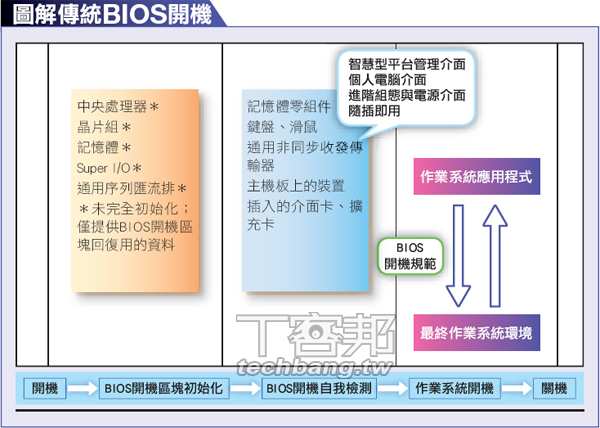
从你按下主机机壳上的电源键,到进入作业系统的期间,储存於主机板上那颗 EEPROM(电气可抹除暨可程式化唯读记忆体)裡的 BIOS 便会开始执行以下的工作:
1. 初始化
2. POST(Power On Self Test;开机自我检测)
3. 记录电脑系统的设定值
4. 提供常驻程式
5. 载入作业系统
**UEFI BIOS 系统的开机流程:**
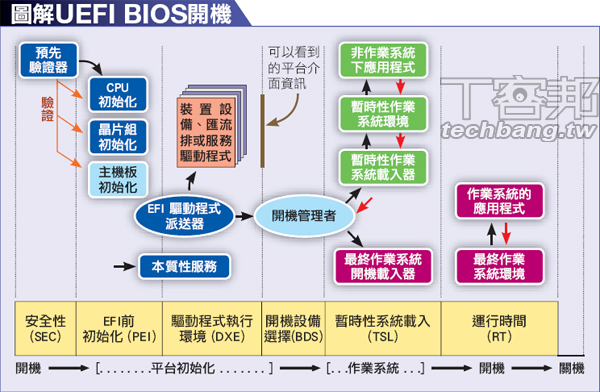
1. SEC 阶段
2. PEI 阶段
3. DXE 阶段
4. TSL 阶段
在继续探讨何谓 UEFI BIOS 之前,先来看看传统 BIOS 有哪些问题,让 Intel 决心带头推出 UEFI BIOS。
1. 过时的16位元模式
2. 只有1MB定址空间
3. 组合语言难维护
4. 十年不变的程式码
UEFI 的版本发展:
最初制定的 EFI 版本 2000 年 12 月的 1.02 版。在 2002 年的 12 月又释出了加入EFI驱动程式模型的 1.10 版。于 2005 年,Intel 将此规格提供给负责 UEFI 开发和推广的 UEFI 论坛。為了反映这点,EFI 也被更名為 UEFI。在大部分的文件资料中,EFI 和 UEFI 讲的是一样的东西。
......
UEFI BIOS 哪裡好?
1. 定址空间更弹性
2. 什麼系统都能用
3. 开发维护更容易
4. 精简系统用途大
(略。。。)
END。
现在的电脑大多数使用了 UEFI BIOS 引导系统(原来都是使用传统 Legacy BIOS),从而加快启动速度,但同时也给用惯传统 BIOS 的用户带来很多困惑!电脑不能识别制作好的 U 盘 PE 系统了。
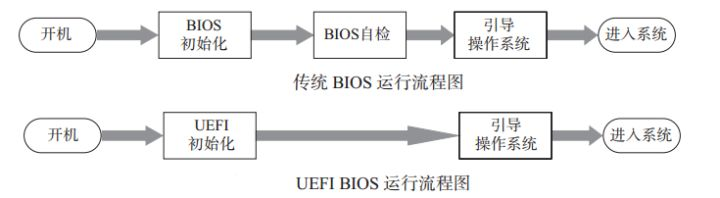
(略。。。)
关于安装过程的如何分区就不细讲了,不用和别人一致,根据自己实际情况合理分区就行。不过在这里要提下,原文作者没有自己另外新建 efi 分区,文中写到:
> 1)最终用的引导区(/boot)应该安装在支持EFI的分区,我选择安装在了Window引导分区下,一般单个系统引导区设为300MB左右,据说重新划区安装也没问题,这里没有尝试。
>
> 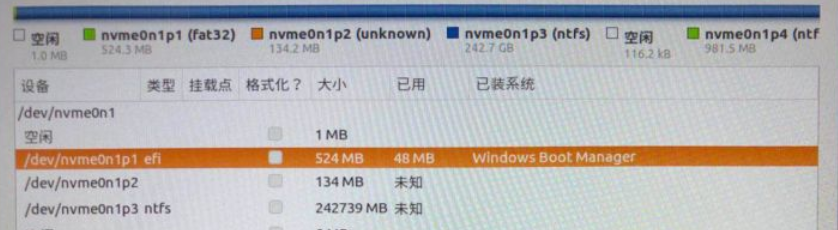
作者这里的做法是:把 Ubuntu 启动引导安装在 Windows 引导分区下。【注:我亲测这是可以的】
但我也有看到有另外新建一个 efi 分区,然后把 Ubuntu 启动引导安装在自己另外新建的 efi 分区。如何新建,参考如下:
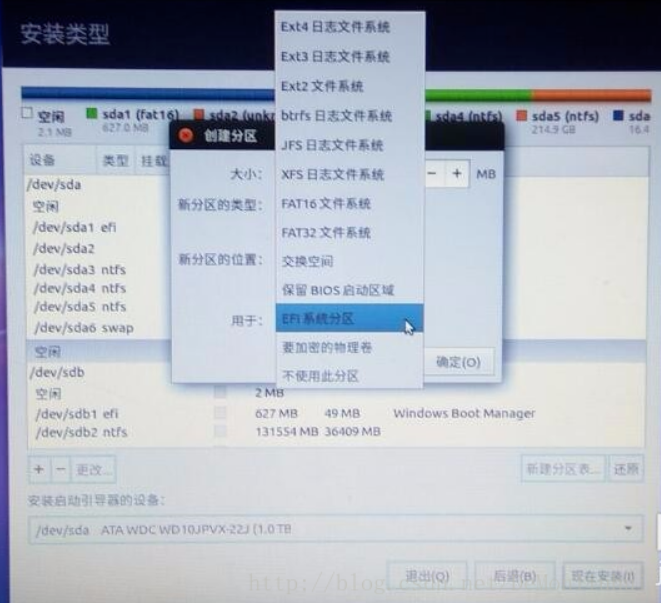
**注意**:它的作用和 boot 引导分区一样,但是 boot 引导是默认 grub 引导的,而 efi 显然是 UEFI 引导的。不要按照那些老教程去选 boot 引导分区,也就是最后你的挂载点里没有“/boot”这一项,否则你就没办法UEFI启动两个系统了。——from:<https://blog.csdn.net/DeMonliuhui/article/details/77483523>
另外,如果我们有两个磁盘,并且想要把 Ubuntu 安装在第二个磁盘,其实我们也可以在安装过程中选择清除磁盘安装,点击下一步,选择第二个磁盘即可,这样也不用你进行上面的分区,应该是有默认给你分区的。但最后的结果是,你可能重启会直接进入 win10 系统,没有选项让你选择哪个系统进入,但你能在电脑重启过程,按某个快捷键(根据电脑来)选择启动的方式进行选择你需要进入的磁盘,这里即第二个磁盘,这样就可以进入 Ubuntu 了。
### 3) Linux 分区了解下
这里关于 Ubuntu 的分区了解下仅参考,来源【<https://blog.csdn.net/DeMonliuhui/article/details/77483523>】
**1.swap交换空间**:虚拟内存地方。
``` xml
大小:与电脑内存一致即可,最小不能低于电脑内存的一半。小了不够用,大了没用。
新分区的类型:主分区
新分区的位置:空间起始位置
用于:交换空间
```
**2.efi系统分区**:系统引导文件都会在里面。
``` xml
大小:大小最好不要小于256MB,系统引导文件都会在里面,我给的512MB。
新分区的类型:逻辑分区(这里不是主分区,请勿怀疑,老式的boot挂载才是主分区)
新分区的位置:空间起始位置
用于:efi系统分区
```
注意:它的作用和 boot 引导分区一样,但是 boot 引导是默认 grub 引导的,而 efi 显然是 UEFI 引导的。不要按照那些老教程去选 boot 引导分区,也就是最后你的挂载点里没有“/boot”这一项,否则你就没办法 UEFI 启动两个系统了。
**3./home**:这个相当于你的个人文件夹,类似 Windows 里的 User,如果你是个娱乐向的用户,我建议最好能分配稍微大点,因为你的图片、视频、下载内容基本都在这里面,这些东西可不像在 Win 上面你想移动就能移动的。
``` xm
大小:最好不要低于8GB,我Ubuntu分区的总大小是64GB,这里我给了30G给home。
新分区的类型:逻辑分区
新分区的位置:空间起始位置
用于:EXT4日志文件系统
挂载点:/home
```
**4./**:因为除了 home 和 usr 还有很多别的目录,但那些都不是最重要的,“/”就把除了之前你挂载的 home 和 usr 外的全部杂项囊括了。
``` xml
大小:8G左右。
新分区的类型:逻辑分区
新分区的位置:空间起始位置
用于:EXT4日志文件系统
挂载点:/
```
**5./usr**:这个相当于你的软件安装位置,Linux下一般来说安装第三方软件你是没办法更改安装目录的,系统都会统一地安装到 /usr 目录下面。
``` xml
大小:这个分区必须要大,把剩余的空间都给它就对了。
新分区的类型:逻辑分区
新分区的位置:空间起始位置
用于:EXT4日志文件系统
挂载点:/usr
```
**6.设置安装引导的启动设置**:找到类型为 efi 的设备,如图:/dev/sda7,然后在安装启动引导器的设置,选择上面对应的设备。
### 4) 系统选择界面
安装完双系统,开机启动,进入系统选择界面类似如下:
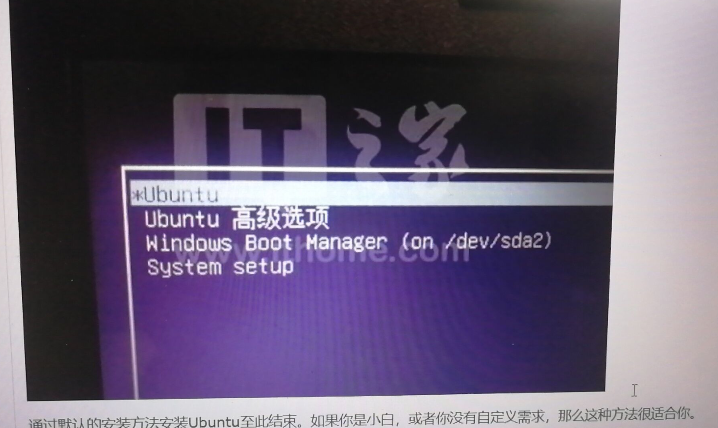
分别选择 Ubuntu、Windows Boot Manager 能分别进入 Ubuntu、Windows10。但是这个系统选择界面很想改掉,比如去除多余的两项、设置启动系统选择的时间等。我在 Win 下安装了 EasyBCD 软件想修改下,发现 Linux/BSD 下的是不能修改的,如图:
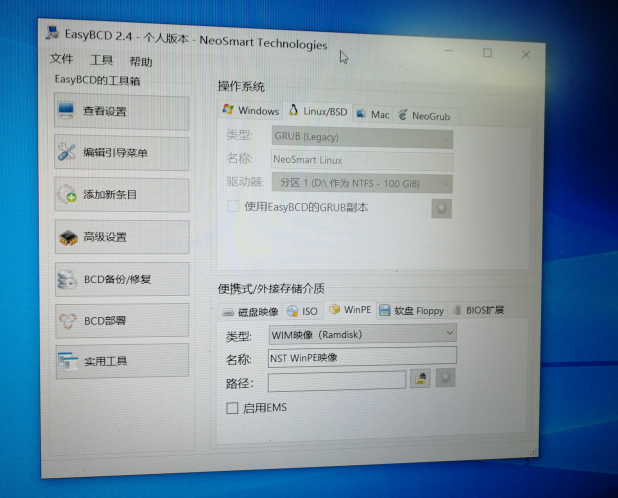
这个问题,待以后再说吧。
## 2. 传统启动模式下的安装(Legacy Bios)
[windows 10中安装ubuntu-实现双系统 - 知乎](https://zhuanlan.zhihu.com/p/31271077)
---
## 遇到的坑
以下为在安装实验室服务器(CPU:至强 E5-2620v4,主板:技嘉x99 ud4)安装 Window7+下的遇到的问题。
**问题 1:**
Win7 下安装双系统,cpu 是第六代 cpu,采用u 盘进入 pe 安装的方式,在安装到「选择国家和语言」页面的时候鼠标和键盘都不能动,这里的问题原因是:第六代及以上 cpu 使用 u 盘方式安装,不行,因为不支持 usb3.0 什么的.... 后面改为:使用 Ultraiso 软件刻入 Win7 系统至 u 盘,然后安装一个`Smart Tool`工具,写入驱动,就可安装成功了。
Smart Tool 使用方法:选择`Add USB drivers`,然后选择`USB storage`选择已刻入系统之后的U盘,再勾选`add NVMe driver`,点击`Start`即可。
以下列出参考资料,以后保不准可能用到:
- [安装WIN7加载识别USB3.0驱动的解决办法](http://blog.csdn.net/weiganliu/article/details/77234528)
- [win7原版映像中添加usb3.0驱动](http://blog.csdn.net/g_newbie/article/details/60578199)
- [向win7旗舰版U盘启动盘 添加usb3.0driver](http://blog.csdn.net/xforce_zuoxiang/article/details/52669298)
- [如何给Win7安装镜像注入usb3.0和nvme驱动](https://tieba.baidu.com/p/5175759153?traceid=)
**问题 2:**
Win7 下安装 Ubuntu,关于安装过程 Ubuntu 分区的问题: 先设置 500M 主分区,格式类型选 ext4,挂载到 `/boot`;剩下可以全为 逻辑分区,格式为 ext4,挂载到`/` ,其中这里虚拟内存可以不用(即不设置 swap 分区)。
注:第一,安装系统的时候选择安装在 `/boot`这个主分区的位置,这是启动分区;第二,Ubuntu 最多 4 个主分区;第三,Linux 分为启动 根分区 交换分区(swap)
Ubuntu 下修复引导。引导 win7 出来(网上方法):
1, `sudo gedit /etc/default/grub`修改,`sudo update-grub`
2, `sudo gedit /boot/grub/grub.cfg` ,文件最后添加如下内容:
```
menuentry 'Win7' {
set root=(hd0,1);
ntldr /bootmgr
boot
}
```
---
# 七、如何彻底清除硬盘数据
参考方法:
(1)[如何彻底清除数据 防止文件被恢复 - 知乎](<https://zhuanlan.zhihu.com/p/23934273>)
将文件拖入回收站然后再将回收站清空,数据就真的被删除了吗?其实,数据并没有被真正从硬盘上清除,只是表面上的删除操作。就像是将一本书中的目录撕掉,但是目录对应的内容并不受影响。这是为什么呢?首先了解一下操作系统存储和删除数据的工作原理。电脑在向硬盘写入数据的时候,除了需要保存数据本身还需要将文件名、大小、创建时间等进行保存。这些文件信息被称为“文件头信息”,系统将他们与文件数据本身保存在分开的两个区域。“文件头信息”就好比是书本的目录部分,方便系统查找、定位和读取数据,文件数据是书籍的正文。操作系统在删除文件的时候,并不是将所有与这个文件相关的信息全部删除,而是将这个文件标记为已删除,将该文件占用的磁盘空间标记为空闲。因此,当一个文件被删除后,只有“文件头信息”里面的一小部分数据收到影响,文件数据都依然保留在硬盘上。由于数据被标记为删除,用户是看不到被回收站清空的数据的。
数据恢复技术就是基于该原理,开发数据恢复软件,让数据恢复成为很简单的一样任务。所以当入手新的电脑或是硬盘后,旧的设备不要轻易送人或是出售。即便硬盘已经被格式化或是数据被删除,但是,如果不法分子拿到你的硬盘并进行了数据恢复,进行窃取个人资料。近几年,类型的事情时有发生。
对于有一点电脑基础的用户,可以尝试使用专业的数据销毁工具。平时最为常用的方法是逻辑层面的数据擦除,可以使用相关的软件完成,可以达到数据清零的效果,防止数据恢复软件进行恢复。当然了,军用或是企业级的数据销毁设备效果会更好,不过普通用户没有必要使用。下面介绍几种简单实用的彻底数据清除的方法。
方法一:慢速格式化
使用电脑对分区或是U盘等存储设备进行格式化的时候,将“快速格式化”选项前面的勾去掉(如下图)。这种方式进行格式化可以称为慢速格式化,整个过程需要的时间比较长,但是效果可以达到清零的效果,这样操作后,一般的数据恢复软件只能搜索到一些系统文件。
2)[清除扇区的作用,与删除分区有和不同? - 知乎](<https://www.zhihu.com/question/43010685>)
回答1:
> 扇区不是分区……大家都知道,硬盘上面“写着”1和0。
> 清除扇区数据是把硬盘上某个区域(或者整个硬盘的用户区域)的1全部擦掉成0,这样操作的硬盘数据是无法用任何数据恢复软件来恢复的;
>
> 但如果删除分区,那么仅是将这个区域的文件分配表,文件格式,MBR之类的数据头部删掉而已,文件本身还在。仅仅删除分区,通过数据恢复软件是可以轻易恢复出数据的。普通的格式化同理。
回答2:
> 使用 Diskgenius 软件清除硬盘的数据不会损伤硬盘。
>
> 基本所有的分区软件都支持清除硬盘数据的功能。
>
> 清除数据的方法基本都是通过向需要清除的区域的所有存储扇区写零,来达到覆盖原有数据,防止文件被不法人员回复的目的。这个写零的操作只是硬盘正常的写操作,和硬盘使用过程中写文件是没有区别的,所以不会对硬盘造成任何损伤。 但同时,此操作除了针对数据恢复的安全性也没有任何意义。
(3)<https://zhuanlan.zhihu.com/p/22493667>
1. 使用“DiskGenius分区工具”,双击磁盘进行选择需要彻底删除文件或文件夹,鼠标右键选择“彻底删除文件”;
2. 打开彻底删除文件窗口,可以选择用字符对文件数据进行填充,删除 ntfs 分区请勾选“删除$MFT中的文件记录”,选择完毕按下“彻底删除”按钮;
3. 随后软件会弹出提示窗口,警告用户文件彻底删除后无法进行恢复,确认无误点击“确定”选项。
# 八、一些问题
## 系统安装
**win10 下安装 ubuntu 到移动硬盘?**
在 win10 下,某次安装 Ubuntu 18.04 到新买的移动硬盘,安装过程出现“...使用磁盘的最小对齐,这可能造成非常差的性能...”这样的错误,后搜索网上资料,查阅到说是用 DiskGenius 软件进行 Linux 分区,并 4k 对齐,但我下载了该软件,并没看到那个分区格式。后来找到 “**MiniTool**” 软件解决了:该软件可以分区为 ext 格式。分完之后,再去安装 Ubuntu,安装过程对分的区重新选择挂载即可(这里不要勾选格式化)。
这里有个问题,安装完 ubuntu 到移动硬盘,拔掉移动硬盘后,win10 进不去了:每次开机显示 grub 命令画面。**这里我猜测是:** 是因为安装 ubuntu 过程,选择了引导安装在整个硬盘,这样会导致“由 ubuntu 引导 win10”,如果想“由 win10 引导 ubuntu”,估计是要引导安装在 `/boot` 分区。这其实也是我目前猜测,写下来只为当记录。
**引导如何修复?**
那进不去 win10 怎么办?这种情况,那相当说 win10 的引导出问题了,怎么办呢?在我的实践下,我下载安装了 **“快启动” U盘制作工具**制作启动盘,进入 PE,点击引导修复,而后好像就这么恢复了。
## (键盘)代码 19:由于其配置信息(注册表中的)不完整或已损坏,Windows 无法启动这个硬件设备
解决办法参考:[(键盘)代码 19:由于其配置信息(注册表中的)不完整或已损坏,Windows 无法启动这个硬件设备 解决方法 - CSDN博客](https://blog.csdn.net/zoro_13/article/details/17338063)
================================================
FILE: skills/08-杂七杂八.md
================================================
[toc]
# 杂七杂八
## 电脑硬件
### 鉴别 U 盘真假?
#### **鉴别 U 盘是否为扩容盘?**
1、使用 MyDiskTest 工具,快速测试,视频操作参考:
【下载:[MyDiskTest v2.98-U盘扩容检测工具](http://www.upantool.com/mydisktest.html)】
- [如何检测你的u盘内存卡是否为扩容盘,防上当受骗](https://www.bilibili.com/video/av23770115/)
- [教你辨别真假U盘 淘到一个32G的U盘 笑开了花 测评u盘是不是扩容盘](https://www.bilibili.com/video/av69900030/?spm_id_from=333.788.videocard.3)

2、使用 ChipGenius 工具。使用参考:
【下载:[ChipGenius芯片精灵V4.19.0319绿色版](http://www.upantool.com/test/xinpian/2011/ChipGenius_V4.html)】
- [怎么鉴别假的U盘?扩容盘横行我们怎么样去鉴别 小彭友](https://www.bilibili.com/video/av52902744/?spm_id_from=333.788.videocard.0)
**还原 U 盘到实际大小?**
还原 U 盘实际大小的做法:使用 ChipGenius 工具查询到 xxxx,再使用 xxxx 可以还原 U 盘容量大小为实际大小。
本人有在 pdd 领券后 32 元买过一个 U 盘,链接:[大容量U盘400G超金属u盘手机电脑两用](https://mobile.yangkeduo.com/goods.html?goods_id=20922367991&page_from=101&share_uin=NK54ND5IGTPP72FJTV6DV6DEIQ_GEXDA&refer_share_id=7e9d04dc0d96414f910b8689a09eb1bd&refer_share_uid=7231620441&refer_share_channel=copy_link#pushState)

使用 ChipGenius 查询到了主控芯号,然后找到量产工具进行了量产,实际只有 32G 的容量大小。

- 做法:根据主控芯号 CBM2199A ,搜索“CBM2199A 量产”找到对应量产工具,进行量产操作,本人使用的该【[芯邦CBM2199A/SC芯片量产工具APTool V7100(19-03-04)](http://www.upantool.com/liangchan/Chipsbank/2019/14476.html)】成功还原 U 盘实际大小。
操作可参考:<http://www.upantool.com/jiaocheng/liangchan/Chipsbank/13332.html>(该文提到的量产工具,在那个U盘上试了下,不行)
## 软件使用
- [TeamViewer远程的三种访问模式 (最方便的模式无需输入密码)](https://my.oschina.net/u/3477605/blog/1798601)
```
1.普通模式
就是通过普通的ID+密码的方式,要知道你要远程的那台机器的id和密码。这种方式无需注册TeamViewer账户。
2.个人密码模式
需要注册TeamViewer账户,并在你要远程的那台机器上登录(当前操作的电脑登不登录都行,但是登录了有个好处就是可以固定ID,ID就不会随机生成了,而且可以添加要远程访问的计算机列表)。
3.轻松访问模式
也就是无需密码模式,本模式也需使用TeamViewer账户,且本地和远程端都需要登录,授权轻松访问模式之后,只要是自己的账号,本地就可以直接访问远程端(也是自己账号登录)的电脑。
```
## 网络故障
### 如何判断域名解析成功?nslookup
我们在注册一个域名之后,如果要使用这个域名,就需要对这个域名进行解析。那么,在域名管理面板中对域名进行解析操作之后,要怎么知道域名是否解析成功?这里提供两种方法:
域名解析成功
一、直接ping网站域名。打开操作系统中的运行,输入cmd,在打开的窗口中输入ping www.cnaaa.com(ping空格域名) ,将其中的域名换成自己的域名即可,然后回车,查看返回信息。如果返回的信息是time out,说明域名解析还没有生效,如果返回的信息是网站所在服务器IP和响应时间,则说明域名已经解析成功。
二、同样也是在运行中输入cmd,使用nslookup命令查询域名A记录是否生效。具体操作方法为:nslookup www.cnaaa.cn (nslookup+空格+域名), 返回信息中的adress项则为该域名或二级域名指向的IP地址。如果要查询域名的MX记录是否生效,则可以使用nslooku空格-qt=mx+空格+域名这个命令进行查询。
一般说来,国际域名的解析要几分钟到十分钟生效时间,国内域名解析有时需要几个小时到二十四小时生效时间,如果暂时没有解析成功,在确定解析操作无误的情况下,请耐心等待。
参考:
- <http://help.cnaaa.com/html/yewuwendang/2015/0623/5212.html>
- [windows、linux查看域名解析、跟踪路由](<https://blog.csdn.net/wangjun5159/article/details/54599759>)
## 其他
- [三阶魔方的入门玩法教程](<http://www.mf100.org/beginner.htm>)
gitextract_onn0w_z7/
├── 0.IDE_plugins.md
├── 1.chrome_extensions.md
├── 2.windows_tools.md
├── 3.mac_tools.md
├── 4.linux_tools.md
├── 5.android_app.md
├── 6.iOS_app.md
├── 7.github_tools.md
├── README.md
├── mytools.md
└── skills/
├── 01-玩转Office.md
├── 02-玩转Windows.md
├── 03-玩转MacOS.md
├── 04.玩转Linux.md
├── 05-玩转Chrome.md
├── 06-玩转手机.md
├── 07-操作系统重装.md
└── 08-杂七杂八.md
Condensed preview — 18 files, each showing path, character count, and a content snippet. Download the .json file or copy for the full structured content (307K chars).
[
{
"path": "0.IDE_plugins.md",
"chars": 10219,
"preview": "[toc]\n\n# :crystal_ball: 集成开发环境/编辑器插件\n\n- [WakaTime](<https://wakatime.com/plugins>)\n\n 一款可以记录编码时间的工具。目前支持绝大部分主流的 IDE 以及 C"
},
{
"path": "1.chrome_extensions.md",
"chars": 24010,
"preview": "[toc]\n\n# :fountain: Chrome 插件\n\n**搜索和推荐:**\n\n- [Chrome插件,Chrome商店,谷歌浏览器插件下载,谷歌商店 - Chrome插件网](<http://www.cnplugins.com/>)"
},
{
"path": "2.windows_tools.md",
"chars": 30931,
"preview": "[toc]\n\n# :computer: Windows 软件和工具\n\n快速搜索下载:\n\n- [腾讯软件中心-海量软件高速下载](<https://pc.qq.com/>)\n- [Awesome-Windows/Awesome](<https"
},
{
"path": "3.mac_tools.md",
"chars": 2309,
"preview": "[toc]\n\n# :fireworks: MacOS 软件和工具\n\n**搜索和推荐:**\n\n- [精品MAC应用分享](<https://xclient.info/>)\n- [高效MacBook工作环境配置-云栖社区-阿里云](<https"
},
{
"path": "4.linux_tools.md",
"chars": 378,
"preview": "[toc]\n\n# :penguin: Linux 软件和工具\n\n**搜索和推荐:**\n\n- [luong-komorebi/Awesome-Linux-Software](<https://github.com/luong-komorebi"
},
{
"path": "5.android_app.md",
"chars": 7063,
"preview": "[toc]\n\n# :iphone: Android 应用\n\n快速搜索下载:\n\n- [应用宝官网 - 腾讯](<https://sj.qq.com/myapp/>)\n- [小米应用商店](<http://app.mi.com/>)\n- [Go"
},
{
"path": "6.iOS_app.md",
"chars": 162,
"preview": "[toc]\n\n# :beginner: iOS 应用\n\n\n\n**实用工具:**\n\n- [Pocket](<https://getpocket.com/add/?ep=1>) - 使用 Save To Pocket 插件在浏览器上一键收藏你"
},
{
"path": "7.github_tools.md",
"chars": 141,
"preview": "[toc]\n\n# :flower_playing_cards: GitHub 发现\n\n\n\n**工具:**\n\n- [Chyroc/WechatSogou](<https://github.com/Chyroc/WechatSogou>) - "
},
{
"path": "README.md",
"chars": 23583,
"preview": "<a name=\"top\"></a>\n\n<div align=\"center\" style=“width:100%;”>\n <img src=\"./assets/logo/logo.png\" href=\"https://git"
},
{
"path": "mytools.md",
"chars": 524,
"preview": "[toc]\n\n## 我的常用软件\n\n### 1、电脑\n\nWindows 系统:\n\n- \n\n\n\n### 2、手机\n\nAndroid 手机:\n\n- \n\n\n\n\n\n## :book: 相关推荐:\n\n- [Awesome-Windows/Awesom"
},
{
"path": "skills/01-玩转Office.md",
"chars": 2486,
"preview": "[toc]\n\n# Office 操作与技巧\n\n## Word\n\n**Word 教程:**\n\n- [office2010word文档怎样划横线 添加画横线教程](https://jingyan.baidu.com/article/e4d08f"
},
{
"path": "skills/02-玩转Windows.md",
"chars": 11552,
"preview": "[toc]\n\n## windows 常用快捷键\n\n- `Ctrl+R`:打开运行窗口\n- `Alt+Tab`:切换窗口\n- `Win+X`:打开 Windows 移动中心(可开关无线网络、调节音量、显示器亮度等)\n- `Win+D`:回到桌"
},
{
"path": "skills/03-玩转MacOS.md",
"chars": 15,
"preview": "# MacOS 操作与技巧\n\n"
},
{
"path": "skills/04.玩转Linux.md",
"chars": 8689,
"preview": "[toc]\n\n# Linux 操作与技巧\n\n\n\n## Ubuntu 下安装各类应用软件\n\n推荐看看:\n\n- [在Ubuntu 上有什么必装的实用软件?](https://www.zhihu.com/question/19811112)\n\n#"
},
{
"path": "skills/05-玩转Chrome.md",
"chars": 9774,
"preview": "[toc]\n\n# 熟悉各种快捷键,成为 Chrome 使用达人\n\n## Google Chrome 官方文档 - [官方传送门](<https://support.google.com/chrome/answer/157179?hl=zh-"
},
{
"path": "skills/06-玩转手机.md",
"chars": 2759,
"preview": "[toc]\n\n# 玩转手机\n\n**手机真伪查询:**\n\n- [电信设备进网管理-手机真伪查询](http://www.tenaa.com.cn/WSFW/flagvalidate.aspx)\n\n## 0. 认识手机\n\n**快充:**\n\n- "
},
{
"path": "skills/07-操作系统重装.md",
"chars": 38970,
"preview": "[toc]\n\n# 一、基础认识\n\n## 0. PE、BIOS与UEFI 、 MBR和GPT\n\n### PE\n\n[体验最好的 PE 系统是什么?](https://www.zhihu.com/question/40137216)\n\n> 1、目"
},
{
"path": "skills/08-杂七杂八.md",
"chars": 2808,
"preview": "[toc]\n\n# 杂七杂八\n\n## 电脑硬件\n\n### 鉴别 U 盘真假?\n\n#### **鉴别 U 盘是否为扩容盘?**\n\n1、使用 MyDiskTest 工具,快速测试,视频操作参考:\n\n【下载:[MyDiskTest v2.98-U盘"
}
]
About this extraction
This page contains the full source code of the jayboxyz/websites-and-tools GitHub repository, extracted and formatted as plain text for AI agents and large language models (LLMs). The extraction includes 18 files (172.2 KB), approximately 84.8k tokens. Use this with OpenClaw, Claude, ChatGPT, Cursor, Windsurf, or any other AI tool that accepts text input. You can copy the full output to your clipboard or download it as a .txt file.
Extracted by GitExtract — free GitHub repo to text converter for AI. Built by Nikandr Surkov.