[
{
"path": "README.md",
"content": "# redash-hands-on\n\n[](https://github.com/kakakakakku/redash-hands-on/stargazers)\n[](https://github.com/getredash/redash)\n\n## 前提\n\nRedash ハンズオン資料は以下の環境を前提に動作確認をしています.\n\n- Docker Desktop for Mac\n\nなお,Redash のバージョンごとにハンズオン資料を用意しています.最新バージョン以外を使う場合は,以下のタグから参照できます.\n\n- [kakakakakku/redash-hands-on at v2.0.1](https://github.com/kakakakakku/redash-hands-on/tree/v2.0.1)\n- [kakakakakku/redash-hands-on at v4.0.1](https://github.com/kakakakakku/redash-hands-on/tree/v4.0.1)\n- [kakakakakku/redash-hands-on at v4.0.2](https://github.com/kakakakakku/redash-hands-on/tree/v4.0.2)\n- [kakakakakku/redash-hands-on at v5.0.1](https://github.com/kakakakakku/redash-hands-on/tree/v5.0.1)\n- [kakakakakku/redash-hands-on at v6.0.0](https://github.com/kakakakakku/redash-hands-on/tree/v6.0.0)\n- [kakakakakku/redash-hands-on at v7.0.0](https://github.com/kakakakakku/redash-hands-on/tree/v7.0.0)\n- [kakakakakku/redash-hands-on at v8.0.0](https://github.com/kakakakakku/redash-hands-on/tree/v8.0.0)\n- [kakakakakku/redash-hands-on at v10.1.0](https://github.com/kakakakakku/redash-hands-on/tree/v10.1.0)\n\n## 環境構築\n\nDocker Compose で **Redash (v25.1.0)** 環境を構築します.任意のディレクトリに `kakakakakku/redash-hands-on` リポジトリをクローンしましょう.\n\n```sh\n$ git clone https://github.com/kakakakakku/redash-hands-on.git\n$ cd redash-hands-on\n```\n\n公式の getredash/redash リポジトリに公開されている設定をベースに,テストデータを事前に投入した MySQL 8.4 コンテナを含めた `docker-compose.yml` を準備しました.\n\n以下のコマンドを実行し,Docker Compose で Redash を起動しましょう.\n\n初回はイメージをダウンロードするため,少し時間がかかる場合があります.\n\n```sh\n$ docker compose run --rm server create_db\n$ docker compose up -d\n```\n\n起動すると,以下の URL で Redash にアクセスできるようになります.\n\n- http://localhost:5001\n\n最初に Admin User と Organization Name を登録しましょう.以下にサンプルを載せておきます.入力したら「Setup」をクリックします.\n\n- Admin User\n - Name\n - `admin`\n - Email Address\n - `admin@example.com`\n - Password\n - `任意のパスワード`\n- General\n - Organization Name\n - `hands-on`\n\n\n\nRedash にログインできました.\n\n\n\nなお,Redash 環境の構築方法は Docker Compose 以外にもあります.興味のある方は,公式ドキュメントを読んでみましょう.\n\n- [Setting up a Redash Instance | Redash](https://redash.io/help/open-source/setup/)\n\n## データソース設定\n\n次に Redash から MySQL に接続できるように「データソース」を設定します.\n\nログイン後の画面にある「1. Connect a Data Source」のリンクをクリックします.\n\n検索フォーム「Search...」に「MySQL」と入力し,1番目の「MySQL」をクリックします.「MySQL (Amazon RDS)」ではなく「MySQL」です.\n\n\n\n以下の通りに設定したら「Create → Test Connection」とクリックし,接続確認をしましょう.Success と画面右下に表示されます.なお,今回はテストデータとして `world` データベースを使います.\n\n| 項目 | 値 |\n| --- | --- |\n| Name | MySQL |\n| Host | mysql |\n| Port | 3306 |\n| User | root |\n| Password | - |\n| Database Name | world |\n\n\n\n## 日付フォーマット設定\n\n画面左下にある Settings アイコンをクリックし,「General」タブをクリックします.\n\n日付フォーマットを以下の通りに変更します.変更後に「Save」ボタンをクリックします.\n\n- General\n - Date Format\n - `YYYY-MM-DD`\n\n\n\n## クエリを作ってみよう\n\nナビバーから「Create → New Query」とクリックし,以下のクエリを入力しましょう.\n\n```sql\nSELECT * FROM country;\n```\n\n入力したら「Execute」ボタンをクリックしてクエリを実行します.すると「国の一覧」が取得できます.\n\nクエリの実行ができたら,画面左上の「New Query」という部分をクリックし,クエリタイトルを **「国の一覧」** に変更します.忘れずに画面右側にある「Save」ボタンをクリックしましょう.\n\nさらに画面右上の「Publish」ボタンをクリックします.Redash ではクエリを公開することで,他のユーザーに共有することができます.\n\n\n\n## クエリの「お気に入り登録」と「タグ登録」をしよう\n\nRedash ではクエリに対する「お気に入り登録」と「タグ登録」がサポートされています.\n\nまず,クエリ名の左にある星アイコンをクリックし,お気に入り登録をしてみましょう.次に,クエリ名の右にある「Add tag」ボタンをクリックし,2個のタグ **「分析チーム」** と **「マスタデータ」** を登録してみましょう.\n\nクエリが増えると探しにくくなってしまうため,積極的に「お気に入り登録」と「タグ登録」を活用しましょう.\n\n\n\n## グラフを作ってみよう\n\n先ほどと同様にナビバーから「Create → New Query」とクリックし,新規クエリを作成し,以下のクエリを入力しましょう.実行すると,登録されている国の件数が「239」であることが取得できます.この件数をグラフにしてみましょう.\n\n```sql\nSELECT COUNT(*) AS COUNT FROM country;\n```\n\n「Table」 タブの横に表示されている「+ Add Visualization」ボタンをクリックし,以下の通りに設定をします.「Save」ボタンをクリックすると,件数のグラフが表示されます.最新値など,特定の値をグラフにする場合は `Counter` が便利です.\n\n- Visualization Type\n - `Counter`\n- Visualization Name\n - `国の件数`\n- Counter Value Column Name\n - `COUNT`\n\n\n\nなお `Counter` には「目標値」を設定する機能もあります.今回のデータソースではデータ件数に変化がありませんが,サンプルとして,作ってみましょう.先ほどのクエリを以下の通りに変更し,実行します.\n\n```sql\nSELECT COUNT(*) AS COUNT, 500 AS kpi FROM country;\n```\n\nもう一度「+ Add Visualization」ボタンをクリックし,以下の通りに設定をします.先ほどとの違いは「Target Value Column Name」の設定を追加した点です.このようにクエリを活用することで,目標値と実績値を一緒に可視化することができます.\n\n`Counter` に「目標値」を設定した場合,値が実績を下回る場合は赤く表示され,上回る場合は緑で表示されます.\n\n- Visualization Type\n - `Counter`\n- Visualization Name\n - `国の件数(+ 目標値)`\n- Counter Value Column Name\n - `COUNT`\n- Target Value Column Name\n - `kpi`\n\nクエリタイトルを **「国の件数」** とし,忘れずに保存と公開をしておきましょう.\n\n\n\n## 円グラフと棒グラフを作ってみよう\n\nクエリの作成はもう慣れたと思います.以下のクエリを作成し,実行しましょう.\n\n国ごとに都市の件数を取得できます.中国とインドが特に多いことがわかります(あくまでサンプルデータです).\n\n```sql\nSELECT CountryCode, COUNT(*) AS COUNT\nFROM city\nGROUP BY CountryCode\nORDER BY COUNT DESC;\n```\n\n先ほどと同様に「+ Add Visualization」ボタンをクリックし,以下の通りに設定をすると,円グラフを作ることができます.\n\n- Visualization Type\n - `Chart`\n- Visualization Name\n - `都市の件数`\n- General\n - Chart Type\n - `Pie`\n - X Column\n - `CountryCode`\n - Y Columns\n - `COUNT`\n\n\n\n次に棒グラフも作ってみましょう.設定は以下の通りです.\n\n- Visualization Type\n - `Chart`\n- Visualization Name\n - `都市の件数(棒グラフ)`\n- General\n - Chart Type\n - `Bar`\n - X Column\n - `CountryCode`\n - Y Columns\n - `COUNT`\n\nしかし,棒グラフの場合,このままでは順序がバラバラです.「General」タブの隣にある「X Axis」タブをクリックし,軸の設定をする必要があります.\n\n- Scale\n - `Category`\n- Sort Values\n - `OFF`\n\nこれで棒グラフも作れました.\n\nクエリタイトルを **「都市の件数」** とし,忘れずに保存と公開をしておきましょう.\n\n\n\n## ダッシュボードを作ってみよう\n\n次にダッシュボードを作ってみましょう.\n\nナビバーから「Create → New Dashboard」とクリックし,ダッシュボードタイトルに **「国ダッシュボード」** と入力しましょう.\n\n次にダッシュボードにグラフを配置していきます.\n\n画面右下にあるメニューから「Add Widget」をクリックします.すると「Add Widget」というモーダルが表示されるため,以下の設定を繰り返し行いましょう.「Search a query by name」でクエリ名を検索し,Visualizaを選択します.レイアウトは自由に変更することができます.\n\n- 1回目\n - クエリ名\n - `国の一覧`\n - Choose Visualization\n - `Table`\n- 2回目\n - クエリ名\n - `国の件数`\n - Choose Visualization\n - `国の件数(+ 目標値)`\n- 3回目\n - クエリ名\n - `都市の件数`\n - Choose Visualization\n - `都市の件数`\n- 4回目\n - クエリ名\n - `都市の件数`\n - Choose Visualization\n - `都市の件数(棒グラフ)`\n\nもしクエリ名が表示されない場合は,そのクエリが公開されていないことが考えられます.\n\nナビバーの「Queries」で `Unpublished` 状態になっているクエリがあったら,そのクエリを公開し,再度ダッシュボードにグラフを追加してみましょう.\n\n最後に画面右上にある「Done Editing」をクリックし,続けて「Publish」をクリックしましょう.クエリ同様にダッシュボードも他のユーザーに共有することができます.\n\n\n\n## ダッシュボードの「お気に入り登録」と「タグ登録」をしよう\n\nRedash ではクエリだけではなく,ダッシュボードに対しても「お気に入り登録」と「タグ登録」がサポートされています.\n\nまず,ダッシュボード名の左にある星アイコンをクリックし,お気に入り登録をしてみましょう.次に,ダッシュボード名の右にある「Add tag」ボタンをクリックし,タグ **「分析チーム」** を登録してみましょう.\n\n\n\n## パラメータ付きクエリを作ってみよう\n\n次はクエリにパラメータを付けてみましょう.\n\nRedash では,クエリに `{{}}` を含めると,その部分がパラメータになります.以下の新規クエリを作りましょう.\n\nなお,クエリを入力した後にクエリの下にある2番目のアイコン「Format Query」をクリックすると,自動的にクエリをフォーマットすることができます.`FROM` が3行目にフォーマットされます.試してみましょう.\n\n```sql\nSELECT * FROM city\nWHERE CountryCode = '{{CountryCode}}'\nORDER BY Population DESC;\n```\n\nすると,画面左下に「CountryCode」をパラメータとして入力するテキストエリアが表示されます.\n\nここに「JPN」を入力し,「Apply Changes」をクリックすると,日本の都市を人口の多い順に取得することができます.クエリタイトルを **「都市の検索(パラメータ選択)」** にして保存しておきましょう.\n\n\n\nパラメータとして入力できる UI はテキストフィールド以外にもあります.名前の通り,例えば「Date」を選択すると,日付ピッカー(カレンダー)から日付を選択することができます.\n\n- Text\n- Number\n- Dropdown List\n- Query Based Dropdown List\n- Date\n- Date and Time\n- Date and Time (with seconds)\n- Date Range\n- Date and Time Range\n- Date and Time Range (with seconds)\n\n今回は便利な「Dropdown List」を試しましょう.\n\nパラメータの横にあるトグルをクリックし,「Type」を `Dropdown List` にします.さらに「Values」 に以下のリストを設定します.\n\n```\nJPN\nUSA\nAUS\n```\n\nすると,選択肢から選べるようになるため,入力ミスを軽減できるようになります.「AUS」を選択し,「Apply Changes」をクリックしてみましょう.\n\n\n\n## パラメータ付きクエリ(複数値)を作ってみよう\n\nパラメータを複数選択する機能もあります.以下の新規クエリを作りましょう.\n\n```sql\nSELECT *\nFROM city\nWHERE CountryCode IN ({{CountryCode}})\nORDER BY Population DESC;\n```\n\nパラメータの横にあるトグルをクリックし,「Type」を `Dropdown List` にします.さらに「Values」 に以下のリストを設定し,今回は「Allow multiple values」をチェックし,「Quotation」で「Single Quotation Mark」を選択します.\n\n```\nJPN\nUSA\nAUS\n```\n\n\n\nすると,選択肢からパラメータを複数選べるようになります.今回は「JPN」と「AUS」を選択し,「Apply Changes」をクリックしてみましょう.\n\n\n\nクエリタイトルを **「都市の検索(パラメータ複数選択)」** にして保存しておきましょう.\n\n## フィルタ機能を使ってみよう\n\nRedash では,クエリのカラム名を `カラム名::filter` もしくは `カラム名::multi-filter` という命名規則にすると,クエリ結果をフィルタできるようになります.さっそく試してみましょう.\n\n以下の新規クエリを作成し,実行すると,クエリ結果を「CountryCode」で自由にフィルタできるようになります.これが「フィルタ機能」です.\n\n```sql\nSELECT *, CountryCode AS 'CountryCode::filter'\nFROM city\nORDER BY Population DESC;\n```\n\n次に「マルチフィルタ機能」を試しましょう.クエリを以下のように変更すると,今度は複数の「CountryCode」でフィルタできるようになります.なお,今回も「Format Query」を実行しておきましょう.\n\n```sql\nSELECT *, CountryCode AS 'CountryCode::multi-filter'\nFROM city\nORDER BY Population DESC;\n```\n\nフィルタ機能は非常に便利です.詳しくは公式ドキュメントを読んでみましょう.\n\n- [Query Filters | Redash](https://redash.io/help/user-guide/querying/query-filters)\n\nクエリタイトルを **「都市のフィルタ」** にして保存しておきましょう.\n\n\n\n## クエリスニペットを活用しよう\n\nRedash では,よく使うクエリ(もしくはクエリの一部)をクエリスニペットとして登録する機能があります.\n\n画面左下にある Settings アイコンをクリックし,「Query Snippets」タブをクリックします.\n\n次に「New Query Snippet」ボタンをクリックすると登録画面が表示されます.以下の設定をしたら「Create」ボタンを押しましょう.\n\n- Trigger\n - `_country_code`\n- Description\n - `国コード検索`\n- Snippet\n - `WHERE CountryCode = '{{CountryCode}}'`\n\n新規クエリを作成し,以下のクエリを入力しましょう.クエリスニペットに登録した「Trigger」に部分一致すると候補として表示されるため `_` と入力するとクエリスニペットを呼び出すことができます.\n\n```sql\nSELECT * FROM city _\n```\n\nクエリスニペットにプレースホルダを設定することもできます.\n\n以下のように `${1:table}` と設定すると,テーブル名のプレースホルダになります.是非試してみましょう.今回はクエリスニペットの動作確認が目的ですので,クエリは保存しなくて大丈夫です.\n\n- Trigger\n - `_record_count`\n- Description\n - `レコード件数`\n- Snippet\n - `SELECT COUNT(*) FROM ${1:table};`\n\n\n\n## クエリ結果に色を付けよう\n\nRedash では,クエリ結果に HTML を埋め込むことができます.さっそく以下の新規クエリを作成してみましょう.\n\n```sql\nSELECT Code,\n Name,\n Population,\n CASE\n WHEN Population > 1000000000 THEN 'AAA
'\n WHEN Population > 213000000 THEN 'BBB
'\n ELSE 'CCC
'\n END AS Color\nFROM country\nORDER BY Population DESC;\n```\n\n「Population」の値によって「緑黄赤」と色を変えています.さらに縦サイズも変えています.このように活用すると,よりクエリ結果を便利に使うことができます.\n\nクエリタイトルを **「国の一覧(色付き)」** にして保存しておきましょう.他にも利用可能なマークアップがあり,公式ドキュメントに載っています.\n\n- [Conditional Formatting & General Text Formatting - Tips, Tricks & Query Examples - Redash Discourse](https://discuss.redash.io/t/conditional-formatting-general-text-formatting/1706)\n\n\n\n## リンク集を作ろう\n\nダッシュボードに複数のグラフを配置する場合,関連する URL などを載せておくと便利な場合があります.\n\nダッシュボードにフリーテキストを入力する方法もありますが,Redash では,クエリ結果に HTML を埋め込むことができるため,簡単にリンクを作成することができます.\n\n以下の新規クエリを作成し,クエリタイトルを **「リンク集」** にして保存しておきましょう.\n\n```sql\nSELECT 'Google' AS name\nUNION\nSELECT 'Yahoo!'\nUNION\nSELECT 'Bing'\nUNION\nSELECT 'kakakakakku blog';\n```\n\n\n\n## クエリを選択実行しよう\n\nRedash には,クエリを選択実行する機能があります.\n\n分析クエリを書くときにサブクエリや JOIN を活用する場面も多いと思います.サブクエリなどの部分クエリを選択して実行できると便利です.\n\n以下の新規クエリを作成し,サブクエリを選択し,「Execute Selected」ボタンをクリックして実行してみましょう.\n\n```sql\nSELECT *\nFROM country\nWHERE Code =\n (SELECT Code\n FROM country\n WHERE Name = 'Japan')\n```\n\n\n\n## クエリ結果をダウンロードしよう\n\nRedash では,クエリ結果をダウンロードすることができます.現状サポートされているデータ形式は CSV と TSV と Excel です.\n\nナビバーの「Queries」をクリックし,既に作ったクエリ **「国の一覧」** を開きましょう.\n\n> [!TIP]\n> \"Query has no result\" と表示されている場合は「Refresh Now」ボタンをクリックします.\n\n画面下にある「縦三点リーダー」ボタン(Edit Visualization ボタンの2つ左にある)を押すと,以下のメニューが表示されます.クエリ結果をダウンロードしてみましょう.\n\n- Download as CSV File\n- Download as TSV File\n- Download as Excel File\n\n\n\n## クエリのフォーク機能を体験しよう\n\n今回はハンズオンとして Redash を1人で使っていますが,一般的にはチームで使うことが多いと思います.\n\nチームで使っていると **「メンバーが作ったクエリを少しカスタマイズしたい」** と感じる場面があります.そのために Redash には「フォーク機能」があります.\n\n既に作ったクエリ **「国の一覧」** を開き,画面右上にある「縦三点リーダー」ボタンから「Fork」ボタンをクリックしましょう.すると,自動的に新規クエリが作成されます.クエリタイトルを **「Copy of (#1) 国の一覧」** から **「国の一覧(カスタマイズ)」** に変更しましょう.\n\nクエリを自由に変更できるため,以下のクエリを入力し,実行しましょう.表示するカラムを「国コード」と「名前」と「人口」にカスタマイズできました.なお,今回も「Format Query」を実行しておきましょう.\n\n```sql\nSELECT Code, Name, Population FROM country;\n```\n\n\n\n## アラートを設定しよう\n\nRedash の機能は可視化だけではありません.特定の値が閾値を超えた場合にアラートを通知する機能があります.通知先は以下から選ぶことができます.\n\n- Email\n- Slack\n- Webhook\n- Discord\n- Mattermost\n- ChatWork\n- PagerDuty\n- Google Hangouts Chat\n- Microsoft Teams Webhook\n- Asana\n- Webex\n- Datadog\n\nSlack に Webhook 経由でアラートを通知してみましょう.今回は,自由に使える Slack アカウントがある前提で進めます.\n\nまず,Slack で Incoming WebHooks を作成します.そのままでも使えますが,Slack App の Basic Information で「App name」に `Redash Alerts`,「App icon」に Redash のロゴ画像などを設定しておくと便利です.生成された「Webhook URL」の値は次に使います.\n\n> [!TIP]\n> Incoming WebHooks の設定方法は [Sending messages using incoming webhooks | Slack](https://api.slack.com/messaging/webhooks) に載っています。\n\n画面左下にある Settings アイコンをクリックし,「Alert Destinations」タブにある「New Alert Destination」ボタンをクリックしましょう.次に「Slack」をクリックし,登録画面で以下を設定します.\n\n- Name\n - `Slack`\n- Slack Webhook URL\n - `Webhook URL`\n\n\n\nアラートを設定する前に,もう少し準備をしておく必要があります.\n\n既に作成をした「国の件数」クエリを開き「Edit Source」をクリックします。\n\n> [!TIP]\n> \"Query has no result\" と表示されている場合は「Refresh Now」ボタンをクリックします.\n\nさらに画面左下にある「Refresh Schedule」を有効にする必要があります.「Never」をクリックしてから,今回は `1 minute` にしましょう.\n\n今回の例では,国の件数に変化はありませんが,定期的にクエリの実行をする機能です.アラートの設定をするクエリには「Refresh Schedule」の設定が必要です.\n\n\n\n最後はアラートの設定です.ナビバーから「Create → New Alert」をクリックし,「New Alert」の画面を開きます.\n\n登録画面で以下を設定します.\n\n- Query\n - `国の件数`\n- Trigger when\n - `[first] COUNT > 200`\n- When triggered, send notification\n - `Each time alert is evaluated`\n- Template\n - `Use default template`\n- 名前(画面1番上)\n - `国の件数が200件を超えた場合`\n\n「Create Alert」をクリックすると,右側に「Destinations」のメニューが表示されるため,「Slack」を「Add」します.\n\n\n\nすると,Slack にアラートが通知されます.確認ができたら「Destinations」の「Slack」を消しておきましょう.\n\n\n\n## Redash ユーザーを追加/無効化しよう\n\n次に,Redash 管理者として Redash ユーザーを追加/無効化する運用手順を試してみましょう.\n\n画面左下にある Settings アイコンをクリックし,「Users」タブをクリックします.次に「New User」ボタンをクリックします.\n\n以下の通りに,Redash ユーザーを2人登録します.登録が終わったら「Pending Invitations」をクリックし,ユーザーを確認しましょう.招待中の状態になっています.\n\n- Create a New User(1回目)\n - Name\n - `RedashUser1`\n - Email\n - `redashuser1@example.com`\n- Create a New User(2回目)\n - Name\n - `RedashUser2`\n - Email\n - `redashuser2@example.com`\n\n\n\nメンバーの退職など,Redash ユーザーを削除する場合はどうしたら良いのでしょう?\n\nRedash にはユーザーを削除する機能はありませんが,ユーザーを無効化する手順があります.今回は招待中のユーザーを無効化します.\n\n「Pending Invitations」で「RedashUser2」をクリックし,「Disable User」ボタンを押してみましょう.ユーザーを無効化できました.無効化を解除する場合は「Enable User」ボタンをクリックします.\n\n\n\n以上でハンズオンは終わりです!Redash を停止しておきましょう!お疲れさまでした!\n\n```sh\n$ docker compose down\n```\n\nHappy querying :)\n\n## Stargazers\n\n[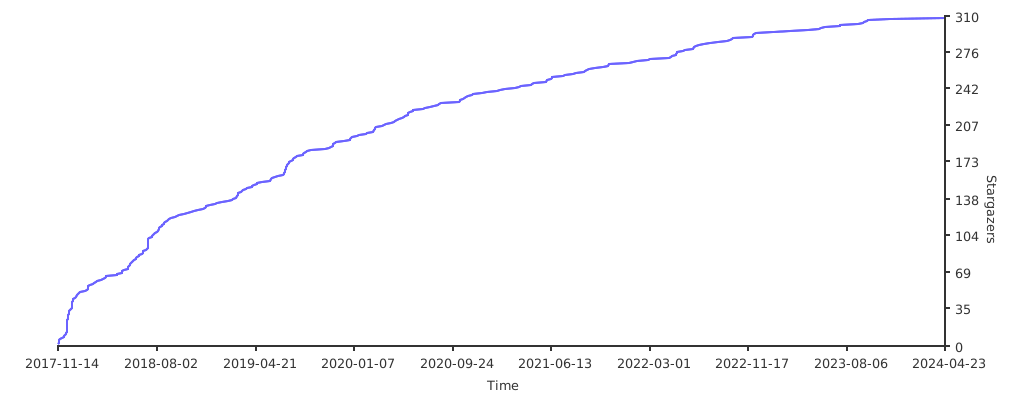](https://starchart.cc/kakakakakku/redash-hands-on)\n"
},
{
"path": "compose.yaml",
"content": "x-redash-service: &redash-service\n image: redash/redash:25.1.0\n env_file:\n - redash.env\nx-redash-environment: &redash-environment\n REDASH_HOST: http://localhost:5001\n REDASH_LOG_LEVEL: \"INFO\"\n REDASH_REDIS_URL: \"redis://redis:6379/0\"\n REDASH_DATABASE_URL: \"postgresql://postgres@postgres/postgres\"\n REDASH_RATELIMIT_ENABLED: \"false\"\n REDASH_MAIL_DEFAULT_SENDER: \"redash@example.com\"\n REDASH_MAIL_SERVER: \"email\"\n REDASH_MAIL_PORT: 1025\n REDASH_ENFORCE_CSRF: \"true\"\n REDASH_GUNICORN_TIMEOUT: 60\nservices:\n server:\n <<: *redash-service\n command: dev_server\n depends_on:\n - postgres\n - redis\n ports:\n - \"5001:5000\"\n - \"5678:5678\"\n environment:\n <<: *redash-environment\n PYTHONUNBUFFERED: 0\n scheduler:\n <<: *redash-service\n command: dev_scheduler\n depends_on:\n - server\n environment:\n <<: *redash-environment\n worker:\n <<: *redash-service\n command: dev_worker\n depends_on:\n - server\n environment:\n <<: *redash-environment\n PYTHONUNBUFFERED: 0\n redis:\n image: redis:7-alpine\n restart: unless-stopped\n postgres:\n image: pgautoupgrade/pgautoupgrade:latest\n ports:\n - \"15432:5432\"\n command: \"postgres -c fsync=off -c full_page_writes=off -c synchronous_commit=OFF\"\n restart: unless-stopped\n environment:\n POSTGRES_HOST_AUTH_METHOD: \"trust\"\n email:\n image: maildev/maildev\n ports:\n - \"1080:1080\"\n - \"1025:1025\"\n restart: unless-stopped\n mysql:\n image: kakakakakku/mysql-world-database:8.4\n environment:\n MYSQL_ALLOW_EMPTY_PASSWORD: \"yes\"\n TZ: Japan\n"
},
{
"path": "redash.env",
"content": "REDASH_COOKIE_SECRET=redash-hands-on\n"
}
]